アニメや2.5次元舞台、さらには大人向けコンテンツまで幅広く楽しめるDMM TVを大画面のテレビで満喫したいと思っている方は多いですよね。
私もその一人なのですが実際にFire TV Stick でDMM TVを導入しようとすると、どうやって見ればいいのか設定は難しくないかといった不安を感じることもあるかもしれません。
特にDMM TVをテレビで見れない際の見る方法や、DMM TVでテレビにログインできないといったトラブルはせっかくの休日を台無しにしてしまいます。
そこで今回はAmazon Fire TV Stickを使ってDMM TVアプリを快適に動かすための手順や、
fire tv stick DMM TVのアップデート方法など私自身が気になって調べた情報を分かりやすくまとめました。
ファイヤースティックでDMM は見れる?という基本的な疑問から、最新の運用術まで一挙にご紹介しますね。
※クリックするとAmazon公式サイトに飛びます。
※期間内の解約で料金はかかりません。
この記事のポイント
- Fire TV Stickを使ってテレビの大画面でDMM TVを視聴する具体的な手順
- ログインできない時や映像が映らないといった不具合への対処法
- DMM TVのメリット・デメリットと比較して分かった魅力
- 最新版へのアップデートやキャッシュ消去など快適に使い続けるメンテナンス術
Fire TV StickとDMM TVの魅力と導入メリット
まずはFire TV Stickを使ってDMM TVを視聴することの良さについて、私の視点でお伝えしていきますね。
他のデバイスと比較して何が良いのか、導入する前に知っておきたいポイントを詳しく整理しました。
ファイヤースティックでDMMは見れる?
結論から言うとファイヤースティックでDMMは見れます! それも、驚くほど簡単に設定できるんですよ。
AmazonのFire TV StickシリーズはDMM TVの公式アプリに対応しているので、
特別なアダプターなどを使わなくてもHDMI端子があるテレビならすぐにでも視聴環境が整います。
私のようなあまり機械に詳しくない人間にとっても、挿して設定するだけという手軽さは大きな魅力かなと思います。
Fire TV StickはテレビのHDMIポートに直接差し込むだけで、普通のテレビを多機能なスマートテレビへと進化させてくれる魔法のようなスティックです。
DMM TVが提供する膨大なアニメライブラリや2.5次元舞台、そしてオリジナルのバラエティ番組などをスマホの小さな画面ではなく、
リビングの大きなテレビでゆったりと楽しめるのは一度体験するともう戻れないほどの感動があります。
特に細かな作画が魅力のアニメ作品などは、大画面で見ることによって制作者のこだわりがより鮮明に伝わってきますよね。
技術的な面で見ても、Fire TV Stickは非常に優秀です。
第1世代から最新の4K Maxまで、DMM TVアプリは幅広いモデルをサポートしています。
古いモデルを使っている方でも「自分のデバイスで見れるかな?」と心配する必要はほとんどありません。
ただしより快適な操作感や高画質を求めるなら、最新のWi-Fi 6対応モデルなどを検討するのも一つの手です。
公式サイトの動作環境を確認すると、Fire TVシリーズが幅広くサポートされていることがわかります。
[関連記事]Fire TV Stickのおすすめモデルの違いと比較を徹底解説
利用開始までのハードルが低い理由
導入が簡単な理由はAmazonアカウントとDMMアカウントさえあれば、あとはリモコン操作だけで完結するからです。
複雑な配線は一切不要でテレビの裏側に隠れるように設置できるため、お部屋のインテリアを邪魔することもありません。
私も最初は「設定に時間がかかるかな?」と構えていたのですが、実際には10分もあれば動画を再生し始めることができました。
こうした導入のしやすさが、多くのユーザーに支持されている理由の一つですね。
迷ったらこれ!DMM TVを最高画質で楽しむ最強スティック。
アプリの起動が驚くほど速く、DMM TVのアニメもサクサク検索できます。
最新のWi-Fi 6E対応で、高画質な動画も途切れる心配がありません。
リビングのテレビを最高のエンタメ空間に変えるなら、4K Max一択です!

 ポチップ
ポチップ※クリックすると公式サイトに移動します
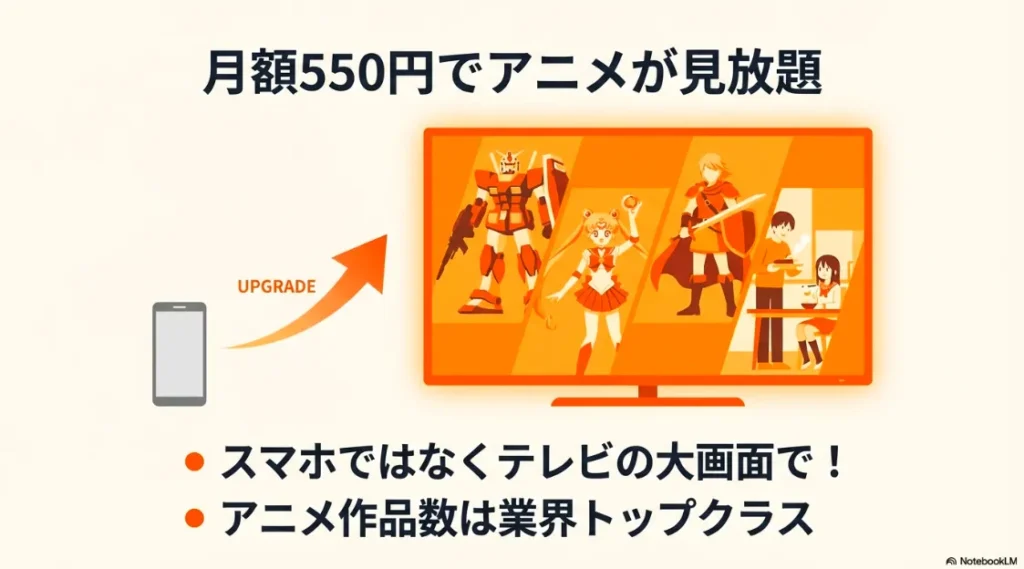
DMM TVは月額550円(税込)でテレビでも見れるサービス
DMM TVの最大の武器は、なんといってもその圧倒的なコストパフォーマンスですよね。
DMM TVは月額550円(税込)でテレビでも見れるサービスとして、他のVODサービスと比較してもかなりお財布に優しいんです。
なぜDMM TVがこれほど支持されているのか、その理由は単純明快です。
(出典:スライド資料より作成)
業界トップクラスのアニメ作品数を、スマホではなくテレビの大画面で楽しめるのが最大の強みです。
月額550円(税込)で見放題という、圧倒的なコストパフォーマンスを誇ります。
しかもアニメの作品数は業界トップクラス。
この価格でスマホだけでなくテレビの大画面でも楽しめるというのは、アニメファンにとってはたまらないポイントではないでしょうか。
この月額550円という設定、実は他の主要な動画配信サービスと比較しても異例の安さです。
例えばU-NEXTやNetflixなどは月額1,000円を超えることが一般的ですが、DMM TVはその約半額。
それなのに配信されているアニメのラインナップは新作から旧作まで非常に充実しており、深夜アニメの最速配信なども積極的に行われています。
さらにDMMプレミアム会員になると、DMM.comの他のサービスで使える特典やポイント還元も受けられるため実質的なお得感はさらに高まります。
テレビでの視聴に関しても、追加料金が発生することはありません。
一つのアカウントでスマホ、タブレット、PC、そしてFire TV Stickを使い分けることができます。
リビングでは家族と一緒にテレビで、寝室では一人でタブレットでといった使い分けが自由自在です。
私自身、この価格設定でこれだけのサービスを受けられるのは、今の時代においてかなり貴重な選択肢だなと感じています。
ただし利用料金については将来的に改定される可能性もあるため、正確な情報は必ず公式サイトをご確認くださいね。
迷ったらこれ!DMM TVを最高画質で楽しむ最強スティック。
アプリの起動が驚くほど速く、DMM TVのアニメもサクサク検索できます。
最新のWi-Fi 6E対応で、高画質な動画も途切れる心配がありません。
リビングのテレビを最高のエンタメ空間に変えるなら、4K Max一択です!
ポチップ※クリックすると公式サイトに移動します
Android TVやChromecastとの違い
機械操作に自信がない方こそ、Fire TV Stickを選んでほしい理由があります。
(出典:スライド資料より作成)
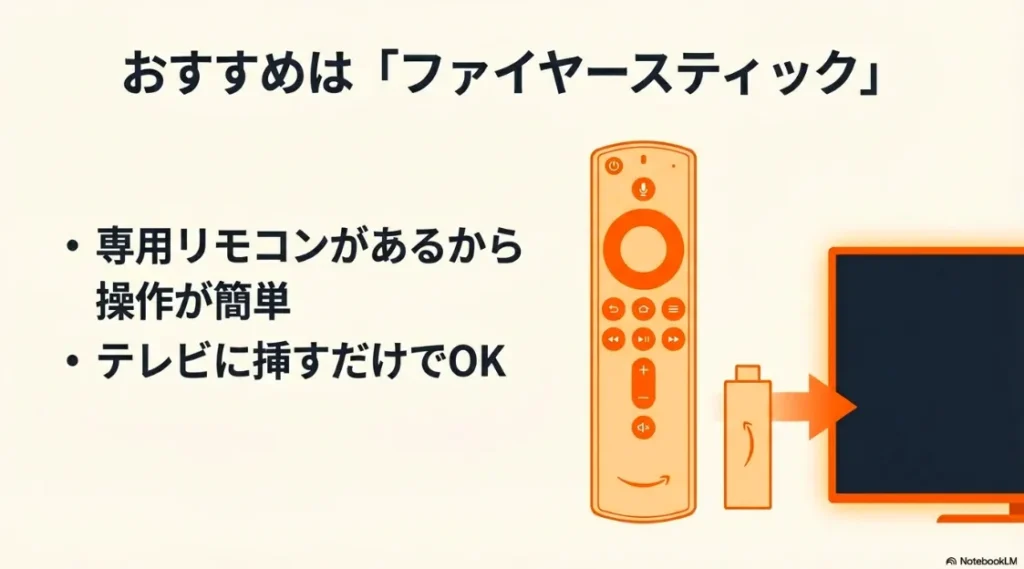
テレビのHDMI端子に挿すだけで準備完了。
専用リモコンがあるため、直感的な操作で迷うことがありません。
テレビで動画を見る方法は他にも、Android TV内蔵テレビやGoogleのChromecastなどがあります。
でもFire TV Stickは専用のリモコンが付いているのが凄く使いやすいんです。
スマホをリモコン代わりにするChromecastと違って、家族の誰でも直感的に操作できるのがメリットかなと感じます。
また動作の安定性についても、Amazonデバイスならではの安心感がありますよね。
Android TVはテレビ自体にOSが入っているため便利ですが、動作が重くなった時にテレビごと買い替えるのは大変です。
その点、Fire TV Stickは数千円で買い替えができるので、技術の進化に合わせて常に最新の環境を保ちやすいという特徴があります。
またChromecastはスマホで作品を選んでテレビに飛ばす(キャストする)操作が基本ですがFire TV Stickはテレビ画面上のメニューを見てリモコンで選ぶという、
従来の「テレビを見るスタイル」に近いため機械が苦手な家族がいる家庭でもすんなり受け入れられます。
私個人としてはやはり「物理ボタンのあるリモコン」の存在が大きいです。
再生・停止、早送り、戻しといった操作が手元を見ずにブラインドタッチでできるのは視聴中のストレスを大幅に軽減してくれます。
さらにFire TV Stickのリモコンには音声認識機能(Alexa)が搭載されているので、「DMM TVを開いて」と話しかけるだけでアプリを起動できるのも非常にスマートです。
こうした使い勝手の良さは、長時間の動画視聴において重要な要素になってきます。
| 比較項目 | Fire TV Stick | Chromecast | Android TV内蔵テレビ |
| 操作方法 | 専用リモコン | スマホ操作メイン | テレビリモコン |
| 導入コスト | 安価(4,980円〜) | 安価(4,980円〜) | 高価(テレビ購入) |
| 買い替え | 容易 | 容易 | 困難 |
| 音声操作 | Alexa対応 | Googleアシスタント | 機種による |
Amazon Fire TV/Fire TV Stickの魅力
Amazon Fire TV/Fire TV Stickは、動画配信サービスを楽しむための専用デバイスとして洗練されています。
特に最新の「Fire TV Stick 4K Max」なら、サクサクとメニューが動くのでストレスがありません。
もしこれから新しく購入を考えているなら、少し予算を足してでも上位モデルを選ぶのが長く快適に使うためのコツかもしれませんね。
[関連記事]Fire TV Stick 4Kの第一世代と第二世代の違いを徹底比較!

私自身、標準モデルから4Kモデルに買い替えた時の、アプリの起動速度の差には驚かされました。
Fire TVシリーズの魅力は、その広大なエコシステムにもあります。
DMM TVだけでなくYouTube、Netflix、Prime Video、TVerなどほぼすべての主要な配信サービスが一つのデバイスに集約されます。
これによりリモコン一つでザッピングするようにサービスを切り替えて、その時一番見たいコンテンツにすぐに辿り着けるようになります。
これはスマートテレビ機能を備えていない古いテレビを使っている方にとっては、まさに革命的な体験になるはずです。
またAmazonデバイスは頻繁にセールが行われるのも嬉しいポイントですよね。
ブラックフライデーやプライムデーといったタイミングを狙えば、驚くような低価格で手に入れることができます。
最新モデルはプロセッサの性能が向上しているだけでなく、Wi-Fiの受信感度も強化されているため映像が途切れるといったストレスからも解放されます。
「動画を見るならこれ」という定番の安心感は、他のデバイスにはない圧倒的な魅力だと思います。
あわせて読みたい:Fire TV Stickはどこで買える?新OSモデルの選び方

DMM TVの欠点は何?
良いところばかりではなく、気になる点もいくつかあります。
DMM TVの欠点は何?と聞かれたら、私は「洋画や海外ドラマのラインナップが他社に比べて少なめ」という点を挙げます。
アニメには非常に強い反面、ハリウッド映画の最新作や海外の硬派なドラマシリーズをメインに楽しみたい人には少し物足りないかもしれません。
このあたりは、自分の視聴傾向をよく考えて判断する必要がありますね。
また、UI(ユーザーインターフェース)についても人によっては「少しごちゃっとしている」と感じるかもしれません。
特にFire TV Stick版のアプリはリリース当初から改善を重ねてはいますが作品検索のしやすさやカテゴリ分けの細かさにおいて、
まだNetflixなどの大手と比較すると一歩及ばない部分があるかなと思います。
さらに字幕に対応している作品が他サービスより少ないという指摘もあり、英語学習などで字幕を多用する方には不向きな側面もあります。
ただこれらの欠点は「アニメ特化型」というDMM TVの戦略の裏返しでもあります。
映画もドラマもアニメも全て完璧、というサービスは月額料金も高くなりがちです。
550円という低価格を維持しつつ、アニメジャンルで圧倒的な強さを誇るという尖った魅力こそがDMM TVのアイデンティティだと言えるでしょう。
欠点を知った上で、自分が何を重視するのかを整理して選ぶことが後悔しないための秘訣です。
ファイヤースティックにDMM TVをインストールするには?
「ファイヤースティックにDMM TVをインストールするには?」と迷う必要はありません。
(出典:スライド資料より作成)
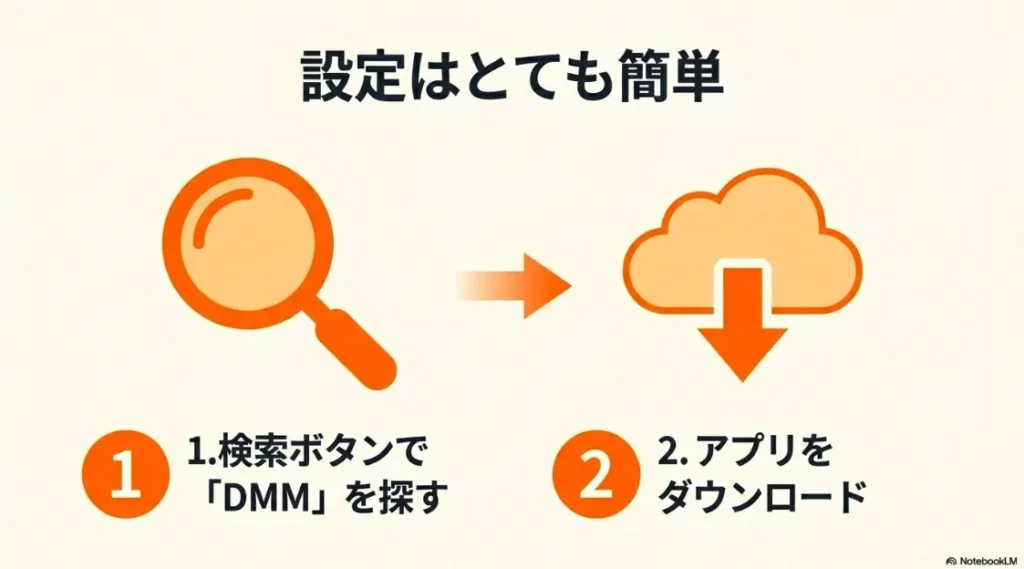
ホーム画面の検索窓(虫眼鏡アイコン)から「DMM TV」と検索し、出てきたアプリをダウンロードするだけです。
スマホと同じような感覚でアプリを追加できるので、難しい操作は一切ありません。
インストールが終われば、あとはログインするだけで準備完了です!
具体的な手順をもう少し詳しく説明しますね。
まずFire TV Stickのリモコンにある「ホーム」ボタンを押してメイン画面を開きます。
次に左上の方にある検索アイコンを選択するか、アレクサボタンを押しながら「DMM TVを探して」と話しかけます。
アプリのページが表示されたら「入手」または「ダウンロード」というボタンをポチッと押すだけ。
インターネット環境にもよりますが、数十秒から1分程度でインストールは完了します。
もしアプリが見つからない場合は、お使いのAmazonアカウントの居住国設定が日本になっているか確認してみてください。
海外設定になっていると、日本のアプリストアが表示されないことがあります。
インストール後はホーム画面の「マイアプリ」セクションにDMM TVのアイコンが追加されるので、
よく使う場合は前面に移動させておくと次からすぐに起動できて便利ですよ。
私の場合、お気に入りのアプリは常に一番左に配置して1秒でも早く再生できるようにしています!
Fire TV Stick DMM TVの不具合解決法
使っているうちに「急に見られなくなった」「ログインがうまくいかない」といったトラブルに遭遇することもあるかもしれません。
そんな時に役立つ、具体的な解決策をご紹介しますね。
冷静に対処すれば、ほとんどのケースは自分で直すことができますよ。
DMM TV アプリでスマホからテレビへ
Fire TV Stickでのログインは、スマホを活用すると非常にスムーズです。
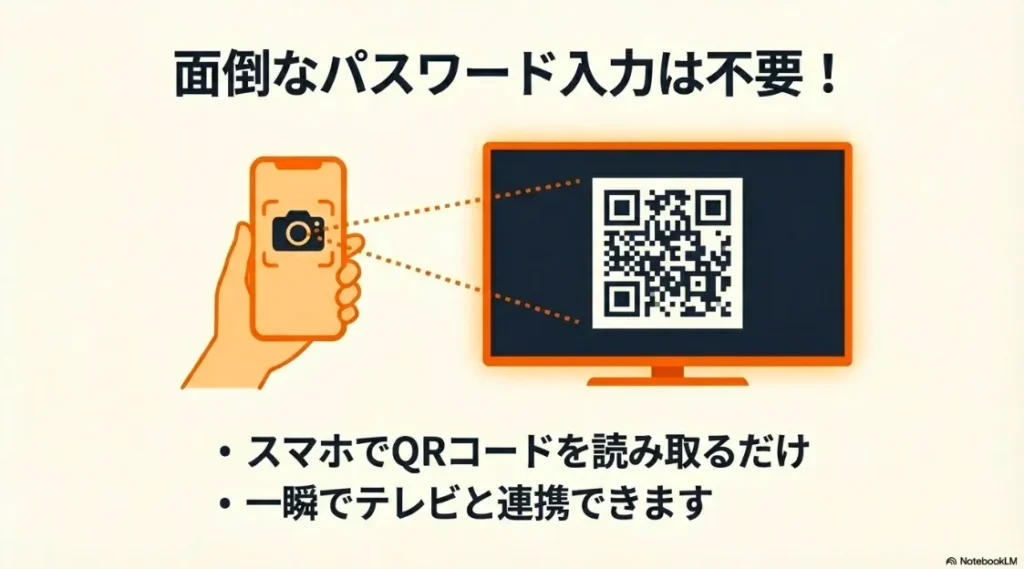
テレビ画面に表示されるQRコードをスマホで読み取るだけで、面倒なメールアドレスの入力を省いて認証ができるんです。
DMMTV アプリでスマホからテレビへ情報を連携させるこの仕組みは、リモコンで文字を打つ手間を考えると本当に便利な機能だなと思います。
ログイン作業の「面倒くささ」は、この機能がすべて解決してくれます。
(出典:スライド資料より作成)
スマホでQRコードを読み取るだけで、テレビとの連携が一瞬で完了。
長いパスワードを入力するストレスから解放されます。
特に記号混じりの長いパスワードを設定している人には、まさに救世主のような機能です。
手順としては、まずFire TV Stick上のDMM TVアプリで「ログイン」を選択します。
すると画面に大きなQRコードと、4桁の認証コードが表示されます。
ここでリモコンを使って入力するのではなく、自分のスマホのカメラを起動してQRコードを読み取ってください。
するとスマホのブラウザでDMMのログイン画面が開くので、そこで普段使っているアカウントでログインします。
最後にテレビ画面に出ている4桁の数字をスマホに入力すれば、一瞬でテレビ側のログインが完了します。
この「デバイス連携」は、セキュリティの観点からも非常に優れています。
テレビという家族が見ているかもしれない画面でパスワードを一文字ずつ入力するのは少し抵抗がありますよね。
スマホ側で完結させることでプライバシーを守りつつ、確実かつスピーディーに設定を終えることができます。
一度ログインしてしまえばログアウトしない限りはずっとそのまま使えるので、最初だけこの方法でパパッと済ませてしまうのが賢いやり方ですね。
スマホ連携がうまくいかない時のヒント
たまに、QRコードを読み取ってもエラーが出るという声を聞きます。
そんな時はスマホがちゃんとインターネットに繋がっているか、ブラウザのCookie設定が無効になっていないかを確認してみてください。
またDMMのアカウントを複数持っている場合は、スマホ側でどのアカウントにログインしているかをチェックするのも忘れずに。
意外と「別のアカウントでログインしようとしていた」という凡ミスが原因だったりしますよ。
DMM TV がテレビで見れない時の見る方法とログイン
もしDMM TV がテレビで見れない時の見る方法とログインを探しているなら、まずはログイン状態を確認してみてください。
ログインができない原因の多くは、認証コードの入力ミスやスマホ側でのログイン忘れだったりします。
またネット環境が不安定だと認証がタイムアウトすることもあるので、Wi-Fiルーターの近くで操作するなどの工夫をしてみると良いかもしれませんね。
これだけで解決することも多いんです。
「映像が映らない」「アプリが起動しない」といった重い症状の場合は、デバイス自体の再起動が特効薬になります。
Fire TV Stickの設定メニューから「マイFire TV」を選び、「再起動」を実行してください。
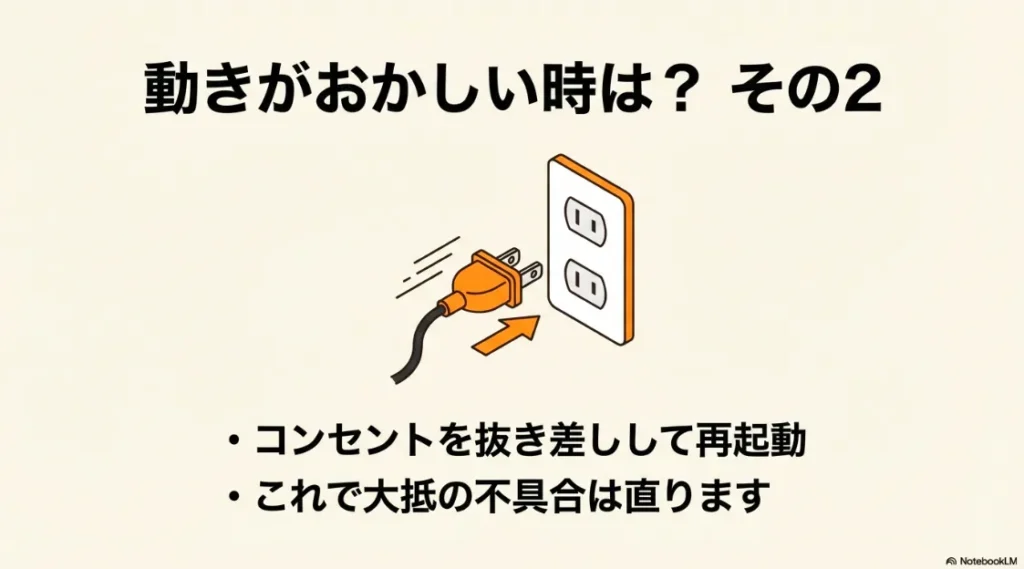
あるいは物理的にコンセントから電源プラグを抜き、30秒ほど待ってから差し直すだけでもシステムがリフレッシュされて動きが見違えるほど良くなることがあります。
私は動作が怪しいなと思ったらまず「抜き差し」を試すようにしています。
もし「画面が固まった」などの不具合が起きても、慌てる必要はありません。
(出典:スライド資料より作成)
コンセントを一度抜き、差し直して再起動してみてください。
驚くほど簡単に、大抵のトラブルはこれで解決します。
また特定の作品だけが見れないという場合は、年齢制限の設定やプロフィールの設定を確認してみてください。
家族で共有している場合、キッズプロフィールなどでは表示されないコンテンツもあります。
さらにネットワークの速度不足も大きな要因です。
高画質な動画を再生するには、安定して8Mbps以上の速度が必要と言われています。
家のネットが混み合っている時間帯などは、一度画質設定を落として再生できるか試してみるのも有効な「見る方法」の一つですよ。
ファイヤースティックでDMMが見れない対策と購入済み作品の再生
「ファイヤースティックでDMMが見れない」という状況には、大人向けコンテンツの設定が関わっていることもあります。
DMM TVアプリの「その他♡」メニューを表示するには、PCやスマホのブラウザからセキュリティコードの設定が必要です。
これをしないと見たい作品がメニューにすら出てこないという現象が起きてしまいます。
また購入済み作品の再生については、DMM TVアプリではなく「DMM.comアプリ」の方が必要になる場合があるので使い分けに注意してくださいね。
ここが少しややこしいところなのですが、DMMには「DMM TV(サブスク・見放題)」と「DMM.com(単品購入・レンタル)」の2つのアプリが存在します。
Fire TV Stickで見放題作品を楽しみたいなら「DMM TVアプリ」で良いのですが過去にFANZA等で単品購入した動画を見たい場合は、
別途「DMM.comアプリ」をインストールしてそちらのライブラリから再生する必要があります。
この「二つのアプリの使い分け」を理解していないと、「買ったはずの動画が見つからない!」とパニックになってしまうかもしれません。
DMMのサービスを快適に使うためには、2つのアプリの役割を知っておく必要があります。
![見放題アニメは「DMM TV」、購入作品は「[疑わしいリンクは削除されました]」というアプリの使い分けの図解](https://amazdevice.com/wp-content/uploads/2026/02/dmmtv-vs-dmm-com-app-difference-1024x569.webp)
(出典:スライド資料より作成)
月額見放題のアニメを見るなら「DMM TV」アプリを。
以前に単品で購入した作品を視聴するなら「[疑わしいリンクは削除されました]」アプリを使用します。
大人向けコンテンツ(FANZA TV)の視聴については、セキュリティ設定が肝心です。
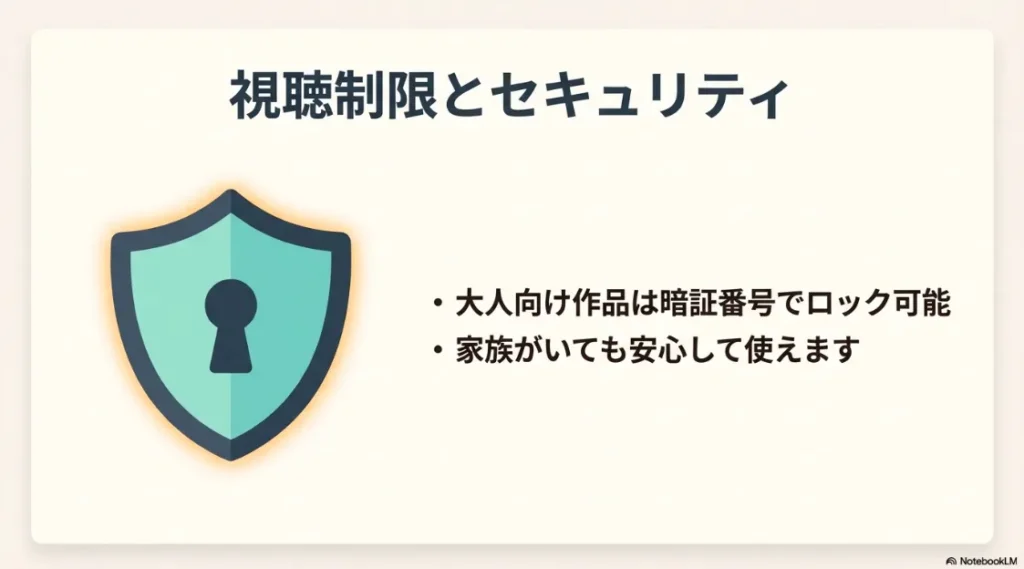
公式サイトにログインし、「視聴制限設定」から4桁の暗証番号を設定してください。
その後、Fire TV Stickのアプリ内でその番号を入力することでようやくロックが解除されます。
家族、特にお子さんがいるご家庭ではこの設定をしっかりしておくことで見せたくないコンテンツを適切に管理できるという安心感にも繋がりますね。
設定方法は簡単ですが、自分だけが知っている番号にすることをお忘れなく!
家族で一台のFire TV Stickを共有する場合でも、プライバシーは守られます。
(出典:スライド資料より作成)
大人向け作品には暗証番号でロックをかけることが可能です。
これならお子さんがいるご家庭でも安心して導入できますね。
Fire TV StickのDMM TVをアップデートの手順
動作が不安定な時は、Fire TV StickのDMM TVのアップデートを試してみましょう。
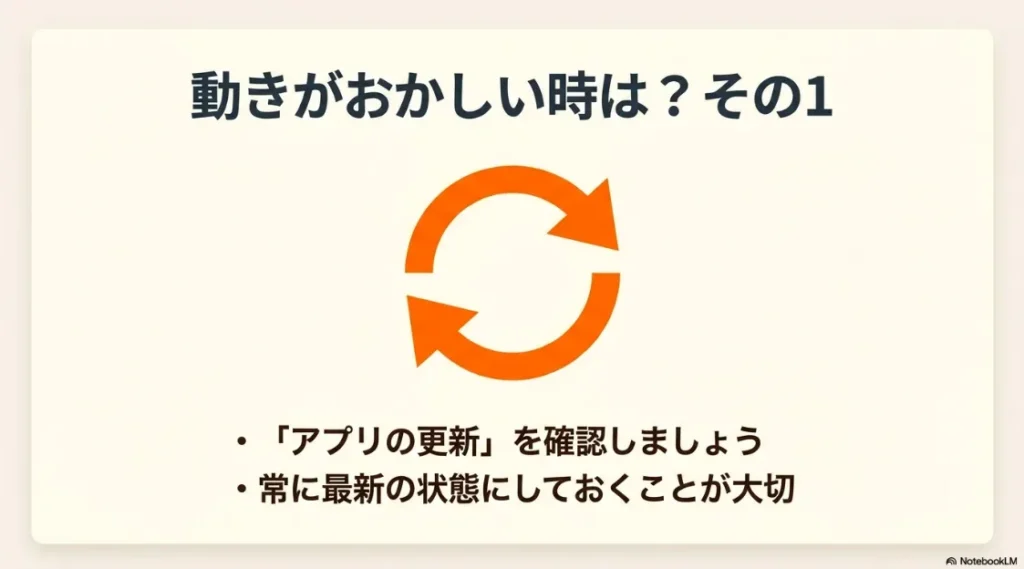
Amazonアプリストアで「DMM TV」を検索し、もし「更新」ボタンが出ていたら、それが最新版へアップデートする合図です。
システムを最新に保つことで、不具合が解消されるケースは意外と多いんですよ。
私は月に一度くらいはアプリの更新状況を確認するようにしています。
(出典:スライド資料より作成)
具体的なアップデートの手順ですが手動で行う場合はFire TV Stickのホーム画面から「設定(歯車アイコン)」を選択し、
「アプリケーション」→「インストール済みアプリを管理」へと進みます。
アプリ一覧の中から「DMM TV」を探してクリックすると、現在のバージョン情報や更新がある場合には「アップデート」という項目が表示されます。
ここで更新作業を行うことで、常に最新の機能が使えるようになります。
もしいちいち手動で確認するのが面倒だという方は、
同じ「アプリケーション」設定内にある「Appストア」から「自動アップデート」を「オン」にしておきましょう。
これだけで寝ている間などに勝手に最新版にしてくれるので、手間が省けて本当におすすめです。
またアプリだけでなくFire TV Stick本体のOS(Fire OS)の更新も忘れてはいけません。
「マイFire TV」の「バージョン情報」から「アップデートをチェック」を選択し、本体も最新の状態に保つようにしてください。
本体とアプリ、両方が最新であってこそDMM TVの持てる性能をフルに発揮できるというわけです。
私も以前、アプリの動きが妙に重いなと感じてチェックしてみたら本体の更新が溜まっていたということがありました。
定期的なチェックは、快適なVODライフの基本ですね。
DMM TVアプリは随時アップデートが必要な理由
なぜDMM TVアプリは随時アップデートが必要なのかというと、動画視聴におけるセキュリティの向上や新機能の追加、
そして何より不具合の修正が頻繁に行われているからです。
インターネットを通じた動画配信は、著作権保護(DRM)という非常に高度な技術の上で成り立っています。
この保護技術は日々進化しており古いバージョンのアプリのままだと動画のデコードがうまくいかずに映像がカクついたり、
特定の作品を再生しようとするとエラーコード(5001など)が出て止まってしまったりすることがあるんです。
またDMM TV側でもユーザーの利便性を高めるために、UIの改善や検索アルゴリズムのアップデートを常に行っています。
最新のアップデートを適用することで作品を探すスピードが上がったり、
再生中のシーク操作が滑らかになったりと目に見えない部分で「使いやすさ」が向上しているんですよね。
さらにFire TV Stick自体のシステム変更に合わせてアプリ側も最適化されるため、
最新状態を保つことはアプリの強制終了(クラッシュ)を防ぐ最も有効な手段でもあります。
快適にそして安全にコンテンツを楽しむためには、アップデートは決して無視できない重要なプロセスなんです。
特にアニメの最速配信を待機している時などに、いざ再生しようとして「アップデートしてください」という通知が出ると少し焦ってしまいますよね。
そんな事態を防ぐためにも、常に最新の状態を維持する習慣をつけておくと安心です。
最新の配信技術への対応状況などについては、公式サイトの案内をこまめにチェックするのも良いかなと思います。
こうした小さなメンテナンスの積み重ねが、最高の視聴体験に繋がるんだと私は信じています。
PS4やPS5などFire TV Stickで視聴できる?
「PS4やPS5などFire TV Stickで視聴できる?」と疑問に思う方もいるでしょう。
結論としてはPS4やPS5でもDMM TVのアプリをインストールして視聴することは可能です。
ゲーム機の高い処理能力を活かして、非常に滑らかなメニュー操作ができるのは大きなメリットですね。
しかしそれでも私はあえてFire TV Stickでの視聴を強くおすすめしたいと思っています。
その理由は、圧倒的な「手軽さ」と「省電力性」にあります。
ゲーム機で動画を見ようとすると、
まず本体を起動して、コントローラーを持って、メニューからメディアアプリを選んで…というステップが必要になりますがこれが意外と面倒なんです。
対してFire TV Stickはリモコンのホームボタンを押した瞬間に画面がパッとつき、すぐに動画選びに入れます。
またPS5などの高性能なゲーム機は消費電力も非常に大きくただ動画を見るだけのために長時間稼働させるのは、
電気代の面でもそして本体の寿命を縮めないためにも少しもったいない気がしてしまいます。
Fire TV Stickならスマホの充電器程度の電力で動くので、環境にもお財布にも優しいんですよね。
さらにゲーム機のリモコン操作(コントローラー操作)は、動画の早送りや戻しといった操作が少し独特で慣れるまでは誤操作もしやすいです。
Fire TV Stickの専用リモコンは、動画視聴に特化したボタン配置になっているので家族の誰が使っても迷うことがありません。
「ちょっとアニメ一本見ようかな」という日常的なシーンでは、この「起動の早さ」と「操作のシンプルさ」が満足度を大きく左右するポイントになります。
もし今、ゲーム機で代用しようか迷っているならぜひFire TV Stickの導入を検討してみてください。
Amazonデバイスなら安価に手に入りますし、その快適さにきっと驚くはずですよ。
| 比較項目 | Fire TV Stick | ゲーム機 (PS5など) |
| 起動スピード | 非常に速い(瞬時に起動) | やや時間がかかる |
| 消費電力 | 非常に低い | 高い |
| 操作感 | 専用リモコンで快適 | コントローラー操作 |
| 設置場所 | テレビ背面に隠れる | 本体の設置スペースが必要 |
DMM TVはゲーム機を繋いでテレビで視聴できない不満点
一方で一部のユーザーからはDMM TVはゲーム機を繋いでテレビで視聴できないという不満点や、トラブルの報告も耳にすることがあります。
これはゲーム機本体の問題というよりは、接続環境やHDMIの仕様によるケースがほとんどです。
代表的なのが「HDCP(著作権保護技術)」によるエラーです。
古いHDMIケーブルを使っていたり間に古いAVレシーバーやセレクターを挟んでいたりすると、
この保護信号が正しく伝わらず画面が真っ暗なまま音声だけが流れるといった現象が起きることがあります。
またゲーム機自体のOSアップデートが止まっている古い機種(例えばPS3やWii Uなど)では、
DMM TVアプリ自体が提供されていないあるいはサポートが終了していることもあります。
「昔のゲーム機があるからこれでいいや」と思って試してみても、
最新のVODサービスの重い処理に耐えられず頻繁にフリーズしてしまうという話もよく聞きますね。
こうしたトラブルを一つずつ解決していくのは、知識がないとなかなか大変な作業です。
せっかく動画を楽しもうと思ったのに、設定だけで1日が終わってしまったら悲しいですよね。
そうした「繋がらない」「見れない」というストレスを回避する最短ルートが、まさにFire TV Stickなんです。
動画配信サービスを見るために設計されたデバイスですから、
HDMI端子に直挿しすればHDCPのエラーも起きにくく非常に安定した再生環境が手に入ります。
もし現在、ゲーム機経由での視聴に限界を感じているなら無理に設定をいじるよりも、専用デバイスに切り替えてしまうのが一番の解決策かもしれません。
リビングのエンタメ環境をスッキリさせるためにも、Fire TV Stickは非常に理にかなった選択だと言えますね。
Amazonで買える Fire TV Stick とDMM TVのまとめ
ここまでFire TV Stickを使ってDMM TVを最大限に楽しむための方法を詳しく解説してきましたが、いかがでしたでしょうか。
DMM TVが持つ「アニメ・2.5次元・大人向け」という強力なラインナップは、Fire TV Stickという最高のパートナーを得ることで初めてその真価を発揮します。
Amazonで買えるFire TV Stick DMM TVの組み合わせは、
今の日本のVOD市場において最もコストパフォーマンスに優れたエンタメセットだと言っても過言ではありません。
月額550円という安さで、これほどまでに豊かな動画体験ができる。
それも数千円で購入できるスティック一本をテレビに挿すだけという手軽さは、ひと昔前なら考えられなかったような贅沢な環境です。
導入時のログイン設定や不具合が起きた時の対処法さえ知っていれば、もう何も怖いものはありません。
私自身、リビングのソファに深く腰掛けてリモコン一つで好きなアニメの最新話を再生する瞬間は、日々の疲れを癒やす最高の時間になっています。
もしまだ「どのモデルを買えばいいのかな?」と迷っているなら、迷わず最新の4K対応モデルをチェックしてみてください。
Amazonでは頻繁にセールが行われているので、タイミングが合えばさらにお得にゲットできるチャンスもあります。
大画面で迫力ある映像を楽しみ、不満があればこの記事の対処法を試す。
そんな風に、賢く快適にDMM TVを使いこなしていただければ嬉しいです。
あなたのテレビライフが、今日からもっと素晴らしいものになることを心から願っています!
(出典:スライド資料より作成)

