リビングの大画面でiPhoneの動画や写真を楽しみたいと思ったとき、真っ先に思い浮かぶのがFire TV Stickですよね。でもいざやってみようとすると、Apple製品同士のAirPlayとは勝手が違って戸惑う方も多いかもしれません。fire tv stick iphoneのミラーリングについて調べてみると、設定のコツやアプリの選び方が重要だということが分かってきました。
最新の2025年モデルでの状況や無料で手軽に試せる方法、あるいは接続がうまくいかない時の解決策など私が実際に調べて試行錯誤した経験をもとに分かりやすくまとめてみました。この記事を読めばきっとスムーズにテレビの大画面へiPhoneの画面を映し出せるようになるはずです。
まずはiPhoneの画面をテレビに映し出すための基本的な手順から見ていきましょう。実はちょっとしたアプリを導入するだけで、驚くほど簡単に連携ができるようになるんです。
※クリックするとAmazon公式サイトに飛びます。
※期間内の解約で料金はかかりません。
この記事の内容
- iPhoneの画面をFire TV Stickに映すための具体的な設定フロー
- 無料で使えるアプリと安定感抜群な有料アプリの賢い選び方
- 2025年最新モデルにおけるミラーリング性能のリアルな違い
- 画面が映らない・音が出ないといったトラブルへの具体的な対処法
iPhoneの画面をFireTVにミラーリングするにはどうすればいい?
※画像はイメージです
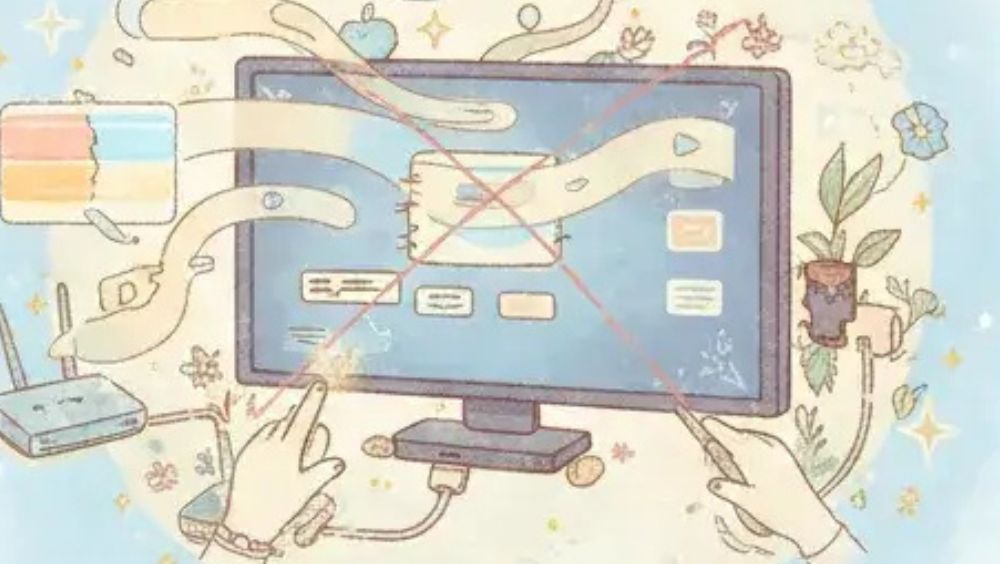
iPhoneの画面をFire TVに映し出すには、大きく分けて「無線」と「有線」の2つのルートがあります。最も手軽でスマートなのは、やはりWi-Fiを利用した無線での接続ですよね。Fire TV Stick側でiPhoneの標準機能であるAirPlay(エアプレイ)を受け入れるための「レシーバーアプリ」をインストールするのが、2025年現在でも最も一般的な流れになります。
 ポチップ
ポチップ具体的にはFire TVのホーム画面にある検索窓から「AirScreen」などのアプリを探してダウンロードし、起動させるだけ。あとはiPhoneのコントロールセンターから「画面ミラーリング」をタップすれば、テレビの名前が出てくるようになります。この仕組みはiPhoneから送られてくる映像データをFire TV Stick側のアプリがリアルタイムで解釈して表示するというものです。非常にシンプルですがiPhoneとFire TV Stickが同じWi-Fiネットワークに繋がっていることが絶対条件なので、そこだけは注意してくださいね。
 ポチップ
ポチップ無線接続のメリットと利用シーン
無線ミラーリングの最大の利点はiPhoneを手元に置いたままソファでくつろぎながら操作できることです。特に写真アプリに保存された旅行の思い出を家族で見返したり、Webサイトの情報を共有したりする際にはこれ以上ない便利さを発揮します。ちなみにAppleの公式サポート情報でも、AirPlayを使用したミラーリングには高速なWi-Fi環境が推奨されています。(参照:Apple サポート「iPhone や iPad からビデオをストリーミングする/画面をミラーリングする」)
補足:ミラーリングの仕組み
ミラーリングはiPhoneの画面を動画データとしてリアルタイムで変換し、それをWi-Fi経由で飛ばしています。
そのためWi-Fiの速度が遅いと映像が止まったり、画質が落ちたりすることがあります。
可能であれば、電波干渉の少ない「5GHz帯」のWi-Fiを使うのがコツですよ。
 ポチップ
ポチップiPhoneでおすすめの有線アダプタはAmazonでも買える
「どうしてもWi-Fiの調子が安定しない」「オンライン会議で一瞬の映像の乱れも許されない」という状況なら、無線のミラーリングにこだわらず「有線接続」に切り替えるのが最も確実な解決策です。無線ミラーリングは便利ですが周囲の電波干渉やルーターの負荷によって、どうしてもわずかな遅延(ラグ)が発生してしまいます。その点、物理的なケーブルで繋ぐ有線接続はネットワークの混雑に左右されないため、安定感はまさにピカイチ。映像と音声のズレがほぼゼロになるため、アクション性の高いゲームや重要なプレゼンでも安心して使えます。
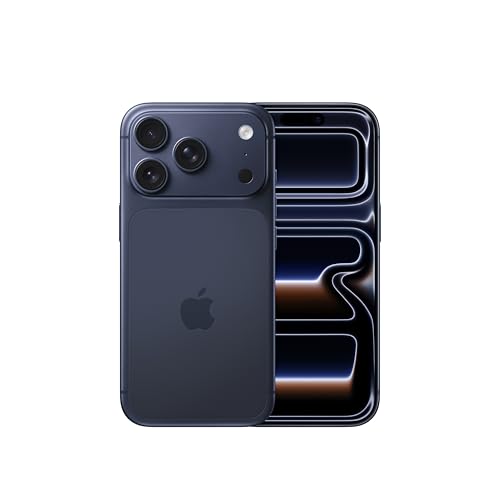
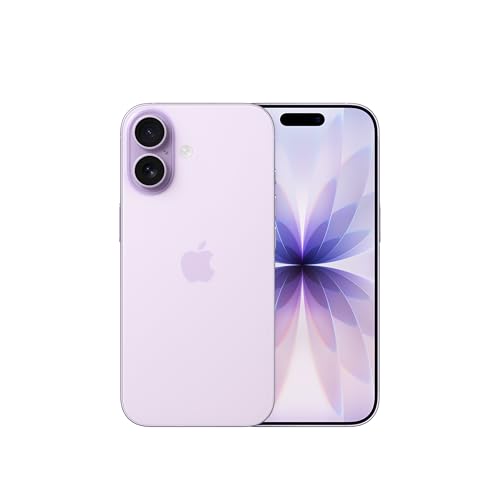
接続に必要なのはiPhoneの端子に合わせたHDMI変換アダプタです。iPhone 14以前のモデルなら「Lightning - Digital AVアダプタ」、最新のiPhone 15や16シリーズであれば「USB-C - HDMI変換アダプタ」を用意しましょう。どちらもAmazonで手軽に購入できテレビのHDMI端子に直接繋ぐだけで、難しい設定を一切介さず即座に画面が映し出されます。
 ポチップ
ポチップ失敗しないためのアダプタ選び:純正品 vs 非純正品
Amazonで検索すると数百円から数千円の安価な非純正アダプタが山ほど出てきますが、ここで注意が必要です。安すぎるアダプタには「映像が映らない」「iOSのアップデートで突然使えなくなる」といったリスクが潜んでいます。
特に著作権保護技術(HDCP)に対応していない製品の場合、YouTubeは見られてもNetflixやAmazon Prime Videoなどの有料コンテンツが一切映らない(音声だけ流れる)という事態になりかねません。せっかく買ったのに大切な動画が見られないという悲劇を避けるためにも、以下のポイントをチェックしてください。
- Apple純正品を選ぶ
最も確実な選択肢です。
高価ですが、ほぼ全ての動画アプリに対応し長期的な安定性が保証されています。 - MFi認証を確認
非純正でも「MFi認証(Made for iPhone)」を取得しているメーカー製なら、iOSのアップデート後も安心して使えます。 - 充電ポートの有無
有線接続はバッテリー消費が激しいため、HDMI出力しながらiPhoneを充電できる「給電ポート付き」のアダプタを選ぶのが鉄則です。
 ポチップ
ポチップ最新モデルで4K最高画質を楽しむために
最新のiPhone 15/16シリーズ(USB-C搭載)を使っているなら、有線接続の恩恵を最大限に受けることができます。無線ミラーリングでは解像度やフレームレートが制限されがちですが高品質なUSB-C - HDMIアダプタを使用すれば、4K/60Hzの滑らかな最高画質でテレビに出力することが可能です。Amazonで選ぶ際は「4K/60Hz対応」と明記されているものを選ぶのが、映像美にこだわる人へのポイントですよ。
注意:安価な「ケーブル一体型」の落とし穴
アダプタを介さず、iPhoneとテレビを直接1本のケーブルで繋ぐ「Lightning - HDMI一体型ケーブル」も販売されていますが、これらは純正品が存在せず、動作が不安定なものが多いため慎重に選ぶようにしましょう。
 ポチップ
ポチップ| 比較項目 | 無線(アプリ経由) | 有線(HDMIアダプタ) |
|---|---|---|
| 設置のしやすさ | ◎ ケーブル不要でスマート | △ ケーブルが邪魔になる |
| 遅延(ラグ) | △ 環境により発生しやすい | ◎ ほぼゼロ(リアルタイム) |
| 画質・安定性 | ○ Wi-Fi環境に大きく依存 | ◎ 極めて安定し、高画質 |
| コスト | ◎ 0円〜数百円(アプリ代) | △ 5,000円〜1万円前後 |
| 主な用途 | 写真共有・ライトな動画視聴 |
ゲーム・Web会議・映画鑑賞

ファイアースティックTVでiPhoneの画面を映すには?
「ファイアースティックTV」という愛称で親しまれているこのデバイスは、実はそのままの状態ではiPhoneの画面を映すことができません。なぜならAmazonのFire OSはAndroidベースのシステムであり、Apple独自の通信ルールである「AirPlay」を標準ではサポートしていないからです。この「技術の壁」を乗り越えるために活躍するのが、サードパーティ製の受信アプリです。
 ポチップ
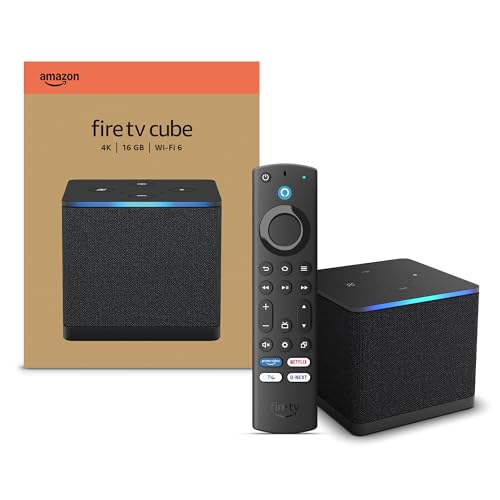
ポチップ私が色々と触ってみた感覚ではアプリを立ち上げて「接続待ち」の状態にするだけで、iPhone側が「あ、ここに映せるデバイスがあるな」と認識してくれるようになります。この手順さえ分かってしまえばあとはiPhone側の操作だけでYouTubeの動画を家族で見たり、撮ったばかりの動画を大画面で鑑賞したりすることが可能になります。2025年最新モデルの「Fire TV Stick 4K Select」などではプロセッサの処理能力が向上しているため、以前のモデルよりもアプリ経由のミラーリングがより滑らかに動くようになっていますね。

アプリを介した接続の手順まとめ
接続までの流れは、驚くほどシンプルです。Fire TV側でアプリを立ち上げると、画面に「接続待機中」といったメッセージが表示されます。この状態が「レシーバー(受信機)」として機能している合図です。この状態でiPhone側のコントロールセンターを呼び出すと、普段は何も表示されないミラーリング先にFire TV Stickの名前(AS-AFTTなど)がひょっこり現れます。それをタップするだけで、iPhoneの画面がそのままテレビ全体に広がります。難しい設定が一切不要なのは、メカが苦手な人にとっても嬉しいポイントかなと思います。

Fire TV StickでiPhoneをミラーリングするには?
具体的なステップをさらに詳しく整理すると、まずはFire TV Stickのアプリストアで「AirScreen」や「AirReceiver」などのアプリを入手することから始まります。アプリストアの検索欄に「AirPlay」と入力するだけでも、対応アプリがずらっと出てきますよ。

アプリをインストールして開くと、画面上に「AS-AFTT[AirPlay]」といったデバイス名が表示されます。これがテレビ側の「名前」になります。次にiPhoneの画面右上から斜め下にスワイプしてコントロールセンターを開いてください(ホームボタンがある機種は下からスワイプ)。二つの四角が重なった「画面ミラーリング」のアイコンをタップし、先ほど確認したデバイス名を選択します。これで数秒後にはiPhoneの画面がそのままテレビに映し出されます。
 ポチップ
ポチップ接続を安定させるための「事前の準備」
せっかく繋がっても、映像がカクカクしては楽しさも半減ですよね。安定させるために私がいつもやっているのは「使っていないアプリをiPhone側で終了させておく」ことです。ミラーリングはiPhone側でもかなりの処理能力を使うので、バックグラウンドで重いアプリが動いていると映像の遅延に繋がることがあります。またFire TV Stick本体がテレビの背面に隠れていてWi-Fiを拾いにくい場合は、付属のHDMI延長ケーブルを使って、少しでも本体をテレビの影から出してあげるだけでも受信感度が劇的に改善しますよ。
モデル名(世代) | 発売年 | Wi-Fi規格 | ミラーリング快適度 |
|---|---|---|---|
Fire TV Stick 4K Max (第2世代) | 2023年 | Wi-Fi 6E | ◎ 非常にスムーズ |
Fire TV Stick 4K Select | 2025年 | Wi-Fi 6 | ◎ 安定感抜群 |
Fire TV Stick (第3世代) | 2020年 | Wi-Fi 5 | ○ 普通に使える |
Fire TV Stick (第2世代以前) | 2016年〜 | Wi-Fi 4/5 |
 ポチップ
ポチップファイヤースティックのミラーリングでiPhoneアプリを使う
ミラーリング中は、iPhoneで動かしているほとんどのアプリを大画面で見ることができます。これが本当に便利で、活用の幅がぐんと広がるんです。例えばスマホ向けのゲームをテレビの大画面でプレイするのは迫力が違いますし、仕事や習い事で使うZoomのオンライン会議をテレビに映せば、相手の顔がはっきり見えてコミュニケーションもスムーズになります。
 ポチップ
ポチップまたブラウザで調べ物をしている時に、行きたい旅行先の情報を家族全員で共有するのもいいですね。ただしどんなアプリでも完璧に映るわけではないという点には注意が必要です。特に動画配信サービス(NetflixやHuluなど)は、著作権を保護するための「DRM」という仕組みによって、ミラーリングでの外部出力を制限している場合がほとんどです。これを無理にミラーリングしようとしても音だけで画面が真っ黒になってしまうことが多いので、その場合はFire TV内の公式アプリを直接使うようにしましょう。
 ポチップ
ポチップアプリ活用の具体的なアイデア
- 写真・動画の共有
旅行の思い出をスライドショー形式で再生。 - ゲーム
パズルゲームやRPGを大画面で楽しむ(音ゲーは遅延に注意)。 - SNS閲覧
InstagramやTikTokの動画をみんなでチェック。 - Web会議
資料を大きな画面で確認しながら通話。
このように、iPhoneの小さな画面を「みんなの画面」に変えられるのがミラーリングの醍醐味ですね。私自身、友人が集まった時にiPhoneで撮ったショート動画をミラーリングで流すといつも盛り上がるので重宝しています。
Fire TV StickミラーリングアプリおすすめはAirScreen
数あるレシーバーアプリの中でも、私が「とりあえずこれを入れておけば間違いない」と感じたのが「AirScreen」です。最大の魅力は、非常に多機能でありながら操作が直感的であること。AirPlayだけでなくGoogle CastやMiracast、さらにはDLNAという古い規格にまで対応しているので、これ一つ入れておけばiPhoneだけでなくAndroidやPCからもミラーリングが可能になります。
 ポチップ
ポチップセットアップのガイドも丁寧なので、初めての人でも迷うことはまずありません。アプリを起動するとQRコードが表示され、それをスマホで読み取ると接続方法を教えてくれる親切設計です。ただし無料版だと時々数秒間の広告が入ったり、長時間の連続接続に制限があったりすることもあります。もし広告が煩わしいと感じるなら買い切りタイプの「AirReceiver」というアプリも非常に評価が高く、安定感も抜群なので検討してみる価値はありますよ。
ポチップAirScreenの設定をさらに追い込む方法
もし映像が少しカクつくなと感じたら、AirScreenの設定メニューを開いてみてください。「ビデオ解像度」を「1080p」から「720p」に落としたり、「ハードウェア加速(アクセラレーション)」のオン・オフを切り替えたりすることで、お使いのFire TV Stickの世代に最適なパフォーマンスを引き出すことができます。特に古い世代のスティックを使っている場合は無理に高画質設定にせず、安定性重視の設定にするのが快適に使うコツですね。
iPhoneで無料かつ2025年も使える定番の接続方法
2025年現在、無料でiPhoneの画面を映し出す定番といえばやはり「AirScreen」の無料版やブラウザ経由でミラーリングを実現する「AirDroid Cast」が挙げられます。特にAirDroid CastはFire TV側のSilkブラウザを利用するので、アプリをインストールする手間を最小限に抑えたい場合に重宝します。
 ポチップ
ポチップ技術はどんどん進化していますが「iPhoneの画面をパケット化してネットワーク経由で飛ばす」という基本構造は変わっていないため、これらのアプリは今後もしばらくは主力として活躍してくれそうです。まずは無料でどこまで快適に動くか試してみて、自分の用途に合っているか確認するのが賢いやり方ですね。最新の「Fire TV Stick 4K Select」は、Amazonの公式発表でも「コストパフォーマンスに優れ高速な操作感」が強調されており、こうしたサードパーティ製アプリの動作も以前より格段に安定しています。(出典:Amazon 公式発表「Fire TV Stick 4K Select を発表」)
 ポチップ
ポチップ最新世代がミラーリングに有利な理由
新しいモデルになればなるほど、Wi-Fi 6や6Eといった新しい通信規格に対応しています。これは混雑した2.4GHz帯を避け、空いている広帯域の電波を使えることを意味します。ミラーリングはリアルタイムのデータ転送なので、この「通信の余裕」がそのまま映像の滑らかさに直結するんです。もし古いFire TV Stickを使っていて「何をやってもカクつく」という場合は、アプリではなく本体を最新のものに買い換えるのが一番の解決策になるかもしれません。
ポチップファイヤースティックのミラーリングを無料で楽しむ設定
コストをかけずに無料でどこまで快適な環境を作れるか。これは永遠のテーマですよね。無料アプリを使いながら高品質なミラーリングを楽しむためのコツは、設定を少し工夫することにあります。無料アプリは有料版に比べて最適化が少し甘い部分があるため、Fire TV Stick本体の処理能力をいかに節約してあげるかが鍵になります。
 ポチップ
ポチップ具体的には、Fire TVの設定画面から「ディスプレイとサウンド」>「オーディオ」へと進み、サラウンド出力を「PCM」に変更してみてください。これにより複雑な音声デコード処理をスキップでき、映像側の処理に余裕が生まれることがあります。またルーターの近くで操作するといった物理的な環境整備も、無料アプリで安定したミラーリングを楽しむための重要なポイントになります。Wi-Fiの電波強度が一本減るだけで、ミラーリングの遅延は目に見えて悪化しますからね。
ポチップ豆知識:ミラーリングを成功させる物理配置
Wi-Fiのルーターとテレビの間に電子レンジやコードレス電話機、厚い壁があると、電波が不安定になりやすいです。
可能であればルーターを見通しの良い場所に置くか、Fire TV StickのWi-Fi受信アンテナ部分がテレビ本体の裏側に完全に隠れないように位置を微調整してみましょう。
このようにちょっとした知識と設定の工夫で、有料アプリを買わなくても満足できる環境は作れます。まずは今の環境でできる限りの設定を見直して、大画面の迫力を存分に味わってみてくださいね。
 ポチップ
ポチップFire TV StickとiPhoneのミラーリングで困った時の解決策
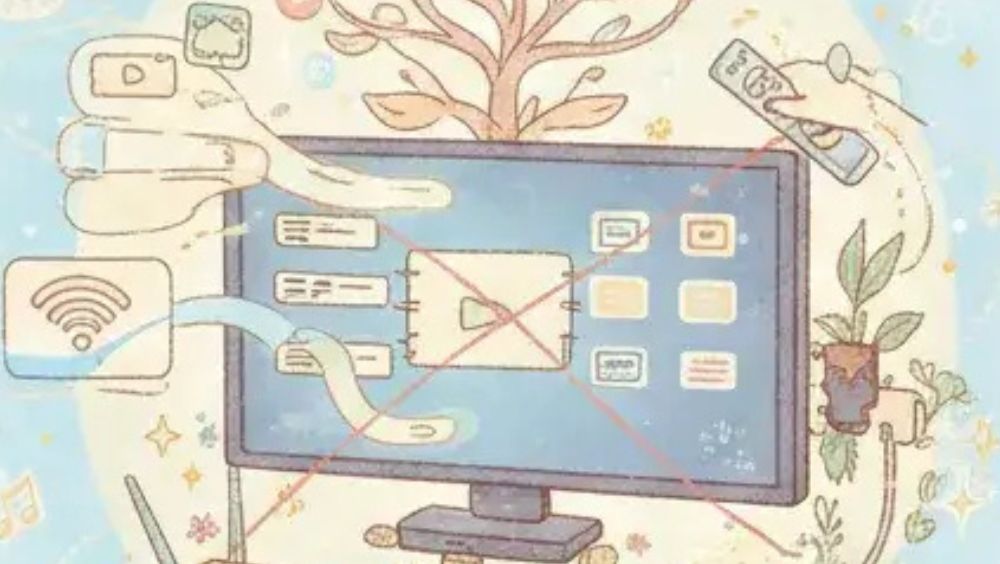
※画像はイメージです
設定を完璧に進めたつもりでも、いざ接続しようとすると「デバイスが見つからない」「画面が真っ暗なまま」といった壁にぶつかることがあります。でも安心してください。これらは故障ではなく設定のズレやネットワークの仕様、あるいは著作権のルールによるものがほとんどなんです。ここからは私が実際に直面したトラブルと、それをどうやって乗り越えたかという具体的な解決策を深掘りしていきましょう。
 ポチップ
ポチップファイヤースティックでiPhoneをミラーリングできないのはなぜ?
「ミラーリングをタップしても一覧に何も出てこない」という状況は、実はユーザーが最も多く経験する問題です。その最大の理由はネットワークの不一致にあります。iPhoneとFire TV Stickが同じWi-Fiルーターに繋がっていても、一方が「2.4GHz帯(SSIDの末尾が-gなど)」もう一方が「5GHz帯(SSIDの末尾が-aなど)」に繋がっているだけでお互いを見つけられなくなることがあるんです。
 ポチップ
ポチップまずは両方のデバイスが完全に同じ名前(SSID)のWi-Fiに接続されているかを、設定画面から再確認しましょう。またルーターの機能である「プライバシーセパレーター」や「APアイソレーション」が有効になっていると、同じWi-Fi内のデバイス同士の通信が遮断されてしまいます。これは公共のWi-Fiやホテルのネット回線でよくある設定ですが、ご家庭のルーターでも稀にオンになっていることがあるので注意が必要です。これらをチェックしてもダメな場合は一度ルーターのコンセントを抜き、数分待ってから再起動してみてください。これでネットワークの詰まりが解消され、嘘のようにあっさり繋がることがよくありますよ。

注意点:ネットワーク環境の確認
公衆無線LANやマンション共有のWi-Fiでは、セキュリティの関係上ミラーリングが制限されている場合が多いです。
ご自宅の専用回線での利用を強くおすすめします。
 ポチップ
ポチップファイヤースティックでAirPlayができない原因と対策
Fire TV Stickは標準ではAppleのAirPlayに対応していないため、単純に「レシーバーアプリを起動し忘れている」というのが実は一番よくあるオチです。iPhone側でミラーリングを開始する前にFire TV側で「AirScreen」などのアプリを立ち上げ、画面が「接続待機状態」になっていることを必ず確認してください。
 ポチップ
ポチップまたFire TVのOS自体が古くなっていると、最新のiOSを搭載したiPhoneとの通信に不具合が起きやすくなります。設定メニューの「マイFire TV」>「バージョン情報」からシステムアップデートをチェックし、常に最新の状態に保っておくのが解決への近道です。また意外と見落としがちなのがiPhone側のVPN設定です。セキュリティソフトなどでVPNをオンにしているとローカルネットワーク内のデバイス探索ができなくなるため、ミラーリング時だけはVPNをオフにするようにしましょう。OSの整合性を保つことは、快適な動作だけでなくセキュリティの観点からも非常に重要ですからね。
 ポチップ
ポチップチェックリスト:接続できない時の5ステップ
- iPhoneとFire TVが同じSSIDに接続されているか確認
- Fire TV側で受信アプリが起動しているか確認
- iPhoneのVPN設定がオフになっているか確認
- Fire TVおよびiPhoneを再起動する
- Wi-Fiルーターを再起動する
 ポチップ
ポチップファイヤースティックのミラーリングはAndroidでも可能?
「自分はiPhoneユーザーだけど、家族はAndroidスマホを使っている」というご家庭や仕事用とプライベート用でOSの異なる2台持ちをしている方も多いですよね。結論からお伝えするとFire TV StickはAndroidスマホとのミラーリングに標準で対応しています。実はFire TVシリーズのベースとなっているOS(Fire OS)はAndroidをカスタムしたものなので、親和性が非常に高いんです。
Androidスマホが画面転送に採用しているのは主に「Miracast(ミラキャスト)」という無線通信規格です。iPhoneの場合、Apple独自のAirPlayに対応させるために別途アプリのインストールが必要でしたが、AndroidであればFire TV Stickが標準で備えているミラーリング機能を呼び出すだけでOK。追加コストもアプリを探す手間もかからない分、Androidの方が導入のハードルは少し低いと言えるかもしれませんね。
 ポチップ
ポチップAndroidスマホから接続するための具体的な手順
接続方法は至ってシンプルです。まずFire TV Stickのリモコンにある「ホームボタン」を3秒ほど長押ししてください。画面にクイックメニューが表示されるので、その中から「ミラーリング」という項目を選択します。これでテレビ側は「いつでも繋いでいいですよ」という待ち受け状態になります。
次にAndroidスマホ側の操作です。画面上部から下へスワイプして通知パネル(クイック設定)を開き、「画面キャスト」「スクリーンミラーリング」「マルチ画面」「Smart View」といった名称のアイコンを探してタップしてください(※メーカーによって名称が異なります)。一覧にFire TV Stickの名前が表示されたら、それをタップするだけで接続完了です。わずか数秒でスマホの画面がテレビに同期されるスピード感は、標準対応ならではの快適さですよ。
 ポチップ
ポチップAndroid特有の注意点と「Google Pixel」シリーズについて
ここで一つ、Androidユーザーがハマりやすい注意点があります。それはGoogle純正のスマホ「Google Pixel」シリーズは、このMiracast規格に対応していないという点です。PixelはGoogle独自の「Chromecast(Google Cast)」規格を推進しているため、Fire TV Stickの標準ミラーリング機能では画面を映すことができません。
豆知識:Pixelユーザーはどうすればいい?
Google Pixelをお使いの場合は、iPhoneと同様にFire TV Stick側へ「AirScreen」などのアプリを導入してください。
AirScreenはGoogle Cast規格の受信にも対応しているため、アプリを介せばPixelの画面も問題なくテレビへキャストできるようになりますよ。
iPhone(AirPlay)とAndroid(Miracast)、さらにPixel(Google Cast)までもが、アプリ一つで同じデバイスに映し出せる柔軟性こそが、Fire TV Stickが最強のストリーミングデバイスと呼ばれる理由の一つです。一台リビングにあるだけで、家族や友人が持っているスマホが何であれ、お気に入りの動画や写真を全員で共有できる環境が整います。OSの垣根を超えて楽しめるこの自由さを、ぜひ体験してみてくださいね。
 ポチップ
ポチップ記事のまとめ:Fire TV StickでiPhoneをミラーリング
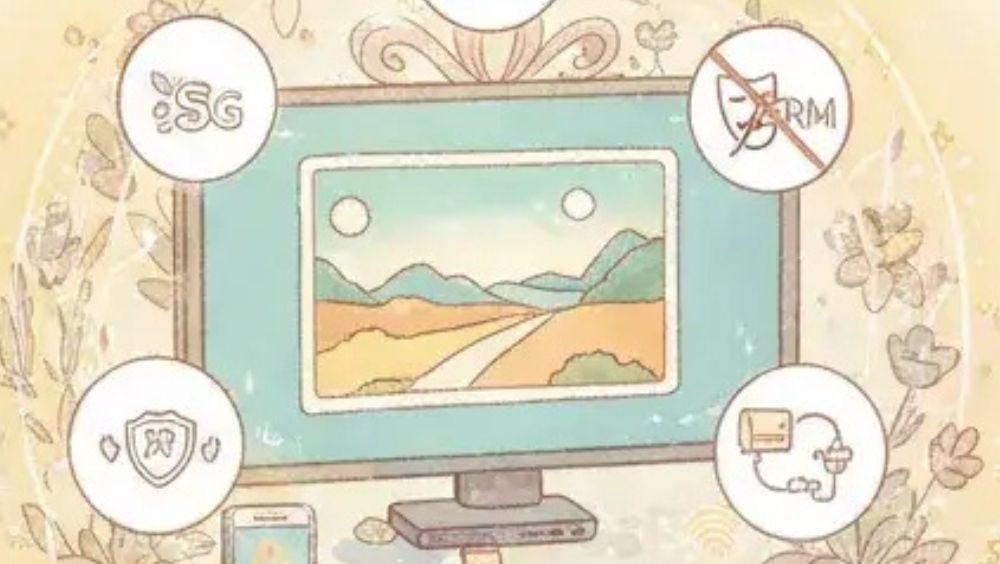
※画像はイメージです
総括
ここまでfire tv stickでiphoneのミラーリングの具体的な手順から、困った時の対処法までを網羅的に見てきました。
iPhoneユーザーにとってFire TV Stickへのミラーリングは「アプリの導入」という一手間が必要ですが、それを一度クリアしてしまえばスマホの小さな画面では味わえない感動をテレビの大画面で手軽に共有できるようになります。
まずは「AirScreen」などの無料アプリで使い勝手を試し、もし遅延や広告が気になるようであれば「AirReceiver」のような評価の高い有料アプリや確実な有線接続を検討するのがベストな流れです。
また動画配信サービスについてはミラーリングの制限があるため、Fire TV内のネイティブアプリを使い分けるのが賢い使いこなし術ですね。
ご自身の利用シーンに合わせて、最適な方法を選んでみてください。
なお正確な技術仕様や最新のOS互換性については、常に変化しています。
設定の際は、AmazonやAppleの公式サイトで最新情報を必ず確認するようにしてください。
この記事が、あなたのデジタルライフをより豊かにするきっかけになれば幸いです。
ミラーリングを成功させる4つのポイント
- 同じWi-Fi(できれば5GHz帯)に接続する
- Fire TV側に必ずレシーバーアプリをインストールして起動する
- 動画配信サービスの制限(DRM)を理解し、ネイティブアプリと使い分ける
- 不安定なら有線接続や、ルーター・デバイスの再起動を試す
大画面でiPhoneのコンテンツを楽しめるようになると映画鑑賞や写真の共有、さらにはビジネスシーンまで、活用の幅がぐんと広がります。
まずは一つ、アプリをダウンロードするところから新しい体験を始めてみませんか?
※クリックするとAmazon公式サイトに飛びます。
※期間内の解約で料金はかかりません。

