最近は動画配信サービスが本当に増えましたよね。どれを見ようか迷うのも楽しみの一つですが、実は「何で見るか」も同じくらい大切なんです。
リビングのテレビをもっと便利にしたいと思って「fire tv stick おすすめ」と調べている方も多いのではないでしょうか。実際、モデルごとの種類の違いや自分に合うものがどれなのかって、パッと見では分かりにくいですよね。
安くない買い物ですからセールでお得に買いたいという気持ちもよく分かります。この記事では私が実際に使い倒して分かった各モデルの特徴を正直に分かりやすくお伝えします。最後まで読めばあなたにぴったりの一台が必ず見つかるはずですよ。
※クリックするとAmazon公式サイトに飛びます。
※期間内の解約で料金はかかりません。
2026年最新版Fire TV Stickのおすすめモデル
※画像はイメージです
ここでは現在販売されている主要モデルをピックアップして、それぞれの特徴を深掘りしていきます。今のあなたに最適な一台を見つけましょう。
買うならどれがいい?用途別の選び方

 ポチップ
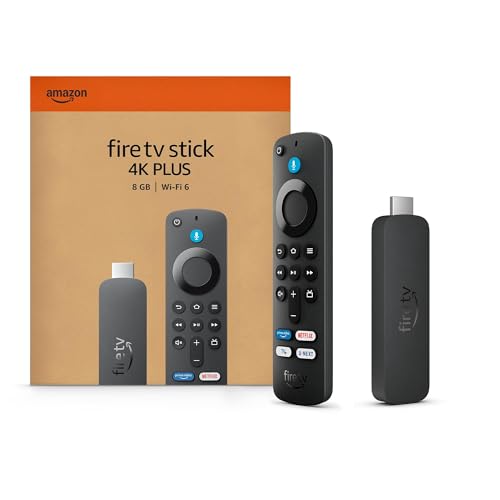
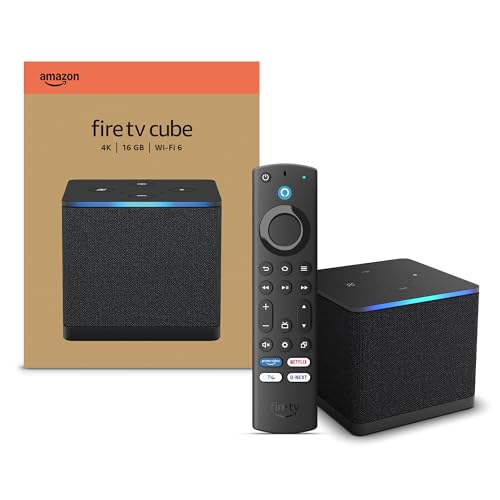
ポチップFire TV Stickを導入しようとしたとき、一番最初にぶつかる壁が「結局、買うならどれがいい?」という疑問ですよね。2026年現在、ラインナップは主に3種類ありますが、私の結論は非常にシンプルです。
もしあなたがリビングのメインテレビで、家族と一緒に高画質な映画やスポーツを楽しみたいなら、迷わず最上位モデルの「Fire TV Stick 4K Max(第2世代)」を選んでください。
なぜここまで言い切るのかというと、理由は単なる画質だけではありません。4K Maxはプロセッサーの性能が頭一つ抜けていて、リモコンを押してから画面が反応するまでのスピードが驚くほど速いんです。
 ポチップ
ポチップこの「サクサク感」こそが、毎日の視聴ストレスをゼロにしてくれる最大のポイントかなと思います。
一方で、一人暮らしのワンルームや寝室にある「4Kに対応していないコンパクトなテレビ」で使うなら、標準の「Fire TV Stick(第3世代)」でも十分満足できるはずですよ。
自分に合うモデルをさらに絞り込むために、以下のパターンを参考にしてみてください。
- 4K Max(第2世代):最新の4Kテレビを持っていてYouTubeやNetflixを最高画質で、かつ爆速で操作したい人
- 4K(第2世代):4K画質にはこだわりたいけれど、少しでも予算を抑えたいコスパ重視の人
- 標準(第3世代):フルHDの古いテレビをスマート化したい、または2台目のサブ機として安く済ませたい人
このようにまずは「使いたいテレビが4Kに対応しているか」と「操作の快適さにどこまで投資できるか」で判断するのが、失敗しない選び方のコツですね。
 ポチップ
ポチップ2世代と3世代の違いは何?世代の見分け方
中古ショップやフリマアプリ、あるいは自宅の引き出しから古いモデルが出てきたとき「これって2世代と3世代の違いは何?」と混乱することってありますよね。
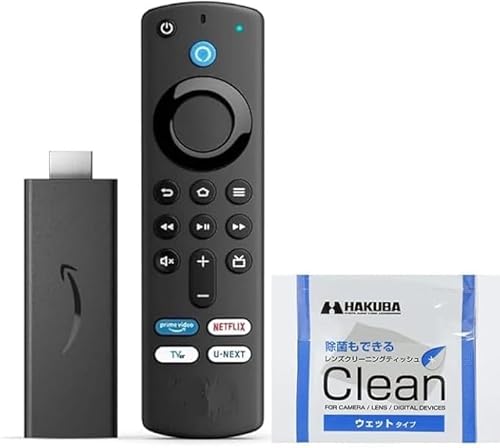
特に標準モデル(非4K)の場合、見た目がそっくりなので注意が必要です。一番簡単な世代の見分け方は、付属しているリモコンをチェックすることです。

第3世代のリモコンにはテレビの電源ボタンや音量調節ボタン、そして「Prime Video」「Netflix」といったアプリへのショートカットボタンが搭載されています。
これに対し古い第2世代のリモコンは、それらのボタンがない非常にシンプルな作りになっています。また本体の型番(背面の刻印)でも判別可能ですが、肉眼ではかなり見づらいのでリモコンで判断するのが一番確実かなと思います。
性能面でも大きな隔たりがあります。第3世代は第2世代に比べて、アプリの起動速度が最大で50%も向上していると言われています。
実際に両方を使い比べてみると第2世代はホーム画面が表示されるまでに数秒の待ち時間が発生することがありますが、第3世代はパッと表示される印象です。
2026年の今、あえて動作の重い第2世代を使い続けるのは少し勿体ない気がしますので、もし古いモデルをお持ちなら思い切って買い替えることをおすすめします。
 ポチップ
ポチップ歴代モデルのスペックを網羅した比較表
ポチップ「数字を見てもよくわからない!」という方のために、重要な項目だけをギュッと凝縮した比較表を作成しました。特に注目してほしいのは「ストレージ容量」と「Wi-Fi規格」です。ここが2026年の快適な動画ライフを左右する大きな分かれ道になります。
| スペック項目 | 4K Max (第2世代) | 4K (第2世代) | 標準 (第3世代) |
|---|---|---|---|
| 最大解像度 | 4K Ultra HD | 4K Ultra HD | 1080p フルHD |
| プロセッサー | 2.0 GHz クアッドコア | 1.7 GHz クアッドコア | 1.7 GHz クアッドコア |
| メモリ (RAM) | 2 GB | 2 GB | 1 GB |
| ストレージ | 16 GB | 8 GB | 8 GB |
| Wi-Fi規格 | Wi-Fi 6E | Wi-Fi 6 | Wi-Fi 5 |
| アンビエント体験 | 対応 | 非対応 | 非対応 |
上の表からもわかる通り、4K Maxだけがストレージが16GBと倍増されています。
 ポチップ
ポチップ最近のアプリはサイズが大きくなっているので、8GBだとすぐに容量がいっぱいになって動作が重くなることがありますが、16GBあれば余裕を持ってたくさんのアプリを楽しめます。
(出典:Amazon公式サイト 「デバイスの仕様: Fire TVストリーミングメディアプレーヤー」)
※数値はあくまでメーカー発表の目安です。実際の使用環境によって動作感は異なる場合があります。正確な最新情報は公式サイトを併せてご確認ください。
 ポチップ
ポチップ4K Plusや4K Selectの違いを徹底解説
ネットショッピングをしていると「Fire TV Stick 4K Plus」や「4K Select」といった見慣れない名前を見かけることがありますが、結論から言うとAmazonの正規ラインナップにそのような日本向けモデルは存在しません。
これらは並行輸入品の古い呼称だったり、他社のデバイス名と混ざってしまっているケースがほとんどです。
ポチップ例えば海外の一部地域ではリモコンの仕様が異なるモデルに「Plus」のような名前がつくこともありますが、日本で安心して使えるのはAmazon公式サイトや正規代理店(家電量販店など)で売られている現行モデルです。
よくわからない名前のモデルを格安で買ってしまうと「日本のWi-Fi規格に合っていなくて繋がりにくい」「日本語入力がうまくできない」といったトラブルに繋がる恐れもあります。
ポチップ特に4K Select 違いといったワードで探している方は、おそらくテレビ内蔵型のFire TV(Fire TV 搭載スマートテレビ)と混同されているかもしれません。
スティック型とテレビ内蔵型では性能のアップグレードのしやすさが全く違います。スティック型なら数千円で最新性能に替えられますが、テレビ内蔵型はテレビごと買い替えなければなりません。
迷っているなら、まずは汎用性の高いスティック型を選ぶのが賢い選択かなと思います。
 ポチップ
ポチップ購入後のファイヤースティック後悔を防ぐ注意点
「せっかく買ったのに、うちのテレビには使えなかった!」なんて悲劇は避けたいですよね。私がこれまで見てきた中で、特に多いファイヤースティック後悔のポイントを3つお伝えします。これさえクリアしていれば、購入後にガッカリすることはないはずです。
まず一つ目は、テレビの背面にあるHDMI端子の「物理的なスペース」です。Fire TV Stickは意外と横幅があるため、隣に刺さっているケーブルと干渉して入らないことがあります。
 ポチップ
ポチップこれについては製品に同梱されている「HDMI延長ケーブル」を使えばほとんど解決しますが、念のため端子の周りに余裕があるか確認しておきましょう。
二つ目は、電源の取り方です。テレビのUSBポートから電源を取ると、電力が足りずに「再起動を繰り返す」「動作が異常に重い」といった不具合が多発します。必ず付属のACアダプターを使って、壁のコンセントから直接電気を供給してくださいね。
 ポチップ
ポチップ後悔しないための最終チェック
・HDMIポートは空いているか?
・コンセントが近くにあるか?(延長コードが必要かも)
・自宅のWi-Fiパスワードは把握しているか?
最後はWi-Fiの電波状況です。テレビの裏側は電波が遮られやすい場所なのでルーターが遠い場合は、中継機を置くなどの対策が必要になるかもしれません。
 ポチップ
ポチップ便利なFire TV Stickのおすすめ設定と活用術
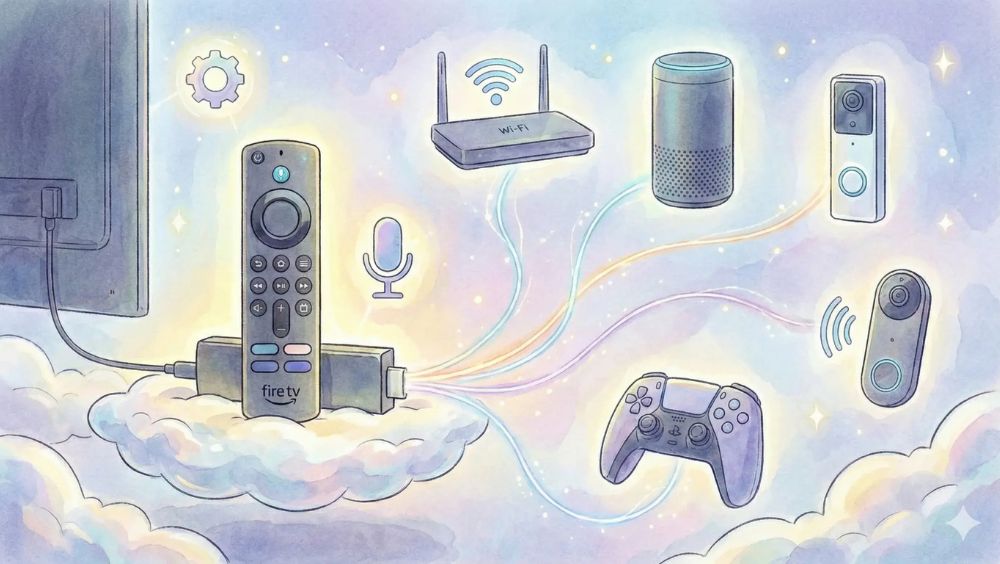
※画像はイメージです
無事に本体を手に入れたら、最大限に活用するための「設定」と「使い方」をマスターしましょう。ただ動画を見るだけでは勿体ないですよ。
Amazonスティックの何がそんなにいいの?
実際に使っていない方からすると「手元のスマホで見れば十分じゃない?」「わざわざ専用の機械を買う必要ある?」と疑問に思うのも無理はありません。
実は私も初めて使うまではそう思っていました。でも一度でもその便利さを体験してしまうと、もうスマホの小さな画面には戻れない「魔力」があるんです。
ここではAmazonスティックの何がそんなにいいの?という本質的な魅力を、私の実体験を交えて熱く解説しますね。
 ポチップ
ポチップ1. 「視聴スタイル」が劇的に楽になる
一番大きな変化は、動画を見る時の「姿勢」です。スマホだと、どうしてもずっと手で持っていなければなりませんし首も下を向きがちで疲れますよね。
Fire TV Stickを導入するとソファに深く腰掛けたり、ベッドにごろ寝したりしながら完全ハンズフリーでエンタメを楽しめます。
特に食事中などは最高です。スマホを立てかける場所に苦労したり、汚れた手で画面を触ったりする必要がありません。リモコン一つで、まるで地上波のテレビ番組をザッピングするように、YouTube、TVer、Netflixを自由自在に行き来できる。
この「大画面×リモコン操作」が生み出すゆとりこそが、QOL(生活の質)を爆上げしてくれる最大の要因かなと思います。
 ポチップ
ポチップ2. 魔法のような「Alexa音声操作」の効率性
Fire TV Stickの真価は、リモコンに付いている「音声認識ボタン」にあります。
文字入力をリモコンでポチポチやるのは苦行ですが「アレクサ、最新のアクション映画を探して」とか「アレクサ、YouTubeで猫の動画を見せて」と話しかけるだけで、一瞬で検索結果が表示されます。
さらに2026年現在の最新モデルでは、スマートホーム連携がより進化しています。
例えばAmazonのドアベル「Ring」を玄関に設置していれば、テレビで動画を見ている最中に来客があっても「アレクサ、玄関を見せて」と言うだけで、テレビ画面の隅に外の映像を映し出す(ピクチャー・イン・ピクチャー)なんてことも可能です。
もはや単なる動画プレイヤーではなく、家の中心となる情報ハブとして機能してくれるんですよね。
 ポチップ
ポチップ3. 「自分専用の映画館」をどこへでも持ち運べる
スティック型の形状が生み出す「機動力」も外せません。手のひらサイズで軽いので旅行や出張の際、カバンの隙間に放り込んで持っていくことができます。
ホテルのテレビにHDMI端子さえあれば、Wi-Fiを繋ぐだけで旅先でも「自宅の続き」がすぐに楽しめます。
ホテルの有料放送を契約しなくても自分のYouTubeアカウントやNetflixの履歴がそのまま使えるのは、精神的にもお財布的にもかなり嬉しいポイントです。
また実家に帰省した際、親に孫の写真や動画を大画面で見せてあげる(Amazon Photos連携)という使い方も非常に喜ばれますよ。
Amazonスティックが愛される3つの理由
・圧倒的没入感
スマホの数十倍の面積で見る映像は、感動の度合いが違います。
・家族との共有
一人で画面を覗き込むのではなく、家族や友人と笑いを共有できるツールになります。
・スマートテレビ化
どんな古いテレビでも、一瞬で最新のAI搭載テレビに生まれ変わります。
ポチップ4. 古いスマートテレビの「延命」に最適
これは意外と知られていないメリットなのですが実は数年前に買った「ネット対応テレビ」を使い続けるよりも、Fire TV Stickを刺した方が圧倒的に快適なケースが多いです。
テレビ内蔵のシステムは年々重くなりアプリが起動しなくなったり、動作がガクガクしたりしがちです。そんな時、テレビ自体を数十万円出して買い替えるのは大変ですがFire TV Stickなら数千円で最新の超高速プロセッサー環境を手に入れられます。
テレビの寿命を延ばしつつ、常に最先端のUXを維持できる。このコストパフォーマンスの高さこそが、世界中で選ばれ続けている理由なんです。
私からのひと言
「スマホで十分」と思っている人にこそ、一度大画面でのYouTube視聴を試してほしいです。字幕の読みやすさ、音の広がり、そして何より「手が自由であること」の快適さを知ると、もう二度と元には戻れないかもしれませんよ!
 ポチップ
ポチップ月額料金がかかる?無料で見れるものも確認
Fire TV Stickを検討している方が、まず一番最初に不安に思うのが「これを買ったら、スマホのサブスクみたいに毎月お金を払い続ける必要があるの?」という点ですよね。
結論からスッパリお伝えするとFire TV Stick本体を所有・使用すること自体に、Amazonへの月額料金は一切かかりません。一度本体を買ってしまえば、機器のレンタル料のようなものは発生しないのでそこは安心してくださいね。
ポチップ「ハードウェア」と「コンテンツ」の料金を分けて考えよう
ちょっとややこしいのが「本体はタダ(一回払い)だけど、中で見るサービスにお金がかかる場合がある」という仕組みです。例えるなら、テレビを買ってもNHKの受信料やWOWOWの視聴料は別、という感覚に近いかなと思います。
Fire TV Stickはあくまで「動画を見るための魔法の窓」であって、その窓から見える景色(動画サービス)には無料のものと有料のものが混ざっている、と考えてみてください。
ポチップ完全無料で楽しめる「神アプリ」たち
「月額料金は1円も払いたくない!」という方でも、Fire TV Stickは十分に元が取れます。無料で見れるものの代表格をいくつか紹介しますね。
ポチップAmazonプライムと有料サブスクの料金体系
より多くの映画やアニメを広告なしで楽しみたい場合は、有料サービスを検討することになります。2026年現在の主要なサービスの目安を整理しました。
特にAmazonプライム会員は、2026年1月より料金改定が行われた点に注意が必要ですね。
| サービス名 | 月額料金(税込) | 特徴・見れるもの |
| Amazonプライム | 660円 (年額5,900円) | Prime Videoの見放題作品に加え、配送特典や音楽配信などもセット。 |
| Netflix | 990円〜 | 独占配信の海外ドラマや映画に強い。画質によってプランが分かれます。 |
| U-NEXT | 2,189円 | 配信数が圧倒的。毎月ポイントがもらえ、新作レンタルや漫画にも使えます。 |
| Disney+ | 990円〜 | ディズニー、ピクサー、マーベル、スター・ウォーズ作品が独占見放題。 |
(出典:Amazon公式サイト 「Fire TV Stickをテレビに接続する方法とプライム会員特典」)
※2026年1月時点の情報です。Amazonプライムの月額料金は2026年1月7日の改定以降、月間プランが660円となっています。最新の正確な料金や無料体験期間については、各公式サイトをご確認ください。

月額料金に関する節約のコツ
無理に最初から全部の有料サービスに入る必要はありません。まずはYouTubeやTVerなどの無料アプリだけで使い始めてみて「やっぱりあの映画も見たいな」と思ったら、30日間の無料体験などを利用して1つずつ試していくのが一番賢いやり方かなと思います。
最後にもう一点だけ、見落としがちなのが「インターネット回線代」です。動画をたくさん見ると、スマホのテザリングだとあっという間にギガ不足になってしまいます。
自宅に光回線などの使い放題プランがある環境で使うのが、結果的に一番安上がりで快適にエンタメを楽しむ秘訣ですよ。
 ポチップ
ポチップ初心者でも安心なテレビへの繋ぎ方
「新しいガジェットを買ったはいいけれど、設定が難しそう」と不安に思っていませんか?安心してください。Fire TV Stickの繋ぎ方は、実はカップラーメンを作るのと同じくらいあるいはそれ以上に簡単です。
機械が苦手な私の友人も「拍子抜けするほどすぐ終わった」と言っていました。基本的にはテレビの端子に差し込んで、画面の指示に従うだけ。ここでは失敗しないための手順をどこよりも詳しく解説しますね。
 ポチップ
ポチップステップ1:物理的な接続をスマートに完了させる
まずは、本体の準備です。Fire TV Stick本体をテレビの「HDMIポート」に差し込みます。ここでポイントなのが、付属の「HDMI延長ケーブル」を使うかどうかです。
テレビの背面や側面は端子が密集していることが多く、本体をそのまま刺そうとすると他のケーブルにぶつかってしまうことがあります。そんな時は無理をせず、短い延長ケーブルを間に挟みましょう。
これを使うことで本体がテレビの熱から少し離れるため、動作が安定しやすくなるという隠れたメリットもあるかなと思います。
ポチップステップ2:電源供給は「壁のコンセント」が鉄則!
ここが一番大事なポイントです。本体の横にあるポートにUSBケーブルを繋ぎ、その先を必ず付属のACアダプターを使って「壁のコンセント」に差し込んでください。
やってはいけないNG例
テレビについているUSBポートから電源を取るのは避けましょう。一見スッキリして見えますが、テレビのUSBポートは電力が弱いため、「突然再起動する」「アップデート中にフリーズする」「リモコンが反応しなくなる」といったトラブルの最大の原因になります。安定して快適に使うなら、コンセント給電が絶対のお約束です。
 ポチップ
ポチップステップ3:画面の指示に従うだけの初期設定
物理的な接続が終わったらテレビの電源を入れて、リモコンの「入力切替」ボタンでFire TV Stickを刺したHDMI番号(入力1や入力2など)を選びます。
画面に「Fire TV」のロゴが出れば成功です!
- リモコンのペアリング:画面の指示通り、ホームボタンを長押しするだけで自動的に繋がります。
- Wi-Fiの設定:自宅のルーターのパスワードを入力します。Amazonで購入時に「Wi-Fi簡単設定」にチェックを入れた方は、このステップすら自動でスキップされることもあります。
- アップデート:最新の状態にするために数分ほど更新作業が入ります。ここは「お茶でも飲んで待つ」くらいの余裕を持っていてくださいね。
 ポチップ
ポチップもし画面が映らない時は?トラブル解消のヒント
もし設定中に画面が真っ暗なままだったり、信号なしと表示されたりした場合は、以下の3点を落ち着いてチェックしてみてください。
| 症状 | チェックポイント |
| 画面が映らない | HDMIが奥までしっかり刺さっているか確認。別のHDMIポートに差し替えてみる。 |
| リモコンが動かない | 電池の向きが合っているか確認。付属の電池が切れていないか、新しいものに替えてみる。 |
| ロゴで止まる | 電源がコンセントから取られているか再確認。一度コンセントを抜き、30秒待ってから刺し直す。 |
一度設定が終わってしまえば、次からはテレビをつけるだけでいつでもお気に入りの映画やドラマの世界に飛び込めます。4K Maxなどの上位モデルならこのセットアップ中の読み込みも驚くほど速いので、最初から最後までイライラせずに進められるはずですよ。
私からのちょっとしたアドバイス
初期設定の最後に「お子様の上限設定(ピンコード)」などを聞かれることがありますが、後から設定画面でいつでも変更できるので、まずはスキップして進めてしまっても大丈夫です。まずは大画面で動画が見れる感動を味わっちゃいましょう!
 ポチップ
ポチップAmazonでも買える純正アダプタの効果
せっかく映画のクライマックスでいいシーンなのに、画面の真ん中で「くるくる」と読み込みマークが出て止まってしまった。そんな経験、一度はあるのではないでしょうか。
動画視聴において、読み込み待ちは最大のストレスですよね。もしあなたが「Wi-Fiがたまに切れる」「高画質動画だと途中で止まる」という悩みを抱えているなら、Amazonでも買える「Amazonイーサネットアダプタ」の導入を強くおすすめします。
これは本来無線(Wi-Fi)で繋ぐFire TV Stickを有線LANで直接繋げるようにする、まさに「通信安定化の魔法のアイテム」なんです。
 ポチップ
ポチップ2026年の混雑した電波状況を打破する「有線」の力
2026年現在、私たちの周りにはWi-Fiの電波が溢れかえっています。スマホやPCだけでなく、スマート家電や近隣住居のルーター、さらには電子レンジなどの家電が発するノイズまで、家の中の電波はまさに「渋滞状態」です。
特にマンションなどの集合住宅では夜間のゴールデンタイムに電波干渉が激しくなり、速度がガクンと落ちることがよくあります。
Fire TV Stick 4K Maxのような最新モデルはWi-Fi 6Eに対応していますが、その性能を引き出すには高価なルーターへの買い替えが必要です。
一方でこの純正アダプタを使えばわずか2,000円〜3,000円程度の投資で、外部の干渉を一切受けない「専用道路(有線LAN)」を確保できます。
4K映像のような膨大なデータ通信が必要なシーンでも、有線なら常に一定のスピードでデータを送り続けられるため、再生が止まるストレスから完全に解放されるかなと思います。
 ポチップ
ポチップ有線接続と無線(Wi-Fi)のメリット・デメリット比較
「わざわざケーブルを繋ぐ必要があるの?」と感じる方のために、それぞれの違いを分かりやすく表にまとめました。
| 比較項目 | 有線LAN(アダプタ使用) | 無線LAN(Wi-Fi) |
| 通信の安定性 | 非常に高い(干渉なし) | 不安定(壁や家電の影響を受ける) |
| 設定の難易度 | ケーブルを刺すだけ(設定不要) | パスワード入力が必要 |
| 設置の自由度 | LANケーブルの長さによる | どこでも設置可能 |
| おすすめの人 | 絶対に動画を止めたくない人 | 配線をスッキリさせたい人 |
※通信速度は契約している回線やLANケーブルの規格(カテゴリ)によっても左右されます。正確な情報は各プロバイダーや機器メーカーの仕様をご確認ください。
 ポチップ
ポチップ驚くほど簡単なセットアップ手順
このアダプタの素晴らしいところは、面倒な設定が一切いらない点です。Fire TV Stickの電源ポートにアダプタを指し、そこに今まで使っていた電源ケーブルと、ルーターからのLANケーブルを合体させるだけ。
これだけで、Fire TV側が自動的に「有線接続」を認識してくれます。
特に「ABEMA」や「DAZN」といったスポーツのライブ配信をよく見る方、あるいは最近流行りのクラウドゲームをFire TVで楽しみたい方にとっては、もはや必須級のアクセサリーと言っても過言ではありません。
Wi-Fi環境に少しでも不安を感じたことがあるなら、本体と一緒にポチっておいて損はないですよ。
私からのちょっとしたアドバイス
最近は100円ショップなどでも安価なLANケーブルが売っていますが、4K動画をより安定して楽しむなら「CAT6(カテゴリ6)」以上のケーブルを選ぶのがおすすめです。アダプタとセットで用意して、最強の視聴環境を構築しちゃいましょう!
 ポチップ
ポチップ自分の生活に必要ないかを判断する基準
ここまでFire TV Stickの素晴らしさを熱く語ってきましたが、ここで少し冷静になって「本当に自分にとって必要なのか?」を考えてみましょう。
私はガジェット好きなので何でも欲しくなってしまいますが、冷静に分析すると実は「買わなくていい人」も確実に存在します。無理に買って使わなくなるのは一番もったいないですから私の主観を交えつつ、公平な判断基準をお話ししますね。
ポチップ最新のハイエンドスマートテレビを所有している場合
2024年や2025年モデルの最新4Kテレビ、特にソニーのブラビアやパナソニックのビエラ、LGの有機ELテレビなどの上位機種を使っている方は要注意です。
これらの最新テレビにはすでにFire TV Stickと同等、あるいはそれ以上の処理能力を持つチップが内蔵されており、YouTubeやNetflixの動きも非常にスムーズなことが多いです。
もし今お使いのテレビで「アプリの起動に不満がない」「リモコンの反応もサクサクしている」と感じているなら、あえて外付けのスティックを追加するメリットは少ないかなと思います。
ただし、「テレビにTVerが入っていない」「特定のマイナーなアプリがテレビのOSに対応していない」という場合に限っては、Fire TV Stickがその隙間を埋める最高のツールになります。
 ポチップ
ポチップ自宅に固定回線のWi-Fi環境がない場合
Fire TV Stickは、インターネット(Wi-Fi)があって初めて動くデバイスです。よくある失敗が「スマホのテザリングで使えばいいや」というパターンですが、これはあまりおすすめできません。
なぜなら、動画ストリーミング(特に4K画質)は驚くほど膨大なデータ通信量を消費するからです。1時間の4K動画を視聴するだけで、数GBから、設定によっては10GB近いデータ量を消費することもあります。
スマホの通信制限にすぐ引っかかってしまい、結局使い物にならなかったという後悔は避けたいですよね。安定した光回線とWi-Fiルーターが自宅にない場合は、まずは通信環境を整える方が先決かもしれません。
 ポチップ
ポチップゲーム機(PS5やXbox)をすでにテレビに繋いでいる場合
もし、リビングのテレビにPlayStation 5やXbox Series Xなどの最新ゲーム機を常時繋いでいるなら、それらがFire TV Stickの代わりになります。これらのゲーム機には動画配信アプリが揃っており、処理能力も極めて高いため、4K動画も快適に再生できます。
「動画を見るためだけに、わざわざゲーム機を起動するのが面倒」「電気代が気になる」「ゲーム機のファン音がうるさい」といった不満がなければ、すでに持っているゲーム機でエンタメ環境は完結していると言えます。
結局のところFire TV Stickは「今のテレビの機能に満足していない人」や「もっと手軽に、安く、最新のネット動画環境を手に入れたい人」のためのデバイスです。
逆にテレビが5年以上前のモデルで「YouTubeボタンはあるけど、押してから反応するまでが遅くてイライラする…」という方にとっては、数千円の投資でテレビが生まれ変わるような感動体験が待っています。
自分の今のテレビライフに、本当に「外付けの脳」が必要かどうか一度じっくり検討してみてくださいね。
私からのアドバイス
「必要かどうか」で迷っているなら、まずは自分のテレビで「TVerやYouTubeがストレスなく動くか」を試してみてください。もし一度でも「遅いな」「ボタンを押してから時間がかかるな」と感じたなら、それはFire TV Stickを導入することで生活の質が劇的に上がるサインですよ!
 ポチップ
ポチップFire TV Stickのおすすめ活用法

※画像はイメージです
最後まで読んでいただき、ありがとうございます。今回は2026年という最新の視点から、fire tv stick おすすめモデルの選び方と、後悔しないための活用術についてたっぷりとお伝えしました。
まとめると、最もおすすめなのは将来性も考慮して4K Max(第2世代)ですが、お財布事情や使いたいテレビの性能に合わせて、4Kモデルや標準モデルを選んでも全く問題ありません。大切なのは、あなたがテレビの前で「あぁ、この動画おもしろいな」とリラックスできる時間を作ることです。
一度設置してしまえば、そこには無限のエンターテインメントが広がっています。セール時期を賢く利用して、ぜひあなたにぴったりの一台を手に入れてください。
もし使い始めて困ったことがあれば、またいつでもこの記事を読み返してみてくださいね。あなたのテレビライフが、今日からもっと楽しくなることを願っています!
※本記事に掲載しているスペックや価格情報は、リサーチ時点のものです。Amazonの仕様変更等により内容が更新される場合があるため、ご購入の際は必ず販売ページの最新情報を確認してください。また、個別の通信環境やテレビとの相性については、専門のサポート窓口等へ相談されることを推奨します。
※クリックするとAmazon公式サイトに飛びます。
※期間内の解約で料金はかかりません。

