こんにちは。Amazonデバイス完全攻略、運営者のKです。
Amazon EchoとFire TV Stickを組み合わせて自分だけのシアターシステムを構築しようとしたのに、なぜかAmazon EchoとFire TV Stickが連携できないという状況に直面すると本当にがっかりしてしまいますよね。
映画や音楽を楽しみにしていた時間はトラブルシューティングの時間に変わってしまい、結局テレビの貧弱なスピーカーで我慢することになる…そんな経験をされている方も多いはずです。
実はこのAmazon EchoとFire TV Stickが連携できないという不具合には、目に見えないネットワークの干渉や物理的な電力不足、あるいはAmazonアカウントの同期ズレなどいくつかの明確な「犯人」が潜んでいることがほとんどなんです。
この記事では2026年最新のデバイス事情やネットワーク環境を踏まえなぜ連携が失敗するのかという技術的な背景から、それを確実に解消するための具体的なステップまでをどこよりも詳しく解説していきます。
ガジェット好きとして多くのAmazonデバイスを使い倒してきた私の経験も交えながらお話ししますので、ぜひ最後まで読み進めて最高の音響環境を取り戻してくださいね。
※クリックするとAmazon公式サイトに飛びます。
※期間内の解約で料金はかかりません。
この記事のポイント
- デバイス間の通信を阻害するネットワーク設定の根本原因
- 電力供給の不安定さが通信モジュールに与える悪影響
- ホームシアター機能を成功させるための最新の互換性条件
- 初心者でも迷わない、不具合を確実に解消するリセット手順
Amazon EchoとFire TV Stickが連携できない時に考えられる原因
連携がうまくいかないとき、まず最初に行うべきは「どこに問題があるのか」の切り分けです。
Amazon EchoとFire TV Stickの連携は、単なるBluetooth接続ではなく、ローカルネットワーク上での高度な通信によって成立しています。
そのため、少しの歯車の狂いが「デバイスが認識されない」という結果を招いてしまうんですね。
ホームシアターの設定が失敗する主な要因
ホームシアター機能を構築しようとしてAlexaアプリ上でFire TVやEchoが選択肢に出てこなかったり、設定の最終段階で「ネットワークエラー」と表示されてしまったりすることがありますよね。
この主な要因は、デバイス間の「マルチキャスト通信」の失敗にあります。
Amazonのシステムでは映像と音声を0.1秒の狂いもなく同期させるために、通常のインターネット通信とは異なるデバイス同士が直接やり取りするパケットを利用しているんです。
この通信がルーターの負荷や一時的なメモリの不整合によって遮断されてしまうと、アプリ側では「デバイスが見つからない」と判断されてしまいます。
また2026年現在ではスマートホームデバイスが家庭内に増えすぎており、ルーターが処理しきれずにパケットの再送要求が頻発していることも珍しくありません。
特にEcho Studioや最新のEcho Dot Maxを複数台組み合わせて5.1chに近い環境を作ろうとすると、要求される帯域幅とリアルタイム性は格段に上がります。
セットアップ中にスマートフォンの操作が重かったり他の家族が動画配信サービスを重い画質で視聴していたりするだけでもこの初期設定のハンドシェイク(握手)が失敗し、
Amazon EchoとFire TV Stickが連携できないという結果に繋がってしまうことがあるので意外と「タイミング」や「環境の静かさ」も重要だったりしますね。
さらに、Alexaアプリ自体のバージョンが古い場合、新しいデバイスとの通信プロトコルに対応できずエラーを吐き出すこともあります。
設定を行う前にまずはスマホのアプリが最新かどうかを確認し、さらに一度アプリのキャッシュを削除するくらいの気持ちで臨むのが結局は近道になることが多いかなと思います。
デバイスの対応機種や互換性の不一致
Amazon EchoとFire TV Stickが連携できないと悩んでいる方のなかには、そもそもデバイスの組み合わせがAmazonの指定する条件を満たしていないケースが意外と多く見受けられます。
Amazonデバイスの進化は非常に早く、2025年に登場したモデルや2026年の最新モデル(Echo Dot Maxなど)は、より高度なオーディオ処理エンジンを搭載しています。
一方で、数年前に購入したFire TV Stick(特に第2世代や、初期の4Kモデルなど)は、この新しい処理に対応できないことがあるんですね。
公式の互換性リストは随時更新されていますが最新のFire TV Stick 4K Maxと少し古いEchoを組み合わせようとした際に、
特定のファームウェアバージョンで挙動が不安定になることはガジェット好きの間でもよく話題に上ります。
特に「ホームシアター」として認識させるには、Fire TV側がその機能をサポートしているだけでなくEcho側もそれを受け入れる準備ができている必要があります。
例えばEcho Show 5のようなディスプレイ付き端末とFire TVを連携させる場合、
世代によっては「音声操作による制御はできるけれどホームシアター(スピーカーとしての利用)はできない」といった制限があることもあります。
このあたりの仕様は非常に複雑で一見同じように見えるEcho Dotでも、世代が一つ違うだけで連携の可否が変わってしまうのが厄介なところですね。
また2026年以降のモデルでは空間オーディオ技術がさらに進化しており、これらを楽しむにはデバイス間の処理能力が揃っていることが求められます。
[関連記事] 【2026年最新】Fire TVとEchoの互換性一覧表!あなたのデバイスは大丈夫?

もし片方が最新で片方が数年前のモデルという場合は、まずはAmazon公式サイトで現在の組み合わせが正式にサポートされているかを今一度しっかりと確認してみることを強くおすすめします。
古いデバイスが足を引っ張って、全体のパフォーマンスを下げている可能性も否定できませんからね。
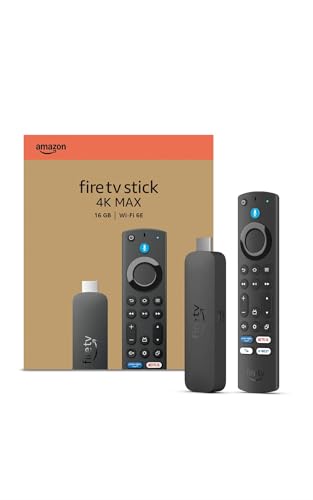
これを選べば間違いなし!シアター構築の核。
シアターシステムを組むなら、処理能力の高いこのモデルが必須条件。
旧型からの買い替えで「繋がらない」悩みも一気に解消します。
 ポチップ
ポチップ
 ポチップ
ポチップ
※Amazonの商品詳細ページへ移動します
同一Wi-Fiネットワークへの接続状況
amazon echo firetvstick 連携 できない原因の第1位といっても過言ではないのが、Wi-Fiネットワークの設定です。
よくある「同じWi-Fiに繋いでいるはず」という思い込みが、実はトラブルの元になっているんです。
現代のルーターの多くは、2.4GHz帯と5GHz帯を自動で切り替える「バンドステアリング」機能を備えています。
これが曲者でFire TVは速度の速い5GHzに繋がり、Echoは壁を隔てた場所に置いてあるからと2.4GHzに繋がってしまうといった現象が起きます。
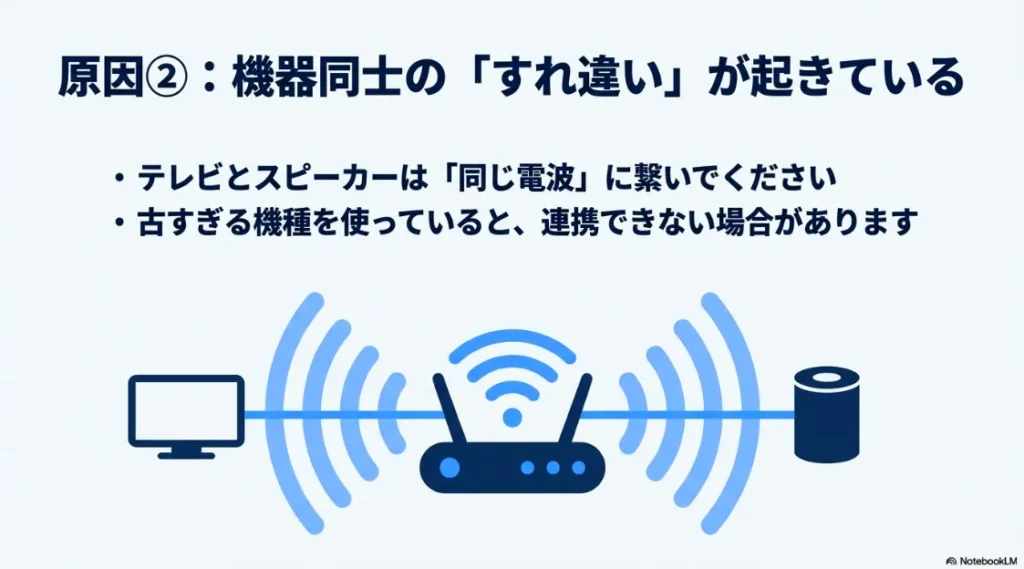
ルーターから見れば同じネットワークですがデバイス同士の通信においては、この周波数帯の「またぎ」が通信の壁となって互いを認識できなくなることが多々あるんです。
多くの人がハマるのが「SSIDは同じだけど周波数が違う」というケースです。
下の図のように、ルーターを介して同じ「5GHz」のラインに乗っているか、今一度チェックしてみてください。
ここをチェック!
(出典:スライド資料より作成)
安定した連携を求めるならルーターの設定画面からSSIDを周波数帯ごとに分け、すべてのAmazonデバイスを「5GHz帯の同一SSID」に固定して接続することを強く推奨します。
5GHz帯は電子レンジなどの家電干渉を受けにくいため、音声データの遅延が致命的となるホームシアター機能には必須の条件とも言えますね。
またIPv6接続が優先されている環境で古いIPv4ベースのデバイス通信がタイムアウトしてしまう不具合も2026年現在、特定のプロバイダー環境で報告されています。
一度ルーターの設定を見直しマルチキャスト通信が許可されているか、APアイソレーション(プライバシーセパレーター)が「無効」になっているかをチェックしてみてください。
もしWi-Fi 6やWi-Fi 6Eに対応した最新のルーターを使用しているなら、WPA3などの新しい暗号化方式が古いEchoの接続を弾いていないかも確認ポイントです。
ネットワークのトラブルは目に見えない分、一つずつ設定を潰していくしかありませんがここをクリアすれば「今までのが嘘みたいに繋がった!」ということが本当によくあります。
特に「昨日は使えたのに今日はAmazon EchoとFire TV Stickが連携できない」という場合は、ルーターがデバイスを別の周波数帯に勝手に振り分けてしまった可能性が高いですよ。
eARC機能の設定とテレビの接続ミス
テレビ番組や外部ゲーム機(PS5など)の音声をEchoから鳴らしたいという「eARC/ARC」機能。
これがAmazon EchoとFire TV Stickが連携できない原因となっている場合、ほとんどが物理的な接続ポートの選択ミスか、テレビ側の設定不足に集約されます。
[関連記事] テレビの音をEchoで!eARC/ARC設定の完全図解ガイド
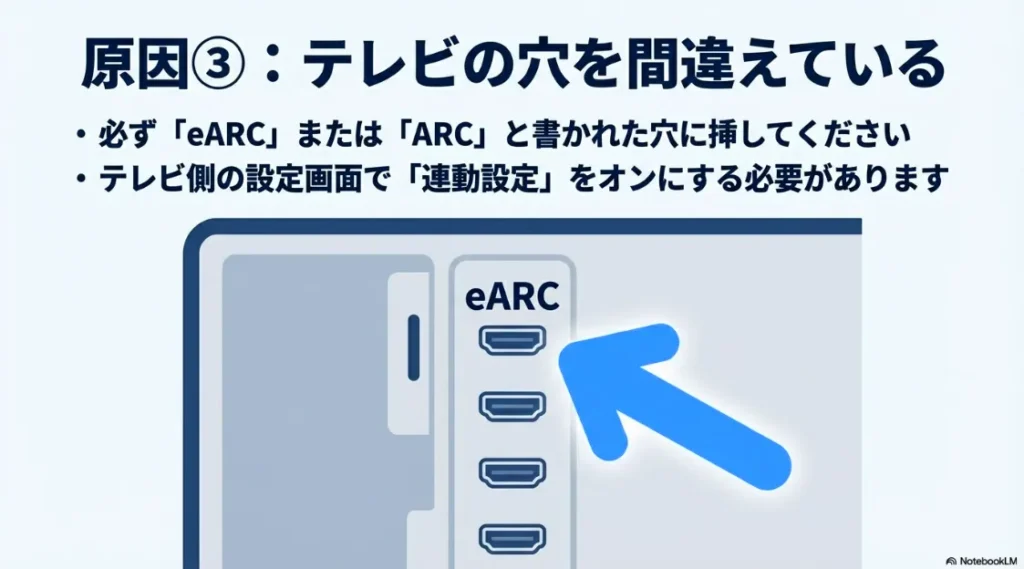
まず確認してほしいのは、Fire TV Stickを挿しているHDMIポートです。
テレビの背面を見ると複数のHDMI入力があるはずですが、そのうちの1つにだけ「eARC」または「ARC」と印字されているはずです。
この専用ポートにFire TVを挿していない限りホームシアター設定自体はアプリで完了できても、外部入力の音声をEchoに転送することは物理的に不可能です。
ホームシアター設定は「アプリ」だけでなく「物理ポート」が命です。
テレビ背面の印字を確認し、必ず「eARC」と書かれたポートに挿し直しましょう。
ここをチェック!
(出典:スライド資料より作成)
eARCを有効にするための具体的な手順
接続ポートが正しいことを確認したら、次はテレビ側の設定です。
テレビのメニュー画面から「音響設定」や「外部入力設定」を開き、テレビ側の設定画面で、HDMI-CEC(メーカーにより名称が異なりますが、一般的に「連動設定」と表記されます)をオンにする必要があります。
さらに、デジタル音声出力の設定を「パススルー」または「オート」に変更してください。
ここが「PCM」などになっているとマルチチャンネルの音声信号が正しくEchoに伝わらず、無音になったり連携エラーが出たりすることがあります。
またHDMIケーブル(延長ケーブルを使用している場合)が高速通信に対応していない古い規格(HDMI 1.4以前など)だと、eARCの要求する広帯域な音声データを流しきれず接続がブツブツ切れる原因になります。
2026年現在の高音質な音源を扱うなら、HDMI 2.1規格に準拠した最新のケーブルやFire TV Stick付属の純正アダプターを使用するのが鉄則です。
一見地味なポイントですがこうした物理レイヤーの不備が、Amazon EchoとFire TV Stickが連携できないという複雑なエラーとして表面化することが非常に多いんですよね。
電源不足が招く通信モジュールの不安定
私がこれまでに数多くのトラブル相談を受けてきた中で、最も多い原因がこの「電力供給不足」です。
多くのユーザーが、Fire TV Stickをテレビの背面にあるUSBポートから給電していますがこれは実はかなり危険な状態なんです。
テレビのUSBポートは、多くの場合0.5A程度の出力しかありません。
対してFire TV Stick 4K Maxなどの高性能モデルは、動作のピーク時に1A以上の電流を要求します。
この電力不足が起きるとどうなるかというとデバイス自体は動いているように見えても、最も電力を消費する「Wi-Fi通信チップ」への供給が真っ先に不安定になるんです。
具体的には映像の再生はキャッシュのおかげで継続できても裏側で行っているEchoとのリップシンク(同期)通信が途切れてしまい、
結果として「連携が解除されました」という通知が出たりそもそも認識しなくなったりします。
これを防ぐためにはテレビのポートではなく必ず製品に付属している「純正ACアダプター」を使用して、壁のコンセントから直接給電してください。
Fire TVが「動いている」のと「連携できる」のは別次元の話。
図のように、安定したパケット通信には壁のコンセントからの「純粋なパワー」が不可欠です。
ここをチェック!
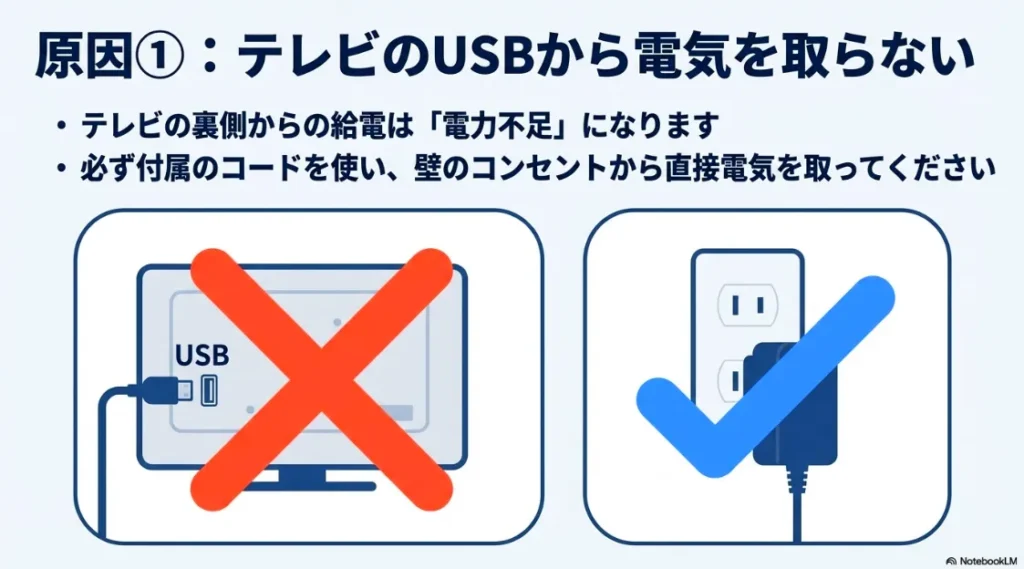
(出典:スライド資料より作成)
これだけでAmazon EchoとFire TV Stickが連携できない問題の半分以上は解決すると言っても過言ではありません。
USBハブや、電力供給能力の低い古い延長タップを介するのもNGです。
| チェック項目 | リスク・影響 | 推奨される対策 |
| 給電元 | 電圧降下によるWi-Fiチップの停止 | 壁コンセントから純正アダプタで給電 |
| HDMI-CEC | 電源操作や音量制御の失敗 | テレビ設定でCECを「オン」にする |
| 設置環境 | 金属遮蔽による電波の減衰 | テレビの裏側に隠しすぎず、少し位置をずらす |
テレビ側の設定画面で、HDMI-CEC(メーカーにより名称が異なりますが、一般的に「連動設定」と表記されます)をオンにする必要があります。
特に2026年最新のEcho Dot Maxなどを導入して迫力の重低音を楽しみたい場合、Echo側の消費電力も上がっています。
EchoもFire TVも電力に余裕を持たせることで、初めて安定したパケット交換が可能になるということを覚えておいてくださいね。
Amazon EchoとFire TV Stickが連携できない不具合への対処法
原因を特定できたら、いよいよ具体的な「直し方」の実践です。
システムが混乱しているときは複雑な操作をする前に、まずはデバイスの状態を「物理的にクリーンにする」ことから始めましょう。
デバイスの再起動と放電で接続を改善
不具合が起きた時、真っ先に試してほしいのが「完全な放電を伴う再起動」です。
単にリモコンで再起動ボタンを押すだけでは、デバイスのメモリ内に残留したエラーデータが消えないことがあります。
必ずコンセントからACアダプターを抜き、完全に放電させるため、必ず1分間はそのまま放置してください。
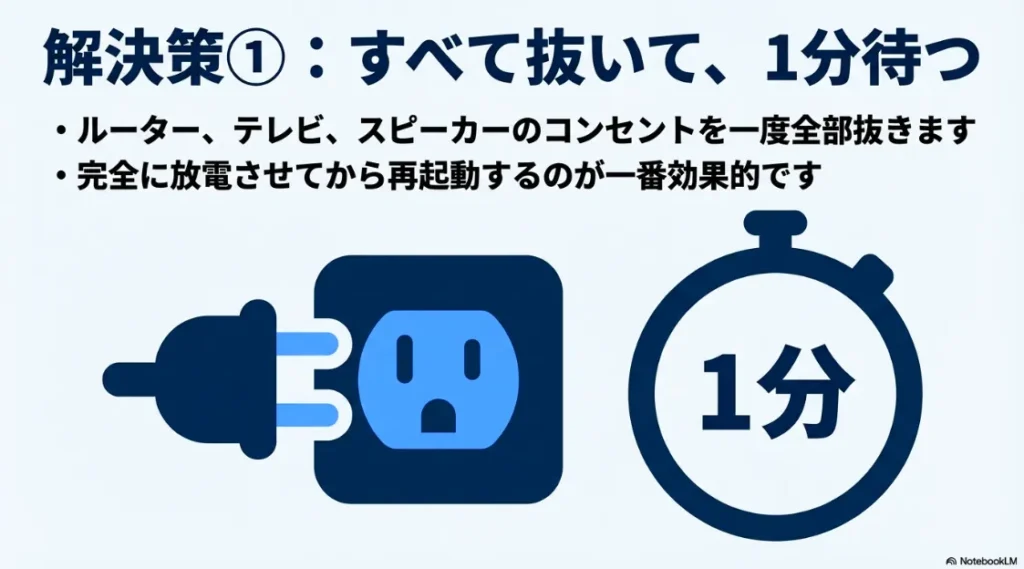
(出典:スライド資料より作成)
この「待機時間」が非常に重要で内部のコンデンサに溜まった電気を逃がす(放電する)ことで、ネットワークコントローラーが完全に初期化され起動時に改めてクリーンな状態でEchoとのリンクを試みることができます。
この時、Fire TV StickだけでなくEchoデバイス、さらにはWi-Fiルーターも同時にコンセントを抜くのがベストです。
ネットワークの経路上のどこかでパケットが詰まっていたとしても、すべてのデバイスを同時にリセットすることで整合性が取れた状態でシステムが再起動します。
「そんなことで治るの?」と思われるかもしれませんが、Amazon EchoとFire TV Stickが連携できないトラブルの多くがこの放電処理だけで魔法のように解決してしまうんです。
私自身も設定がうまくいかない時はまず全部のプラグを抜いて、お茶を一杯飲んでから繋ぎ直すようにしています。
これが一番ストレスなく解決に向かう方法かもしれませんね。
再起動後はすべてのデバイスが完全に起動し、Wi-Fiに接続されるまで数分待ってからAlexaアプリを確認してみてください。
焦って起動直後に操作すると、また同期エラーを招く原因になります。
デバイスのライトが消えたり、画面の読み込みが落ち着くのを待ってから操作を開始するのがコツですよ。
Amazonアカウントの不一致を見直す方法
これは盲点になりやすいのですがFire TV StickとAmazon Echoが、それぞれ「全く同じAmazonアカウント」に登録されているかを再確認してください。
例えばFire TVは自分のアカウント、Echoは家族のアカウント…といった具合に分かれているとプライバシー保護の観点からAmazonのクラウドシステムが連携を拒否してしまいます。
同じ世帯で複数のアカウントを使い分けている場合や最近中古でデバイスを買い足した場合などは、古いアカウント情報が残っていてAmazon EchoとFire TV Stickが連携できないというトラブルが頻発します。
確認方法は簡単です。
Fire TVの画面で「設定」>「マイアカウント」を開き、表示されているメールアドレスを確認します。
次に、スマートフォンのAlexaアプリで「その他」>「設定」>「プロフィールと家族」などを確認し、同じアドレスでサインインしているかをチェックしてください。
もし異なっている場合はどちらかのデバイスを一度登録解除(ログアウト)し、正しいアカウントでログインし直す必要があります。
アカウントが一致していないとAlexaアプリ上には両方のデバイスが表示されていても、連携機能を選択した瞬間に「対応するデバイスがありません」と冷たくあしらわれてしまうんですよね。
アカウントを統合した後は、クラウド上のデータが反映されるまで少し時間がかかる場合があります。
もし即座に反映されないときはAlexaアプリを一度サインアウトして再ログインするか、アプリをスマホから削除して再インストールしてみてください。
これでAmazonのサーバーから最新のデバイスリストが降ってくるようになり、連携が可能になるはずです。
Alexaアプリからデバイスのリンクを再構築
物理的な問題もなく、アカウントも一致している。
それでもAmazon EchoとFire TV Stickが連携できない時は、ソフトウェア的な「設定のねじれ」を疑いましょう。
既存の中途半端な設定が邪魔をしている可能性が高いので、一度すべてのリンクを破壊して、ゼロから作り直すのが最も確実です。
Alexaアプリを開き、「デバイス」タブから「スピーカー構成」や、以前作成しようとしたホームシアター設定が残っていないか確認してください。
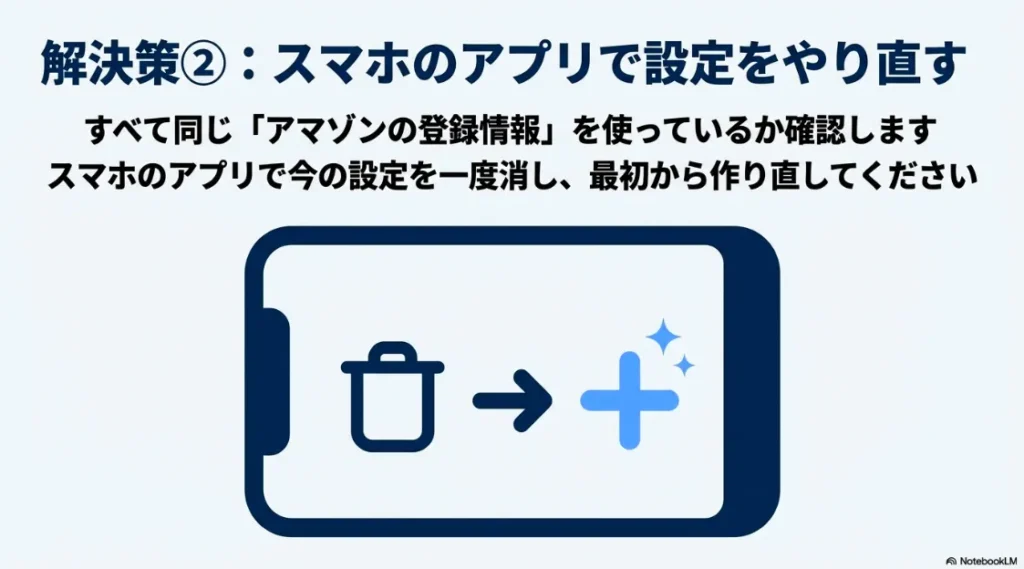
(出典:スライド資料より作成)
もしあれば、それを迷わず削除しましょう。
次に、「設定」>「TV・ビデオ」>「Fire TV」へと進み、特定のFire TVとEchoのリンクが有効になっていれば、これも一度解除します。
この「完全な白紙状態」にしたあと、スマホ自体のWi-Fiを一度オフにしてからオンにし直し、VPNが起動していないことを確認した上で、再度「ホームシアターの作成」を開始します。
この再構築のプロセスにおいて、デバイスに名前(リビングのEcho、など)を付けておくと、管理がしやすくなってエラー時の切り分けもスムーズになりますよ。
私の場合、うまくいかないときは「一回壊して作り直す」のが一番の特効薬だと思っています。
設定を修正しようと試行錯誤するより、10分で終わる再設定の方が精神衛生上も良いですからね。
最終手段としてのデバイス初期化と再設定
これまでの手順をすべて試しても改善しない場合、デバイス内部のシステムファイルが破損しているか、深刻なバグが発生している可能性があります。
こうなると通常の操作ではAmazon EchoとFire TV Stickが連携できない状態を脱却できないため、最終手段として「工場出荷時の設定へのリセット」を行いましょう。
初期化を行うとWi-Fiの設定やダウンロードしたアプリ、サインイン情報などがすべて消えてしまいますが不具合の根源を断ち切るにはこれが最も強力な手段です。
初期化が終わったら、スマートフォンのAlexaアプリも一度アンインストールして最新版を入れ直してください。
そしてまるで今日初めてデバイスを買ってきた時のような気持ちで、一つずつ丁寧にセットアップを行っていきます。
この際、最初にお話しした「5GHz帯への接続」と「純正アダプターの使用」を徹底することを忘れないでくださいね。
初期化後に最新のファームウェアにアップデートされれば、これまでのAmazon EchoとFire TV Stickが連携できないという悩みが嘘のように解決し素晴らしい音響体験が戻ってくるはずです。
2026年最新モデルにおけるネットワーク最適化
2026年現在、スマートホームの標準規格「Matter」の普及により、デバイス間の連携はより複雑かつ高度になっています。
新登場のEcho Dot MaxやEcho Studio (2025年版)を導入している方は、ネットワークの処理能力が連携の成否を分ける大きな要因になります。
これらの最新デバイスは、従来のモデルよりもはるかに多くのデータをリアルタイムでやり取りします。
そのためルーター側で「Wi-Fi 6」や「Wi-Fi 6E」が正しく機能しているか、または「マルチキャスト転送」がルーターのセキュリティ機能によって制限されていないかを確認することが重要です。
またFire TVモバイルアプリの進化によりスマホをリモコン代わりにして設定を行う場面も増えましたが、スマホが中継役となって連携を阻害することもあります。
スマホのアプリで設定をやり直す際は、バックグラウンドで動いている「VPN」を必ず切ってから作業を行ってください。
これが2026年現在の設定成功の大きなカギとなります 。
特に2026年の最新ネットワーク環境ではVPNサービスがバックグラウンドで常時起動していることが多いため、連携設定の瞬間だけはVPNを完全にキル(終了)しておくのが鉄則です。
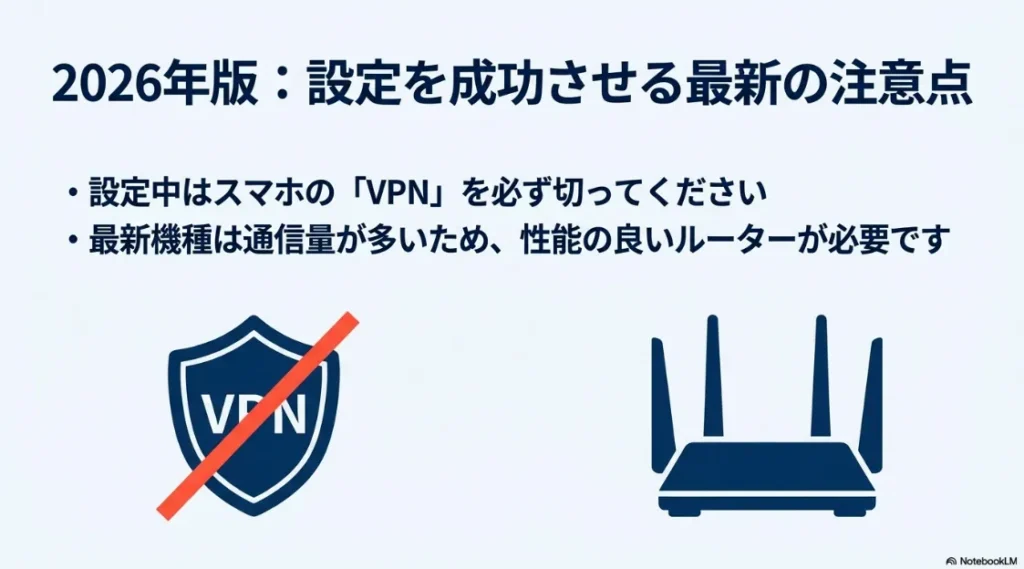
(出典:スライド資料より作成)
Matter対応デバイスが増えることでネットワーク内のIPアドレスが枯渇したり、古いルーターでは処理しきれないパケットが溢れたりすることもあります。
もしAmazon EchoとFire TV Stickが連携できない不具合が頻発し、デバイスのリセットでも治らない場合はお使いのルーターを最新の高性能モデルに買い替える時期かもしれませんね。
インフラを整えることは、快適なデジタルライフを送るための「投資」だと私は考えています。
インフラへの投資が連携成功の鍵。
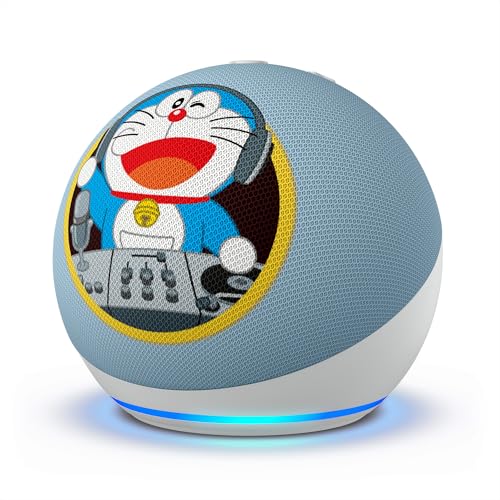
2026年最新!迫力の重低音を手のひらサイズで連携の安定性が格段に向上した最新モデル。
2台セットでのステレオペアリングが、最もコスパ良く映画館の音を再現できる最短ルートです。
 ポチップ
ポチップ
 ポチップ
ポチップ
※Amazonの商品詳細ページへ移動します
Amazon EchoとFire TV Stickが連携できない時のFAQ(よくある質問)
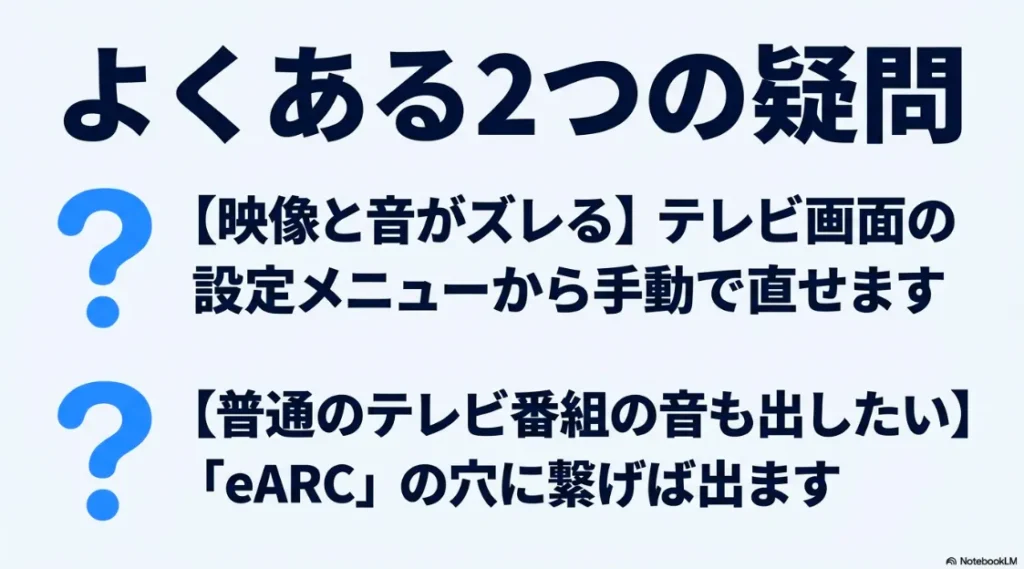
(出典:スライド資料より作成)
設定時によくいただく疑問や、見落としがちなポイントをQ&A形式でまとめました。トラブル解決のヒントにしてくださいね。
同じWi-Fiルーターを使っているのに、アプリでデバイスが検出されません。
ルーターの「バンドステアリング」機能が原因で、Fire TVが5GHz、Echoが2.4GHzと異なる周波数帯に接続されている可能性が高いです。
SSIDを分けて、両方のデバイスを確実に5GHz帯へ接続してみてください。
また、ルーターの「APアイソレーション(プライバシーセパレーター)」が有効だとデバイス間通信が遮断されるので、オフにする必要があります。
テレビのUSBポートから電源を取っていますが、これが連携できない原因になりますか?
はい、非常に高い確率で原因になります。
テレビのUSBポートは出力が弱く、Fire TVの動作が不安定になりがちです。
特にホームシアター連携は通信負荷が高いため、電力が不足すると連携が真っ先に解除されます。
必ず付属の純正ACアダプターを使って、壁のコンセントから直接給電してくださいね。
Echoと連携させた後、映像と音のズレ(リップシンク)が気になります。
Fire TVの設定メニューから「ディスプレイとサウンド」>「ホームシアターの設定」>「オーディオの同期」を選択してください。
ここでバウンスするボールの映像に合わせて音のタイミングを微調整できます。
2026年モデルの自動調整でもズレが残る場合は、テレビ側の設定メニューから手動でタイミングを微調整することが可能です。
YouTubeやNetflix以外の、普通のテレビ番組の音もEchoから出せますか?
Fire TV Stick 4K MaxなどのeARC対応モデルであれば可能です。
テレビ側のHDMIポートも「eARC/ARC」対応である必要があり、テレビ側の設定画面で、HDMI-CEC(メーカーにより名称が異なりますが、一般的に「連動設定」と表記されます)をオンにする必要があります。
これができていないと、アプリ内の動画だけしかEchoから音が出ないという状態になります。
以前は連携できていたのに、急にAmazon EchoとFire TV Stickが連携できない状態になりました。
デバイスのファームウェア更新による一時的な不整合か、ルーターの割り当て情報の混線が考えられます。
まずはFire TV、Echo、ルーターの3点をコンセントから抜いて1分待つ「放電リセット」を試してください。
これだけで解消することが驚くほど多いですよ。
まとめ:Amazon EchoとFire TV Stickが連携できない時の対策
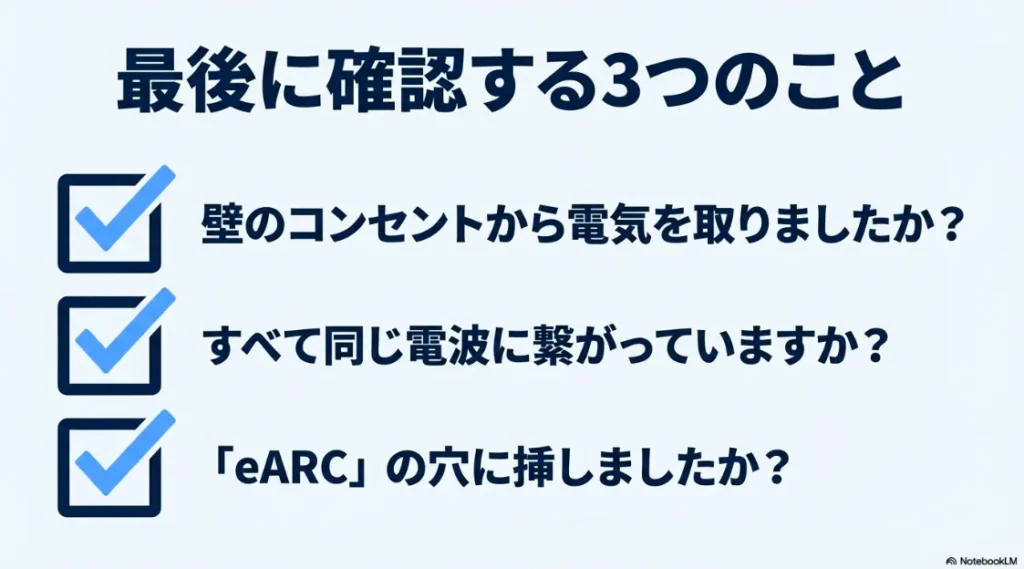
(出典:スライド資料より作成)
いかがでしたでしょうか。
Amazon EchoとFire TV Stickが連携できないという問題は物理的な電力供給という基礎的な部分から、
Wi-Fiの周波数帯、そしてアカウントやソフトウェアの整合性に至るまでいくつかのレイヤーに原因が分かれています。
まずは純正アダプターをコンセントに差し込み、デバイスを5GHz帯のWi-Fiに固定する。
そして、困ったら「放電を伴う再起動」と「設定の作り直し」を試す。
このステップを踏むだけで、ほとんどのトラブルは解決できるはずです。
Amazonデバイスが提供するホームシアター体験は、一度構築してしまえば毎日の映画鑑賞や音楽視聴を劇的に豊かにしてくれます。
この記事が皆さんのAmazon EchoとFire TV Stickが連携できないという悩みを解消し、最高のエンターテインメント環境を実現する一助になれば幸いです。
もし、本記事の内容を試しても解決しないような特殊なケースであれば、それは個別の住環境やハードウェア固有の不具合かもしれません。
その際は無理に自分で解決しようとせず、専門家やAmazonの公式サポートに相談して安全かつ確実な解決を目指してくださいね。
皆さんのAmazonデバイスライフが、より快適なものになることを願っています!

