リビングでくつろいでいるとき、リモコンが手元になくて不便を感じたことはありませんか。
実は、Amazon EchoとREGZAを連携させるだけで、あなたのテレビライフはもっと快適でスムーズなものになります。
私自身、この連携機能を使い始めてから、家事の手を止めることなくニュースを確認したり、寝転んだまま録画番組を探したりといった自由を手に入れました。
「設定が難しそう」「自分のテレビでできるのか不安」という方も多いかもしれませんが、手順さえ分かれば意外と簡単に導入できるんです。
この記事では、設定に不安がある方でも迷わずに済むよう、最新の連携手順からトラブル解決法までを専門的な視点を交えつつ丁寧にお伝えします。
最後まで読んでいただければ、Amazon EchoとREGZAを組み合わせた、次世代のスマートなシアター環境が手に入りますよ。
※クリックするとAmazon公式サイトに飛びます。
※期間内の解約で料金はかかりません。
この記事のポイント
- お持ちのレグザが音声操作に対応しているか判別できる
- Amazon Echoと連携するための具体的な設定手順がわかる
- テレビの電源操作や番組検索を声で行うためのコツを学べる
- 接続トラブルが起きた際の適切な対処法が身につく
Amazon EchoとREGZAを連携するメリット
まずは、Amazon EchoとREGZAを組み合わせることで、どのような利便性が生まれるのかを見ていきましょう。
レグザは、日本の住宅環境に合わせた多機能なテレビとして知られていますが、スマートスピーカーと繋がることでその真価を発揮します。
単に電源のオンオフができるだけでなく、メーカー独自のクラウドサービス「みるコレ」と連携した高度な操作が可能になるのが、他メーカーにはないレグザの大きな強みですね。
対応機種と世代ごとの機能差
お使いのレグザがAmazon Echoでの操作に対応しているかどうかは、基本的には2015年以降に発売された「みるコレ」対応モデルであるかどうかが基準となります。
ただし、発売された年代やモデルのグレードによって、音声で操作できる範囲には明確な技術的差異が存在することを知っておく必要があります。
最新の2024年から2026年にかけてのモデルであれば、Amazonの「Works with Alexa」認定を受けており、電源の起動から音量の数値指定、詳細な番組検索までフル機能を利用可能です。
一方で、2015年から2016年頃の初期対応モデルでは、テレビのSoC(チップセット)が完全な省電力モードに入ってしまうため、ネットワーク経由での「電源オン」ができないという制約があります。

 ポチップ
ポチップ
※Amazonの商品詳細ページへ移動します
| 世代区分 | 主な対応シリーズ | Amazon Echoとの連携内容 |
| 最新・成熟世代 (2021-) | V35N, Z970M, X9900L, Z870N等 | Works with Alexa認定。電源、音量数値指定、番組検索のフル機能に対応。 |
| 普及・アップデート世代 (2017-2020) | Z740X, M540X, X930, Z730X等 | 「拡張版」スキルに対応。録画リストの呼び出しや再生制御が可能。 |
| 初期対応世代 (2015-2016) | Z700X, M500X, Z20X, J20X等 | 電源オン操作や音量の数値指定には非対応。チャンネル変更などは可能。 |
このように、モデルによって「できること」と「できないこと」が分かれているため、まずはご自身のテレビがどの世代に属するのかを確認することが、快適なスマートホーム構築への第一歩となります。

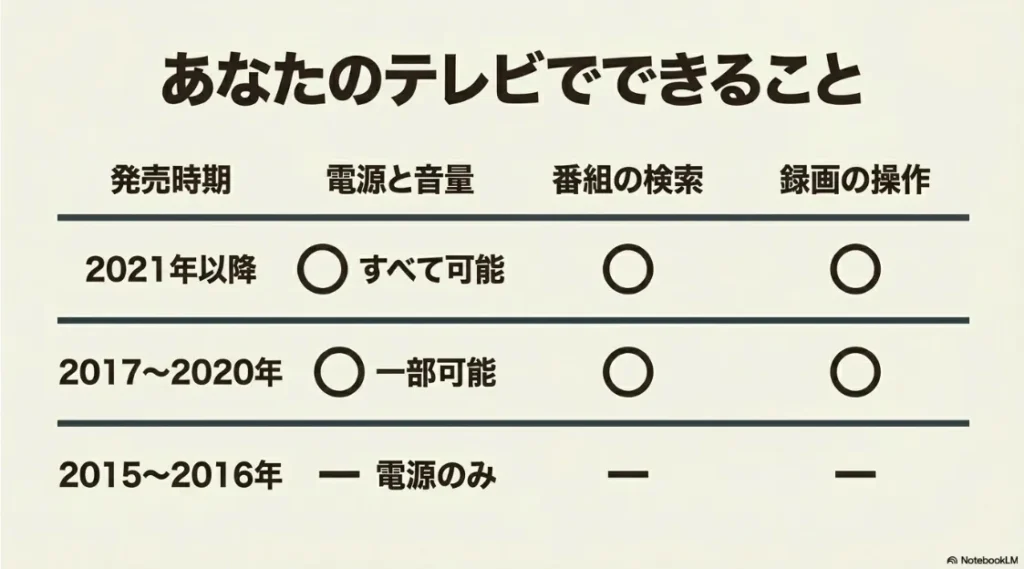
(出典:スライド資料より作成)
【対応表】 2021年以降のモデルなら、電源から番組検索までフル操作が可能です。
正確な対応状況については、(出典:TVS REGZA株式会社『スマートスピーカー連携』)の公式サイトも併せてご確認ください。
もし古いモデルをお使いで電源操作にこだわりたい場合は、別途スマートリモコンを導入するという手もありますが、基本的にはテレビ本体の機能を活かすのが最もスマートな方法かなと思います。
レグザ拡張版スキルの設定手順
 ポチップ
ポチップ
※Amazonの商品詳細ページへ移動します
Amazon EchoとREGZAを連携させるための要となるのが、スマホのAlexaアプリに導入する「スキル」の選択です。
現在、公式から提供されているスキルには「レグザ」スキルと「レグザ(拡張版)」スキルの2種類が存在しますが、利便性を追求するなら迷わず「レグザ(拡張版)」を選んでください。
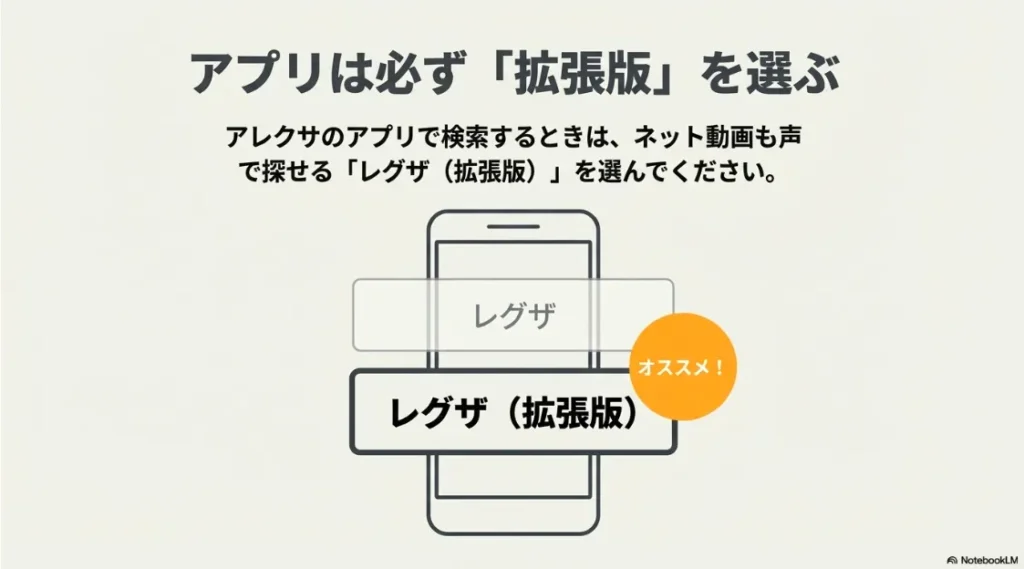
(出典:スライド資料より作成)
スキル検索では、必ず「オススメ!」マークのある (拡張版) を選んでください。
この拡張版スキルは、テレビ側のクラウドプラットフォームとAlexaの音声認識エンジンを深く統合したもので、従来の簡易的な操作とは一線を画す操作性を実現しています。
設定を始める前に、テレビが自宅のWi-Fiや有線LANに正しく接続されていること、そしてAmazon Echoの初期セットアップが済んでいることを改めて確認しましょう。
私自身の経験では、通常版から拡張版に切り替えた際、録画番組のCMスキップを声だけで行えるようになったことが、最も感動したポイントの一つでした。
一度この便利さに慣れてしまうと、リモコンでカチカチと操作するのが少し手間に感じてしまうかもしれませんね。
もし古いスキルをすでに使っている場合は、一度それを削除してから新しく拡張版を入れ直すことで、最新の機能を享受できるようになりますよ。
連携コードの発行とアプリの操作
Amazon EchoとREGZAを物理的、論理的に紐付ける作業には「8桁の連携コード」を使用します。
これはセキュリティを確保しつつ、確実に自分のテレビとアカウントをリンクさせるための重要なプロセスです。
まずレグザのリモコンで「ざんまい」ボタンや「みるコレ」ボタンを押し、設定メニューの中から「スマートスピーカー連携設定」を探し出してください。
画面を進めると、テレビ独自の「連携コード」が8桁の数字で表示されますが、このコードには約10分間の有効期限があるため、表示されたらすぐ次のステップに移るのがコツです。
次に、お手持ちのスマートフォンでAlexaアプリを起動し、「その他」メニューから「スキル・ゲーム」を選択してください。
検索窓に「レグザ」と入力すると拡張版スキルが表示されますので、「有効にして使用する」をタップし、表示された入力画面にテレビの8桁コードを打ち込みます。
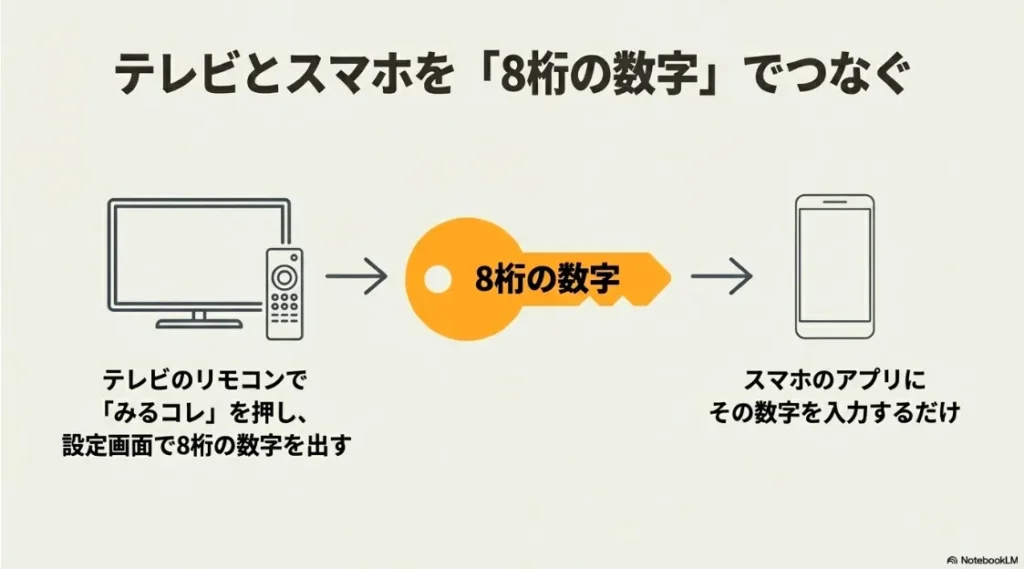
(出典:スライド資料より作成)
8桁のコードには10分間の有効期限があるため、表示されたら早めに入力しましょう。
これだけでAmazonのアカウントとレグザのクラウドサーバーが連携し、音声コマンドを受け付ける準備が整います。
最後にアプリ側で「デバイスを検出」というボタンを押すと、Alexaがネットワーク内のテレビを見つけ出し、名前を付けて登録してくれます。
このとき、テレビの名前を「レグザ」や「テレビ」といった聞き取りやすい名前に設定しておくと、後の音声操作がぐっと楽になりますよ。
電源待機中の操作を許可する設定
せっかく連携を済ませても、「アレクサ、テレビをつけて」と頼んだときに「テレビから応答がありません」と言われてしまうことがあります。
これは、レグザが電源オフ(待機)状態のときにネットワーク機能を完全にシャットダウンしていることが原因で、これを解決するにはテレビ側の省電力設定を変更しなければなりません。
具体的には、設定メニューの「ネットワーク連携設定」内にある「電源待機中の操作」という項目を「受け付ける」に設定してください。
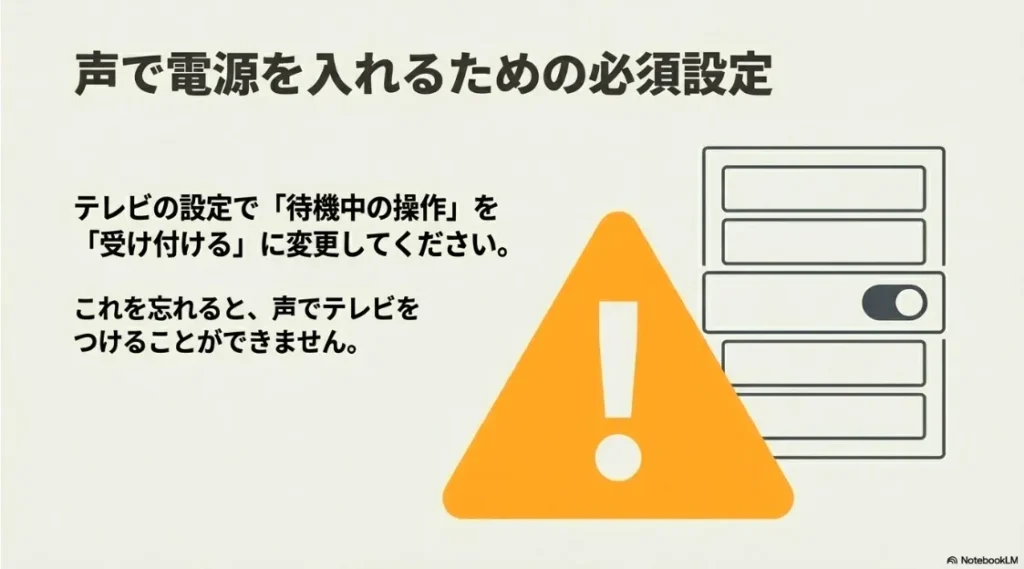
(出典:スライド資料より作成)
【重要】 「待機中の操作」を許可しないと、声で電源を入れられません。
この設定を有効にすることで、テレビは画面が消えている間もネットワークからの呼びかけを待ち受ける状態になり、Amazon Echoからの起動命令に即座に反応できるようになります。
利便性と省エネのバランスを考える必要はありますが、消灯状態から「アレクサ、テレビをつけて」の一言でパッと画面が点く体験は、非常に快適で手放せないものになります。
電気代への影響はごく僅かですので、スマートホームを存分に楽しみたいのであれば、この設定は必須と言えるかなと思います。
便利な音声コマンドの活用方法
連携がすべて完了したら、いよいよ実際にAmazon EchoでREGZAを操作してみましょう。
基本的な電源のオンオフや音量の上げ下げはもちろんですが、レグザの真骨頂は詳細な条件指定による音声操作にあります。
例えば、音量については「音量を上げて」という相対的な指示だけでなく、「アレクサ、テレビの音量を15にして」という絶対値での指定が可能です。
また、放送局の切り替えも「4チャンネルにして」という番号指定だけでなく、「NHKに変えて」「日テレにして」といった放送局名でも高い精度で認識してくれます。
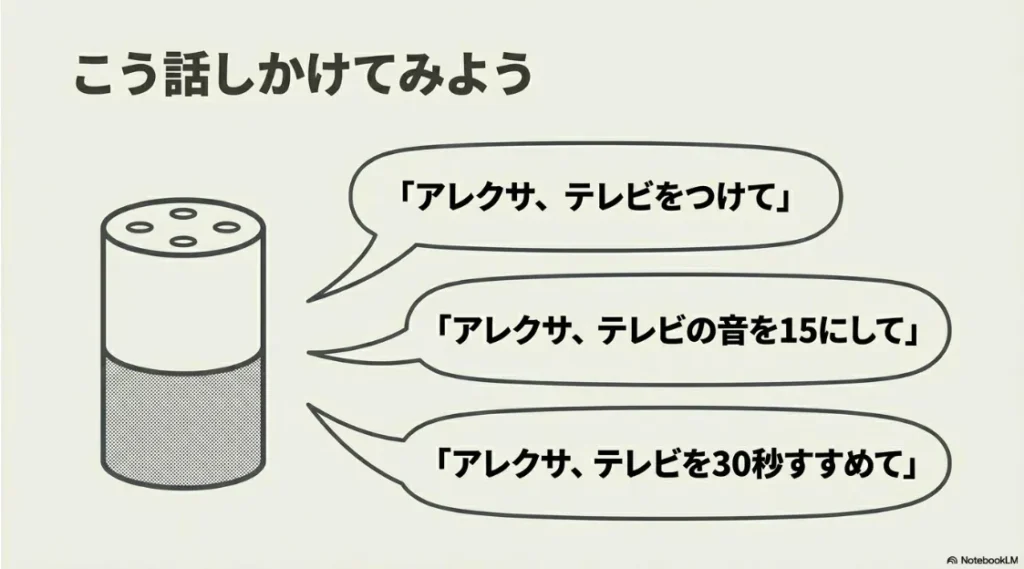
(出典:スライド資料より作成)
特に「みるコレ」の検索機能を活かした「〇〇(タレント名)の番組を探して」というコマンドは、録画番組と放送予定、さらにはYouTubeの動画まで横断的に探してくれるので、非常に強力な機能ですね。
手が離せない料理中や、リモコンがソファの隙間に消えてしまったときなど、声だけであらゆる操作が完結する快感をぜひ味わってみてください。
ただし、大音量の指示などは誤認識を防ぐために、一度に調整できる幅に制限がある場合もあるので、少しずつ試しながら最適な距離感を見つけていくのがおすすめですよ。
Amazon EchoでREGZAを快適に使うコツ
基本的な使い方がわかったところで、次はさらに一歩進んだ活用術や、トラブルを未然に防ぐための知識を深めていきましょう。
Amazon EchoでREGZAを自由自在に操れるようになると、テレビは単なる受動的な機械ではなく、あなたの生活に寄り添うパートナーのような存在になります。
ここからは、運用の安定性を高めるためのテクニックを具体的にお伝えしていきますね。
定型アクションによる自動化の秘訣
Amazon Echoの最も強力な機能の一つに、複数のスマートデバイスの操作を一つのフレーズにまとめる「定型アクション」があります。
レグザをこの仕組みに組み込むことで、単なる単発の命令を超えた、生活シーンに合わせた自動化が可能になります。
例えば、「アレクサ、おはよう」という一言をトリガーにして、リビングの照明を点け、カーテンを開け、テレビの電源を入れてニュース番組に切り替える、といった一連の流れを自動で実行できます。
ここで安定して動作させるための秘訣は、操作の間に適切な「待機」時間を設けることかなと思います。
モーニング・スタートの構築法
朝のルーティンを自動化する場合、テレビの電源オン命令の直後にチャンネル切り替え命令を投げると、テレビのOSが起動しきっていないために指示が無視されることがあります。
これを防ぐために、Alexaアプリの設定で「電源をオンにする」アクションの後に、「5秒〜10秒の待機」を追加してから「チャンネルを切り替える」アクションを設定しましょう。
この数秒の猶予があるだけで、毎朝の自動起動の成功率は格段にアップしますよ。
シアターモードへの切り替え
夜のくつろぎ時間には、「映画の時間」という定型アクションを作ってみるのはいかがでしょうか。
「アレクサ、映画の時間」と話しかけるだけで、部屋の明かりを暗くし、テレビの入力をHDMI(Fire TVやブルーレイ)に切り替え、サウンドバーの音量を最適化するといった演出が可能です。
ボタンを何度も押す手間が省けるだけでなく、家の中に「映画館のような雰囲気」を一瞬で作れるのは、スマートホームならではの楽しみ方ですね。
他にも、外出時にすべての家電を一斉に消すアクションを作っておけば、テレビの消し忘れを防ぐこともできて非常に安心です。
反応しない場合の主な原因と対策
長期間使用していると、稀に「アレクサ、テレビをつけて」と話しかけても「デバイスが応答していません」と言われてしまうことがあります。
この原因の多くは、Wi-Fiネットワークの通信経路で発生する一時的な「同期のズレ」によるものです。
まずはテレビが正しくインターネットに接続されているか、ブラウザ機能などで確認してみるのが基本のステップですね。
もしネット自体は繋がっているのにAlexaから操作できない場合は、スマホのAlexaアプリ側で一度スキルを無効化し、再度連携コードを入力して有効化し直す「スキルの再リンク」を試してみてください。
また、意外と見落としがちなのがWi-Fiの電波干渉で、特に電子レンジなどと同じ2.4GHz帯を使っていると、通信パケットが欠落して指示が届かないことがあります。
これを回避するには、電波干渉の少ない5GHz帯(W52/W53等のチャンネル)で接続するか、最も確実な「有線LAN接続」への切り替えを検討するのが一番の対策かなと思います。
ネットワークの安定性は、スマートホームの使い勝手に直結する重要な要素ですので、ここを整えるだけでストレスは劇的に減りますよ。
テレビから応答がありませんの対処
「テレビから応答がありません」というエラーは、Alexaのサーバーと自宅のレグザの間のセッション(通信の道筋)が途切れてしまったときに発生します。
特にルーターの買い替えや設定変更、あるいは停電などの後に発生しやすい事象ですね。
この状況に陥ったとき、最も手軽で効果的な解決策は、レグザのリモコンの「終了」ボタンを10秒以上長押しすることです。
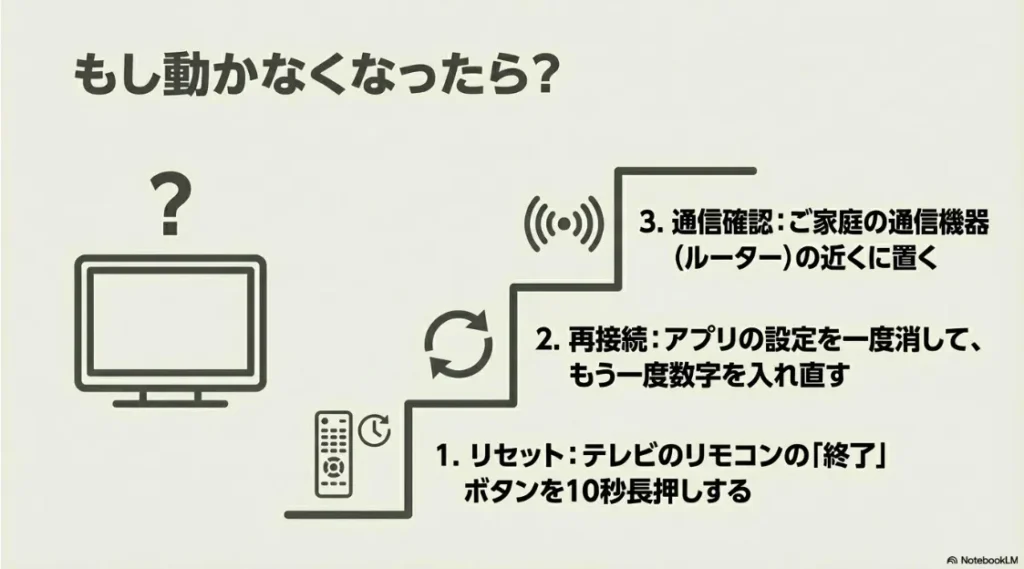
(出典:スライド資料より作成)
反応が悪いときは、リモコンの『終了』ボタン(または電源ボタン)を10秒長押しでリセット。
これにより、テレビ内部のネットワーク制御モジュールが強制的にリセットされ、最新の状態でサーバーへの再接続が試みられます。
これらを確認しても解決しない場合は、稀にクラウドサーバー側で不具合が発生しているケースもあります。
無理に初期化を繰り返す前に、メーカーの公式サポートページで障害情報が出ていないかチェックしてみるのも賢い方法ですね。
正確なトラブルシューティングの詳細は(出典:TVS REGZA株式会社『よくあるご質問』)にも掲載されています。
複数台ある場合のデバイス名の管理
スマートホーム化を進めていくと、リビングだけでなく寝室や子供部屋にもレグザを設置し、それぞれにAmazon Echoを置きたくなることもあるでしょう。
ここで注意しなければならないのが、Alexa上での「デバイス名の重複」によるコンフリクト(衝突)です。
デフォルトではどちらも「テレビ」として認識されてしまうため、Alexaがどちらのテレビを操作すればよいか判断できず、誤った部屋のテレビが点いてしまうといった現象が起こります。
これを防ぐためには、Alexaアプリのデバイス一覧から、それぞれのテレビに「リビングのテレビ」「寝室のテレビ」といった、明確に区別できる名前を付けてあげることが重要です。
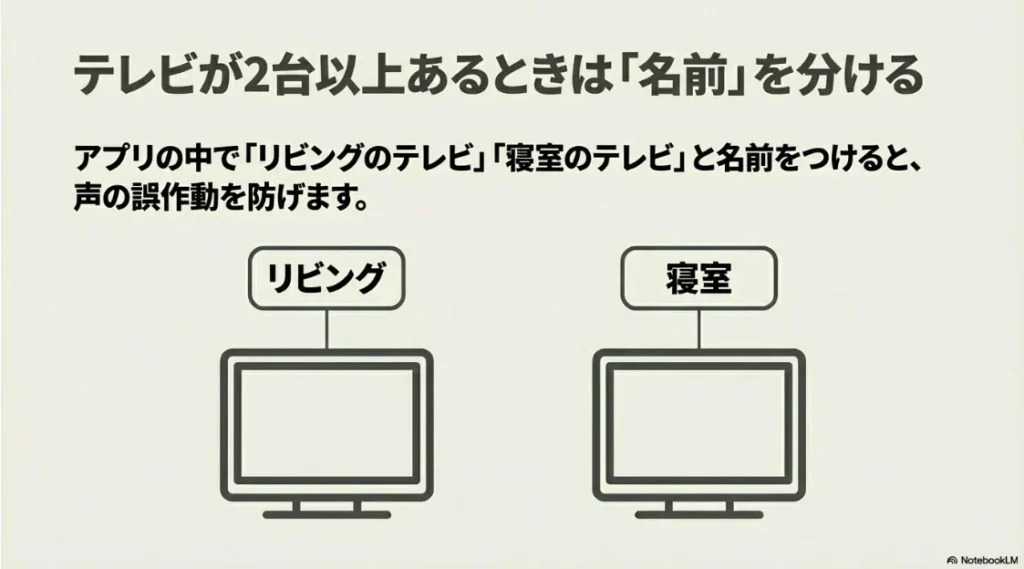
(出典:スライド資料より作成)
このように命名しておけば、「アレクサ、寝室のテレビを消して」といった場所を指定したコマンドが正確に伝わるようになります。
また、Echoとテレビを同じ「部屋グループ」に登録しておけば、その部屋にいるEchoに対しては単に「テレビをつけて」と言うだけで、同じ部屋のテレビを優先的に操作してくれるようになりますよ。
デバイスが増えても、整理整頓された命名ルールがあれば、家族全員が迷わず使いこなせる快適な環境を維持できるかなと思います。

Fire TVとの併用による環境構築
Amazon EchoとREGZAの組み合わせにおいて、さらに利便性を引き上げる名脇役が「Fire TV Stick」の存在です。
 ポチップ
ポチップ
※Amazonの商品詳細ページへ移動します
「レグザにYouTubeアプリが入っているのに、なぜFire TVが必要なの?」と思うかもしれませんが、実は併用することで操作のレスポンスや機能性が大きく向上します。
Fire TV StickはAmazonの純正デバイスであるため、Alexaとの親和性が極めて高く、動画の音声検索や再生操作の反応速度が非常に機敏です。
例えば、複雑な海外映画のタイトルを検索する場合などは、レグザ本体のアプリよりもFire TVを介した方がスムーズに目的のコンテンツに辿り着けることが多いですね。

また、Fire TV側で「HDMI-CEC(レグザリンク)」設定を有効にしておけば、EchoからFire TVに「映画を見せて」と指示するだけで、連動してレグザの電源が入り、正しい入力に自動で切り替わります。
普段の地デジ視聴や録画番組の管理は「レグザ拡張版スキル」で行い、ネット動画を楽しむときは「Fire TV」に任せるという役割分担が、最も効率的でストレスのない運用方法と言えるでしょう。
私自身もこのハイブリッドな構成にしていますが、それぞれの得意分野を活かすことで、操作ミスが減り、エンタメ体験の質が一段と高まったと感じています。
Amazon EchoでREGZAを操作!設定手順と疑問の解決策
レグザでAmazon EchoとREGZAを連携させる具体的な手順は?
結論から申し上げますと、テレビ側で発行した8桁の連携コードを、スマートフォンのAlexaアプリに入力して紐付けるだけで完了します。
まずはレグザのリモコンで「みるコレ」の設定画面から連携コードを表示させてください。
設定作業自体は慣れていれば5分程度で終わる非常にシンプルな内容です。
ただし、テレビ画面に表示される連携コードには10分間という有効期限がある点には注意してください。
あらかじめスマホ側にAlexaアプリをインストールし、Amazonアカウントでログインしておくと、コード発行後の操作がスムーズに進みますよ。
万が一期限が切れてしまった場合は、再度テレビ側でコードを再発行すれば大丈夫です。
Amazon EchoとREGZAの操作で電源がオンにならない時のチェックポイントは?
最も多い原因は、テレビ本体の設定で「電源待機中の操作」が「受け付けない」になっていることです。
この設定が無効になっていると、テレビの電源が切れている間はネットワーク機能が完全に停止してしまうため、Alexaからの起動命令を受け取ることができません。
設定メニューの「ネットワーク連携設定」から、必ず「電源待機中の操作」を「受け付ける」に変更してください。
また、一部のモデルでは「高速起動」の設定を併せて有効にする必要がある場合もあるため、一度設定画面を隅々までチェックしてみることをおすすめします。
待機電力がわずかに数ワット増加しますが、声で電源を操作したい場合には必須の設定となります。
Amazon EchoとREGZAの連携で、音量を数値で直接指定することはできますか?
はい、2021年以降に発売された「Works with Alexa」認定モデルであれば、音量を数値で直接指定することが可能です。
例えば「アレクサ、テレビの音量を15にして」といった具体的な指示に対して、テレビが正確に反応してくれます。
数値で指定できる範囲は、誤操作による大音量を防ぐため、一般的に0から40までに制限されていることが多いです。
一度に大きく音量を変えたい場合には非常に便利な機能ですね。
ただし、2020年以前の古いモデルをお使いの場合は、ハードウェアの制約により数値指定に対応していないことがあります。
その場合は「音量を上げて」「音量を下げて」といった相対的な指示のみが有効となりますので、ご自身のモデルが認定品かどうかを確認してみてください。
Amazon EchoとREGZAを連携させてYouTubeの動画を検索することは可能?
「レグザ(拡張版)」スキルを利用していれば、YouTubeなどのネット動画コンテンツを音声で検索することが可能です。
「アレクサ、テレビで猫の動画を探して」と話しかけるだけで、レグザのクラウドサービス「みるコレ」が動画配信サービス内のコンテンツを横断的にリサーチしてくれます。
この機能の利点は、テレビのリモコンで一文字ずつ検索ワードを打ち込む手間が一切なくなることです。
特にお子様がいる家庭では、アニメや教育動画をすぐに見せることができるため、非常に重宝する機能といえるでしょう。検索結果が表示された後は、そのまま音声で「一番目を再生して」と指示を出すか、リモコンの決定ボタンを押すだけで視聴を開始できます。
最新のモデルほど、この検索レスポンスが高速になっているため、ストレスなく活用できるはずですよ。
(出典:スライド資料より作成)
Amazon EchoとREGZAの連携まとめ
今回は、Amazon EchoとREGZAを連携させて、日常のテレビ視聴を劇的に便利にするための方法を詳しく解説してきました。
最初は設定項目が多く感じるかもしれませんが、一度環境を整えてしまえば、声だけで思い通りにテレビを操れる生活がいかに快適かを実感できるはずです。
特に「レグザ拡張版スキル」の導入と、「電源待機中の操作」を許可する設定さえ押さえておけば、大半の機能はスムーズに使いこなせるようになります。
スマートホーム化は、単なる最新技術の誇示ではなく、家事や育児、仕事で忙しい私たちの「時間」と「心のゆとり」を生み出してくれる、非常に実用的な手段です。
まずは、お持ちのレグザでスキル設定を試してみるところから始めてみてくださいね。
もし導入過程でわからないことがあっても、公式サイトやサポートを参考にすれば、きっと解決の糸口が見つかるはずです。
ただし、最新の機能や詳細な仕様はアップデートにより変更されることもあるため、最終的な判断は公式サイトなどの正確な情報をもとに行ってください。
あなたのリビングが、Amazon EchoとREGZAの力で、より楽しく快適な場所に変わることを心から応援しています。
 ポチップ
ポチップ
 ポチップ
ポチップ
※Amazonの商品詳細ページへ移動します

