こんにちは。Amazonデバイス完全攻略 運営者のKです。
毎日家事の合間に動画を楽しむ我が家でも、Fire TV Stickを再起動したいトラブルがたまに起きます。
画面が真っ暗になったりロゴから進まなくなったりすると焦りますよね。
この記事では、簡単にできる対処法から根本的な解決策まで、誰でも分かりやすく解説します。
この記事のポイント
- リモコンを使った簡単な強制再起動の手順
- 画面が真っ暗な時の物理的な放電リセット方法
- 無限ループを引き起こす電力不足の解決策
- 熱暴走を防いで安定稼働させるおすすめのコツ
Fire TV Stickの再起動を安全に行う手順
Fire TV Stickを使っていると、画面が固まって動かなくなることがありますよね。
そんな時は、焦らずに適切な手順でデバイスをリフレッシュさせることが大切です。
ここでは、状況に合わせて使い分けられる3つのリセット方法をご紹介します。
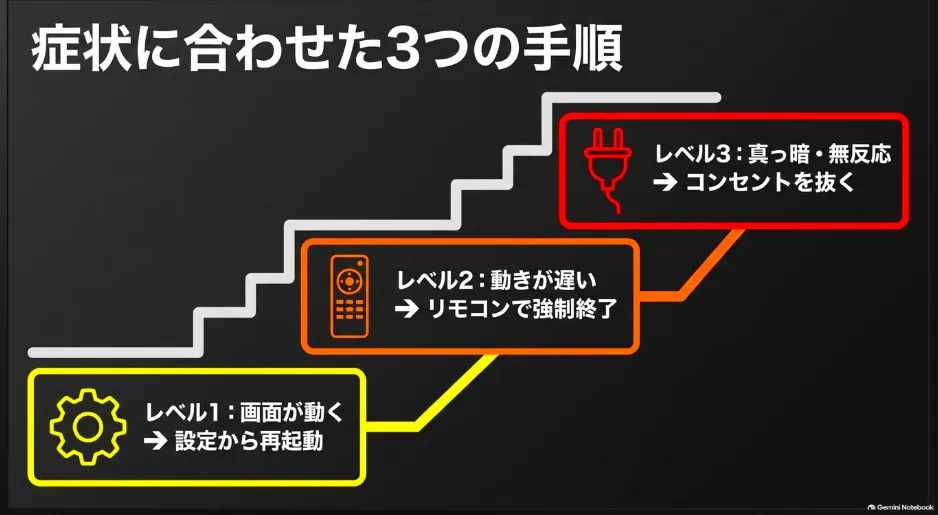
どれも簡単な操作なので、いざという時のために覚えておくと安心ですよ。
ただ、もし何年も同じFire TV Stickをお使いの場合、本体の経年劣化によって動作が重くなっているケースも考えられます。
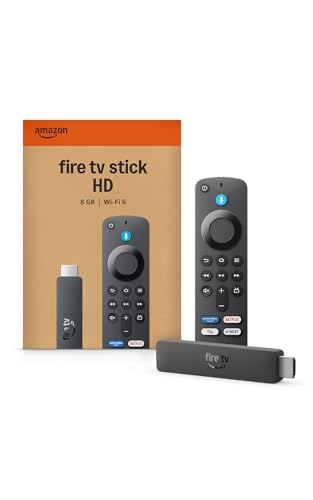
今後もフリーズや動作の遅さが気になるようであれば、処理速度が向上している最新モデルへの買い替えも一つの選択肢です。
新しいモデルはアプリの起動や画面の切り替えがスムーズなので、日々のちょっとしたストレスを軽減してくれますよ。
修理やトラブル解決にあまり時間をかけたくないという方は、ぜひ最新機種のスペックも参考にしてみてくださいね。
 ポチップ
ポチップ
リモコンを使った強制再起動のやり方
画面の動きが重くなったり、特定のアプリが固まってしまった時に一番おすすめなのが、リモコンを使った強制再起動です。
本体のリモコンの真ん中にある丸い「選択ボタン」と、下にある「再生/一時停止ボタン」を同時に長押しします。
だいたい5秒から10秒くらい押し続けると、画面に「Fire TV Stickの電源をオフにしています」というメッセージが表示されますよ。
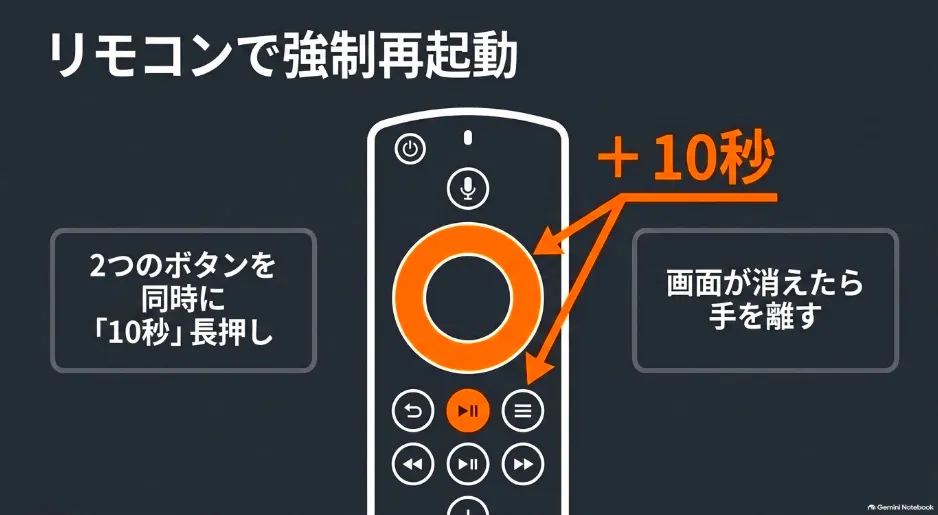
その後、画面が一度真っ暗になってから自動で再起動のプロセスが始まります。
設定メニューの階層をたどる必要がないので、とりあえずすぐに直したい時にとても便利です。
強制終了になるため保存されていないデータが消える可能性はありますが、日常的なフリーズの多くはこれで解決することが期待できます。
設定メニューから安全に再起動する方法
デバイスの動きが少しおかしいなと感じた時や、定期的なメンテナンスとして行いたい場合は、設定メニューから行うのが確実です。
ホーム画面の右端にある「設定(歯車マーク)」を選び、「マイFire TV」へと進みます。
メニューの下のほうにある「再起動」を選んで、確認画面でもう一度決定ボタンを押すだけです。
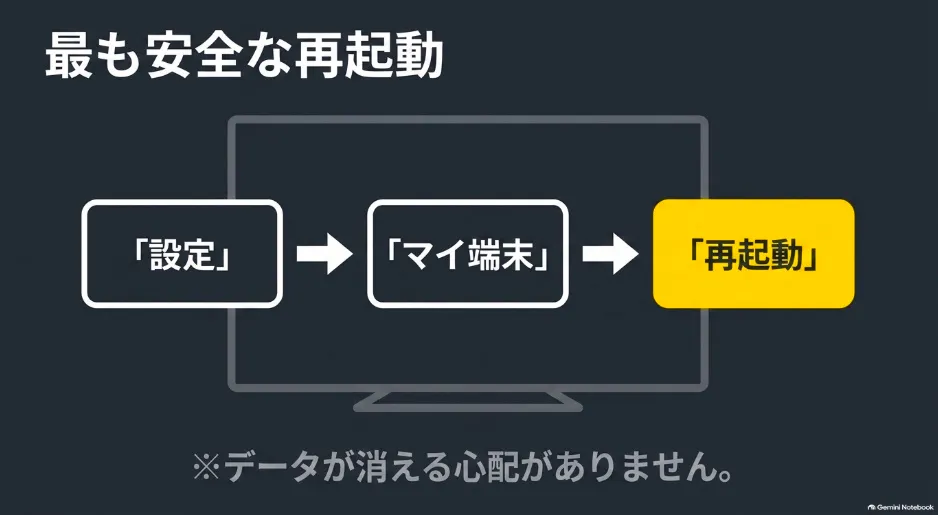
この方法は、パソコンを安全にシャットダウンするのと同じ正規の手順なので、データが壊れるリスクが最も低く安心です。
まだ画面の操作ができる状態なら、まずはこの安全なアプローチを試してみてくださいね。
バックグラウンドで動いているアプリをこまめに終わらせてメモリを解放してあげると、サクサク動く状態をキープしやすくなります。
クイックメニュー経由の簡単な再起動
ホーム画面に戻れなくなってしまったけれど、かろうじてリモコンの操作は受け付けるという状況もありますよね。
そんな時に役立つのが、クイックメニューからのアクセス方法です。
リモコンにある家のマークの「ホームボタン」を数秒間長押ししてみてください。
画面にスリープやミラーリング、設定などのよく使うメニューがパッと表示されるので、そこから「設定」を選びます。
あとは先ほどと同じように、「マイFire TV」から「再起動」へと進めば完了です。
わざわざホーム画面のメニューを移動しなくて済むので、知っているとかなりスムーズに対処できますよ。
直感的な操作でシステムをリフレッシュできるので、ぜひ覚えておいてくださいね。
画面真っ暗な時の物理的な完全放電リセット
リモコンのボタンをいくら押しても反応しない、画面が完全に真っ暗になってしまった時は、物理的なリセットが必要です。
本体から直接電源ケーブルを抜いてしまうのですが、ここで一つ大切な注意点があります。
ケーブルを抜いたらすぐに挿し直すのではなく、最低でも60秒から2分ほどそのまま放置してください。
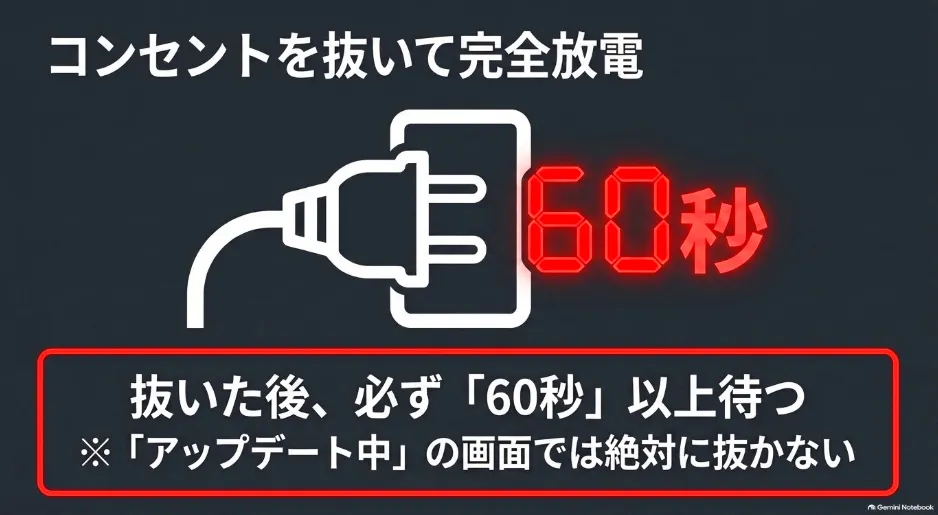
中に残っている電気を完全に放電させることで、エラーを起こしているデータが消去されてクリーンな状態に戻ります。
ただし、画面に「アップデート中」と表示されている時に電源を抜くのは絶対にやめましょう。
システムが致命的なダメージを受けて故障の原因になることがあるので、画面の状態はしっかり確認してから実行してくださいね。
リモコンが効かない時の完全リセット手順
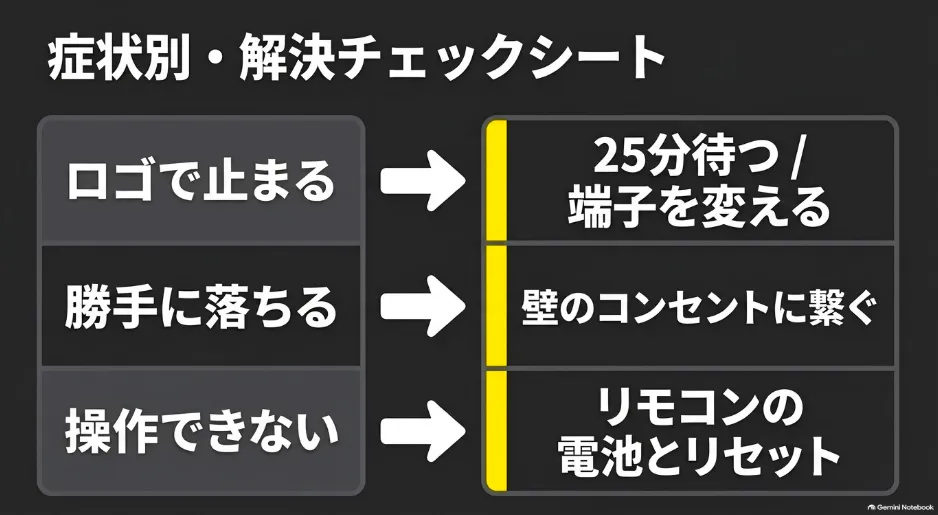
本体がフリーズしたと思いきや、実はリモコンのBluetooth接続が切れているだけだった、というケースもかなり多いんです。
まずは電池を新しいアルカリ乾電池に交換してみるのが基本ですが、それでもダメならリモコンのリセットを試します。
 ポチップ
ポチップ
第二世代以降のリモコンなら、本体の電源を抜いた状態で、リモコンの「左方向」「メニュー(三本線)」「戻る」の3つのボタンを同時に12秒ほど長押しします。
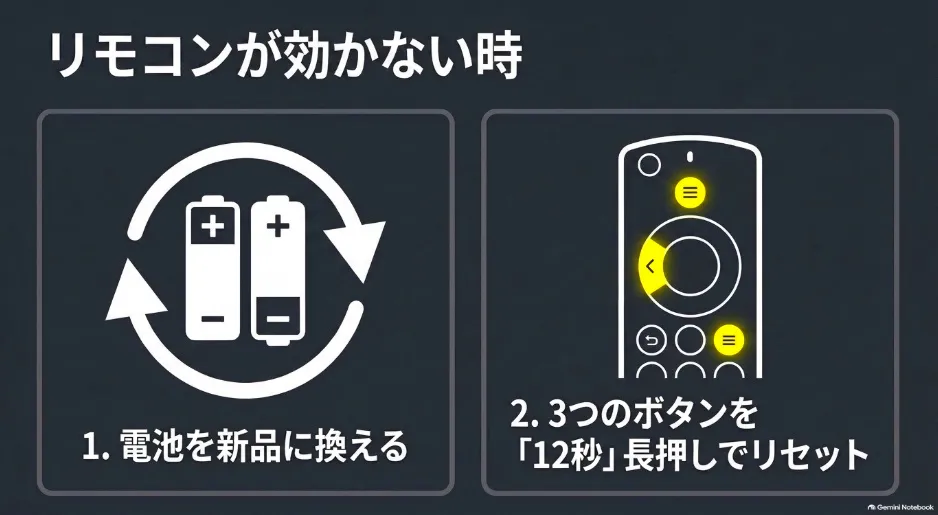
その後、リモコンの電池を抜いて本体の電源を入れ、画面が表示されたら再び電池を入れてホームボタンを長押しします。
少し手順は複雑ですが、これで内部の通信エラーがリセットされて再び繋がるようになります。
リモコンが壊れたと思ってしまう前に、ぜひ一度試してみてくださいね。
Fire TV Stickが再起動する原因と対処法
正しくリセットしてもトラブルが繰り返される場合、根本的な原因が他にあるかもしれません。
ずっと再起動を繰り返したり、途中で止まってしまったりする現象には、いくつかの理由が考えられます。
ここからは、よくある不具合の原因と、それを解決するための具体的な対策を見ていきましょう。
少し環境を整えるだけで、かなり快適に動画を楽しめるようになりますよ。
ロゴ画面でフリーズして終わらない時の対策
電源を入れたのに、Amazonのロゴマークからずっと画面が進まないと本当に困ってしまいますよね。
この場合、テレビとデバイスの間でうまく映像信号がやり取りできていない「ハンドシェイクエラー」の可能性があります。
まずは、挿し込んでいるテレビのHDMIポートを、別の場所(例えばHDMI 1からHDMI 2へ)に変更してみてください。
これだけでデバイスが再認識されて、すんなり解決することが意外と多いんです。
また、システムが裏側で自動修復を行っている最中ということも考えられます。
公式のトラブルシューティングでも、電源を入れたまま「25分間放置」することが推奨されているので、焦らず少し時間をおいて様子を見るのも一つの手ですよ(出典:Amazonフォーラム 公式サポート情報)。
無限ループの原因となる電力不足を防ぐコツ
勝手に電源が落ちて再起動を繰り返す「無限ループ」に悩まされているなら、電力不足を疑ってみてください。
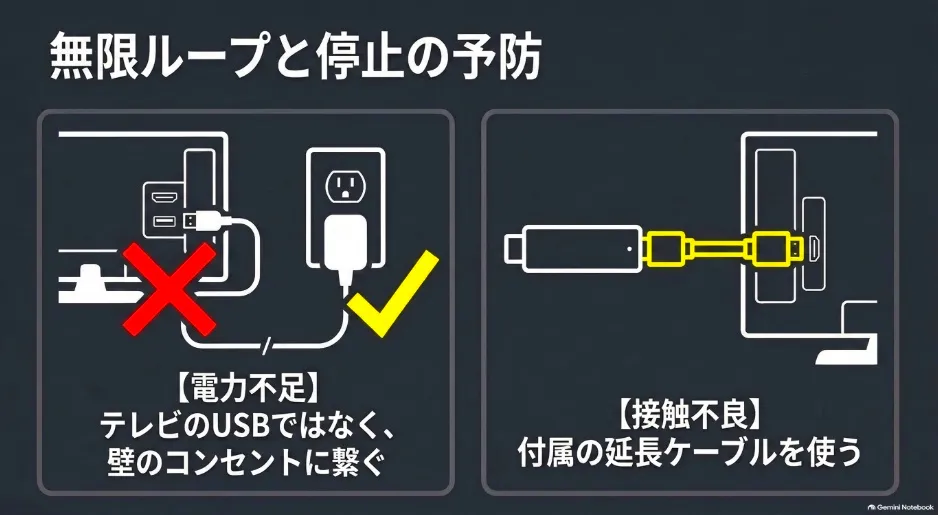
テレビの裏にあるUSBポートから直接電源を取っていると、実は電力が足りていないことが多いんです。
Fire TV Stickは動画の処理に大きなパワーを使うため、テレビからの給電だと電圧が下がって強制終了してしまいます。
これを防ぐには、製品に付属している純正のACアダプターを使って、壁のコンセントから直接電源を取るのが一番です。
もし純正のアダプターをなくしてしまった場合は、十分な出力があるものを新しく用意する必要があります。
\ 紛失・故障時の買い替えならコレ! /
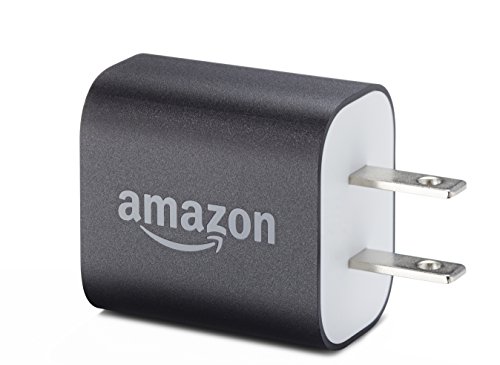
※4Kや4K Maxをお使いの場合は9W以上の出力が必要です。購入前にお使いのモデルの仕様を確認してください。
HDMIのハンドシェイクエラーを解消する方法
テレビに直接スティックを挿し込んでいると、物理的な接触不良が起きてエラーになることがあります。
テレビの背面の形状によっては、しっかり奥まで挿さっていないこともあるんですよね。
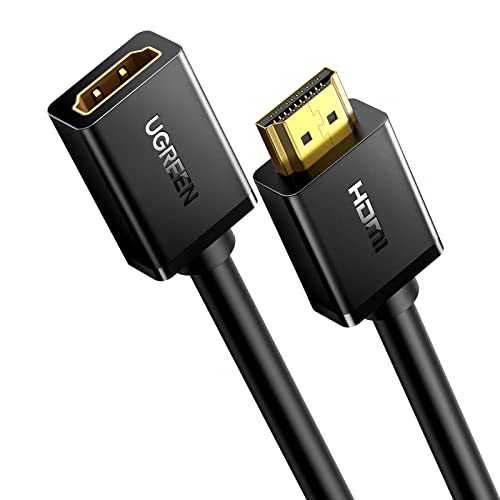
そんな時は、製品に同梱されている短い「HDMI延長ケーブル」を間に挟んでみてください。
もし付属の延長ケーブルを紛失してしまった場合や、断線した場合は、以下のような市販の短いケーブル(0.5m程度)で代用できます。
 ポチップ
ポチップ
端子への負担が減りますし、テレビ本体からのノイズの影響も受けにくくなるので一石二鳥です。
逆に、自分で買った長い延長ケーブルやHDMI切替器を使っているせいで不具合が出ているケースもあります。
調子が悪い時は、一度それらの機器をすべて外して、テレビのHDMI端子に直接繋いで動作を確認してみてくださいね。
シンプルな接続に戻すことで、どこに問題があるのか原因を見つけやすくなります。
ヒートシンクを使った熱暴走の回避戦略
長時間動画を見ていると、本体が触れないくらい熱くなっていることはありませんか?
小さな本体には冷却ファンがついていないため、熱がこもるとシステムを守るために動きが遅くなったり再起動したりします。
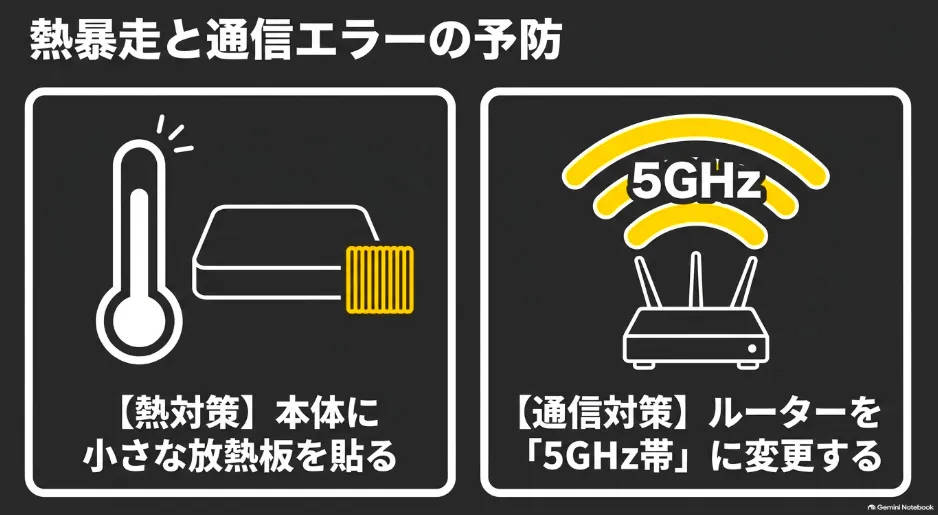
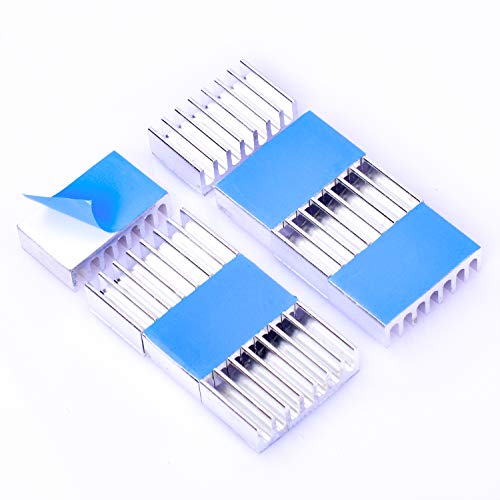
いわゆる「熱暴走」と呼ばれる現象ですが、これを防ぐには本体に直接ヒートシンク(放熱板)を貼り付けるのが効果的です。
溝の向きが縦になるように貼り付けると、温かい空気が上へ逃げやすくなって、しっかり冷却してくれます。
真夏の暑い部屋でも安定して動くようになるので、熱対策としてはかなりおすすめの方法ですよ。
 ポチップ
ポチップ
ルーターのIPv6無効化による通信安定化
本体も熱くないし電源も問題ないのに、動画が途切れたり画質が悪くなったりする場合は、Wi-Fiの環境を見直しましょう。
まず、接続先が「2.4GHz帯」になっているなら、電子レンジなどの干渉を受けにくい「5GHz帯」に変更するのが基本です。
それでも解決しない場合、ルーター側の「IPv6」という通信設定がFire TV Stickと相性が悪いことがあります。
ルーターの設定画面から一時的にIPv6を無効にして、従来のIPv4のみで繋いでみると症状が改善するケースがあります。
ご自宅のルーターが原因なのか迷った時は、スマートフォンのテザリング機能を使って一時的に繋いでテストしてみると、デバイスとルーターのどちらに原因があるのかはっきりしますよ。
Fire TV Stickの再起動に関するよくある質問
Fire TV Stickの再起動を頻繁に行うと本体の寿命は縮みますか?
頻繁に電源を抜き差しするなど、物理的なリセットを繰り返しすぎると本体に負担がかかりやすい傾向があります。
基本的には、正規の手順で設定メニューから休ませてあげる方がデバイスへの負荷は少なく安全です。
普段から使わないときは、こまめにスリープモードにしておくのがおすすめです。
長持ちさせるためにも、テレビの裏に熱がこもらない環境づくりを意識してみてくださいね。
Fire TV Stickの再起動が終わらず画面が真っ暗なままの時は故障ですか?
必ずしも故障とは限らず、裏側でシステムの更新や修復が行われている可能性があります。
画面が真っ暗なままでも内部で処理が進んでいることがあるので、まずはそのまま20分から25分ほど待ってみるのがおすすめです。
この待機中に電源を抜いてしまうと、データが壊れてしまうことがあるので注意してください。
それでも直らない場合は、HDMI端子を別の場所に挿し直す方法などを試してみてくださいね。
Fire TV Stickの再起動をスマホアプリから操作することはできますか?
公式のスマートフォンアプリを使えば、スマホの画面上から再起動の操作を行うことが可能です。
リモコンが部屋の中で見当たらない時や、急に電池が切れてしまった時にとても便利な代用方法になります。
同じWi-Fiネットワークに繋がっているスマートフォンにアプリを入れて設定を行います。
あわせて読みたい あらかじめアプリを入れておくと、もしもの時のトラブルシューティングがスムーズに進められますよ。
 ポチップ
ポチップ
Fire TV Stickの再起動手順と対策まとめ
今回は、デバイスの不調を直すためのさまざまな解決方法についてお伝えしました。
動画を楽しんでいる最中に画面が止まってしまうと本当にストレスですが、焦らずにリモコンのボタンを長押ししたり、設定メニューからリフレッシュしたりすることで、ほとんどのフリーズは解消することが期待できます。
また、何度も不具合が起きる場合は、テレビからの電力不足や本体の熱暴走など、周りの環境に原因が隠れていることが多いです。
純正の電源アダプターを使ったり、放熱用のヒートシンクを活用したりと、少し工夫するだけでかなりサクサク動くようになる傾向があります。
Fire TV Stickの再起動の正しいやり方を知っておけば、いざという時も安心ですよね。
快適な動画ライフのために、ぜひこの記事の対策をご家庭でも試してみてくださいね。