毎朝の目覚めを、無機質なアラーム音ではなくお気に入りのメロディに変えられたら素敵だと思いませんか。アレクサのアラームで音楽を再生する機能は、スマートスピーカーを導入したらぜひ活用したい便利な機能の一つです。
でもいざ設定しようとすると、好きな曲がうまく流せなかったり音量の調整に戸惑ったりすることもあります。この記事ではそんな悩みを解決するために、基本的なセット方法からトラブル時の対処法まで分かりやすく解説します。
アレクサのアラームの音楽設定について私と一緒に一つずつ確認していきましょう。正確な情報はAmazon公式のヘルプなどもあわせて確認してくださいね。
※クリックするとAmazon公式サイトに飛びます。
※期間内の解約で料金はかかりません。
アレクサのアラームで音楽を設定する基本の手順
※画像はイメージです
アレクサを使い始めたばかりの方でも、すぐに音楽アラームを設定できるよう具体的な手順を詳しく解説します。音声操作とアプリ操作の両方をマスターして快適な朝を迎えましょう。
アレクサのアラームの設定方法は?
アレクサで音楽をアラームにセットする方法は、実は非常にバリエーションが豊富で使い分けることで生活の質がぐっと上がります。最も手軽なのは音声操作ですが、スマホアプリや画面付きデバイスならではの細かな設定方法も存在します。
私自身の経験から言うと基本のセットは音声でパパッと行い、平日の繰り返し設定や音量などの細かなチューニングはアプリで確認するスタイルが一番ミスがなくておすすめかなと思います。

 ポチップ
ポチップ音声コマンドによる直感的なセット方法
一番手軽で「スマートスピーカーらしい」のは、やはり音声コマンドですよね。デバイスに向かって「アレクサ、明日の朝7時に[曲名やアーティスト名]で起こして」と話しかけるだけで完了します。
これだけでアレクサの自然言語処理エンジンが「何時に」「どの曲で」という指示を解析し、クラウド上の音楽ライブラリから最適な楽曲を予約してくれます。
単に「音楽で起こして」とだけ言うと、普段よく聴いている曲や最近のヒット曲をアレクサが気を利かせて選んでくれるのも面白いポイントです。
また「アレクサ、毎朝6時にクラシックでアラームをセットして」のように、特定のジャンルを指定して毎日繰り返すように頼むことも可能です。
 ポチップ
ポチップAlexaアプリを使った確実な設定手順
次にスマホのAlexaアプリを活用する方法です。こちらは視覚的に設定を確認できるので、絶対に寝坊できない大切な会議がある日などに重宝します。
「その他」タブから「アラーム・タイマー」をタップし、新しいアラームを追加するか既存の設定を編集します。ここで注目したいのが「サウンド」の項目です。
標準の通知音リストの一番上に「ミュージック」という選択肢があり、そこから連携済みの音楽サービス内の楽曲やプレイリストを自由に選ぶことができます。
私はいつもアプリ上で曜日ごとの繰り返し設定(月〜金のみなど)を確実に行い、最後に「保存」を押して設定を確定させています。
デフォルトの音楽サービス
設定をスムーズにするための秘訣は「デフォルトの音楽サービス」をあらかじめ決めておくことです。もしSpotifyをメインで使っているのにアレクサの設定がAmazon Musicのままだと、指示した曲がうまく見つからないことがあります。アプリの「設定」→「ミュージック・ポッドキャスト」から、お気に入りのサービスを「優先」に設定しておくと、音声操作の精度が劇的に向上しますよ。
 ポチップ
ポチップ画面付きEcho Showシリーズでのタッチ操作
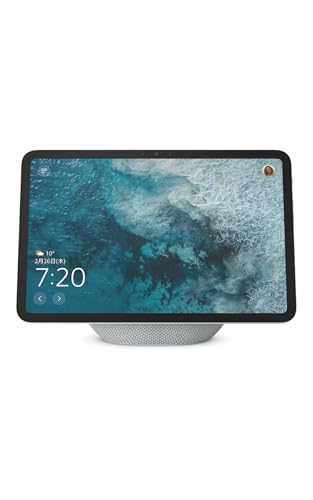
もしEcho Show 5や8などの画面付きデバイス(スマートディスプレイ)をお使いなら、画面を上から下へスワイプして表示される「アラーム」アイコンをタップすることでも設定が可能です。
スマホをわざわざ取り出さなくてもベッドサイドで指先一つで時間を合わせたり、曲を変更したりできるのは非常に便利です。
設定が完了すると画面上に「○時○分 音楽」と視覚的に表示され続けるので、寝る前にパッと見て「よし、明日はこれで起きられるな」と安心できるのも画面付きモデルならではのメリットですね。
 ポチップ
ポチップ音楽アラームならではの注意点と事前テスト
最後に音楽アラーム特有の技術的な注意点もお伝えしておきます。アレクサのアラーム時刻そのものはデバイスのローカルメモリに記録されますが、音楽データは再生の瞬間にインターネット経由でストリーミングされます。
そのため安定したWi-Fi環境が欠かせません。もし深夜にネットが不安定になると音楽が読み込めず、フェイルセーフとして標準の電子音に切り替わることがあります。
「絶対に音楽で目覚めたい!」という場合は、ルーターの近くにデバイスを置くなどの工夫をしましょう。
テスト用のアラームをセット
初めて特定の曲やプレイリストをアラームに指定した時は念のため「今から3分後」などにテスト用のアラームをセットして、実際に期待通りの曲が流れてくるか確認してみるのが私流の失敗しないコツです。一度成功すれば次からは安心しておやすみできます。正確な操作手順や最新の仕様については、Amazonのデバイスサポートページなども適宜チェックしてみてくださいね。
 ポチップ
ポチップアレクサのアラーム音を好きな曲にするには?
「朝から推しの曲を聴いてテンションを上げたい!」とか「穏やかな波の音で目覚めたい」など、アラーム音へのこだわりは人それぞれですよね。
アレクサで特定の楽曲を指定するには、実はちょっとした「伝え方のコツ」があります。これをマスターするだけでアレクサが「すみません、見つかりません」と答える悲しいパターンを劇的に減らすことができるんです。
私自身も試行錯誤しましたが、最も確実なのは情報の密度を上げることでした。
 ポチップ
ポチップ楽曲名とアーティスト名の「セット指定」が成功の鍵
特定の1曲を確実に流したい場合、単に曲名だけを伝えるのではなく「アーティスト名」と「曲名」をセットで指示するのが鉄則です。例えば有名なタイトルだと同じ名前の曲が複数のアーティストからリリースされていることが多々ありますよね。
アレクサに「アレクサ、朝7時に『Lemon』で起こして」と言うよりも「アレクサ、朝7時に米津玄師の『Lemon』でアラームをセットして」と具体的に伝えてみてください。
こうすることでアレクサの解析エンジン(NLU)が迷うことなく、あなたの聴きたい一曲をピンポイントで予約してくれます。
 ポチップ
ポチップ音楽配信サービスの「プラン」による再生制限の壁
ここで一つ、多くの方が陥りやすい落とし穴についてお話しします。それは利用している音楽配信サービス(Amazon Music, Spotifyなど)の契約プランによる挙動の違いです。
例えば無料プランやプライム特典のAmazon Musicの場合、特定の1曲を指名してアラームにセットしようとしても、その曲そのものではなく「その曲に関連した似たような雰囲気のステーション(ラジオ再生)」が流れてしまう仕様になっています。
これは無料版や一部のプランでは「オンデマンド再生(好きな曲を自由に選んで聴くこと)」に制限があるためです。
指定した曲と違う曲が流れる
「指定した曲と違う曲が流れる…」という不満のほとんどは、このプラン制限が原因です。もし一言一句たがわず「この曲そのもの」で目覚めたいのであれば、Amazon Music Unlimitedのようなオンデマンド再生が可能な有料プランへの加入が実質的には唯一の解決策となります。自分のプランで何ができるかは事前に「アレクサ、〇〇をかけて」と普通に再生をお願いして、意図通りに流れるかチェックしておくのが一番確実ですね。
 ポチップ
ポチッププレイリストやアルバム単位でのセットによる「マンネリ」防止
特定の1曲に固定するのも良いですが毎日同じ曲だと耳が慣れてしまい、最終的にはその曲を聴くだけで「起きなきゃ…」と憂鬱な気分になってしまうことも。
そんな「目覚まし時計あるある」を防ぐために、私はプレイリストやアルバム単位でのアラーム設定をおすすめしています。
自分専用の「モーニング・プレイリスト」をあらかじめ作成しておき、アレクサに「私のプレイリスト『朝の目覚め』で起こして」と頼むのです。
これによりそのリスト内の曲がランダムに、あるいは順番に流れるため毎朝新鮮な気持ちで目覚めることができます。
 ポチップ
ポチップもし楽曲が見つからない・指定できないと言われたら?
指示が完璧でもアレクサが「見つかりません」と答えることがあります。これはその音楽配信サービスで楽曲の配信が停止されていたり、地域制限(リージョン制限)がかかっていたりする場合に起こります。
また特殊なライブ音源やリミックス版などは、音声だけでは正しくヒットしにくい傾向があります。
そんな時は一度Alexaアプリを立ち上げ「ミュージック・ポッドキャスト」の設定から、楽曲が検索対象に含まれているかを直接確認してみてください。
またプレイリスト名が英語や難しい漢字の場合、アレクサが聞き取れるように「朝の曲」など日本語でシンプルな名前にリネームするのも非常に効果的なテクニックです。
| 指定方法 | 指示の出し方の例 | おすすめのシチュエーション |
| 特定の1曲 | 「アーティストの曲名]で起こして」 | お気に入りの曲でバシッと起きたい時 |
| アルバム | 「アーティストのアルバム名で起こして」 | 特定のアーティストの世界観に浸りたい時 |
| プレイリスト | 「プレイリスト『名前』で起こして」 | 毎日違う曲をランダムに楽しみたい時 |
| ジャンル | 「朝7時にジャズで起こして」 | ホテルのような優雅な目覚めを求める時 |
アレクサを使いこなして、自分にとって最高に心地よい「朝の一曲」を見つけてください。
正確な設定オプションや対応楽曲については(出典:Amazon.co.jp ヘルプ)などの公式情報を適宜参照しながら、最適な環境を整えていくのが安心です。
まずは今夜、お試しで好きなアーティストを指名してみることから始めてみませんか?
ポチップAmazonでも買える便利なデバイスの選び方
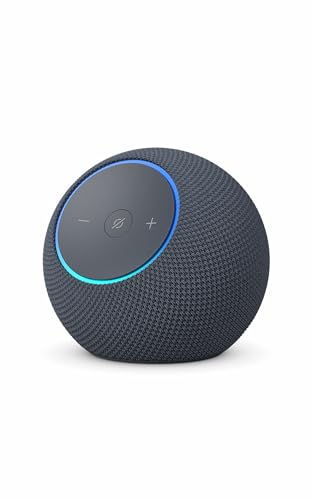
アレクサの音楽アラームを120%活用するためには、実は「どのEchoデバイスをどこに置くか」というハードウェア選びが非常に重要なポイントになってきます。
Amazonのデバイスラインナップは非常に豊富なので、どれを選べばいいか迷ってしまいますよね。それぞれのモデルには得意分野があり、寝室の広さや朝にどんな音質で音楽を聴きたいかによってベストな一台は変わってきます。
私が実際に複数のモデルを使い比べて感じた、失敗しないデバイス選びのコツを深掘りして解説しますね。
ポチップベッドサイドの定番!コンパクトなEcho Dotと時計付きモデル
まず寝室のサイドテーブルなどの限られたスペースに置くなら、球体デザインが可愛いEcho Dot(エコードット)が一番の候補になります。
特に表面にデジタル時計が浮かび上がる「時計付き」モデルは、音楽アラームとの相性が抜群です。夜中に目が覚めた時、声を出さなくてもパッと時間を確認できる安心感は一度味わうと手放せません。
音質面でも現行の第5世代などは以前のモデルに比べて低音が強化されており、朝の静かな時間に聴くアコースティックな曲やピアノの音色が非常にクリアに響きます。
「場所を取らず、かつ目覚まし時計としての機能を重視したい」という方には、この時計付きEcho Dotが最もバランスの取れた選択肢と言えるでしょう。
ポチップ視覚情報も味方につけるEcho Show 5の利便性
次に検討したいのが、5インチのディスプレイを搭載したEcho Show 5(エコーショウ5)です。
画面があることでセットしたアラーム時刻が常に表示されるのはもちろん、音楽が流れている最中に「アルバムアートワーク」や「歌詞」が表示されるのが大きな魅力です。
朝、お気に入りの曲を聴きながら「これ、なんていう歌詞だったのかな?」と画面を眺める時間は、脳を活性化させる良い習慣になります。
またEcho Showシリーズ独自の機能として、アラームが鳴る数分前から画面が徐々に明るくなる「日出(ひので)アラーム」設定も可能です。
音楽だけでなく、光による擬似的な朝日を組み合わせて起きたいという欲求に応えてくれるのは、このディスプレイ付きモデルならではの特権ですね。
Echo Show 5はタッチ操作も非常にスムーズ
Echo Show 5はタッチ操作も非常にスムーズなので声を出したくない寝起きでも、画面をタップしてスヌーズにしたり音楽を止めたりできるのが個人的には非常に助かっています。スマホに近い感覚で操作したいなら、Echo Show一択かなと思います。
 ポチップ
ポチップ贅沢な目覚めを約束する上位モデル(Echo / Echo Studio)
もしあなたが「目覚めの音楽は妥協したくない」「部屋中を包み込むようなオーケストラやライブ音源で起きたい」というオーディオファンなら、標準のEcho(第4世代)や最上位機種のEcho Studio(エコースタジオ)が視野に入ってきます。
特にEcho Studioは空間オーディオに対応しており、まるで寝室がコンサートホールになったかのような立体的な音響体験をもたらしてくれます。
これらの上位モデルはサイズこそ大きいですがその分スピーカーの口径が大きく、重低音の厚みが全く違います。
激しいロックで気合を入れて起きたい時も音が割れることなくパワフルに鳴り響いてくれるので、二度寝防止にも一役買ってくれるはずです。自分の部屋の広さと朝に求める音の解像度を天秤にかけて選んでみてください。
| モデル名 | 特徴・メリット | おすすめのタイプ |
| Echo Dot (with clock) | コンパクトでデジタル時計が便利。 | 省スペース重視・時計を見たい人 |
| Echo Show 5 | 画面で歌詞や天気を確認できる。 | 視覚情報も欲しい・タッチ操作派 |
| Echo (第4世代) | 中型でバランスの良い高音質。 | 音楽の質にもこだわりたい人 |
| Echo Studio | 圧倒的な没入感の空間オーディオ。 | 最高の音響で贅沢に目覚めたい人 |
 ポチップ
ポチップ複数台持ちがもたらす「モーニング・ネットワーク」の構築
私がお勧めしたいちょっと高度な使い方は、あえて複数のEchoデバイスを導入することです。例えば寝室にはEcho Show 5を置いて目覚ましとして使い、リビングには音質の良いEchoを置いておくといった具合です。
アレクサの「定型アクション」を駆使すれば「寝室のアラームを止めたら、自動的にリビングで同じ曲の続きが流れる」という設定も可能です。
これによりせっかく音楽で起きたのにリビングへ移動したら無音でまた眠くなってしまったという事態を防げます。
家中のEchoで同時に音楽を鳴らす「マルチルームミュージック」機能を使えば、家中どこにいてもお気に入りのBGMに包まれる生活が手に入ります。
これは単一のデバイスでは味わえない、スマートホームならではの醍醐味ですね。各デバイスの最新の技術仕様や比較については(出典:Amazon.co.jp)などの公式情報を確認して、自分のライフスタイルに最適な組み合わせを見つけてください。
自分にぴったりの一台を選ぶことは、理想の朝への第一歩です。デザイン、音質、そして画面の有無。これらをじっくり吟味して、アレクサの音楽アラームが最高に心地よく響く環境を整えてみてくださいね。
詳しい製品レビューや世代ごとの細かな違いについては、当サイトの他の記事も参考にしながら納得の一台を選んでいただければと思います。
 ポチップ
ポチップアップルミュージックなど外部サービスを追加
アレクサの素晴らしいところはAmazon純正のサービスに縛られず、自分が普段から愛用している音楽配信サービスを自由に組み込める点にあります。
特にiPhoneやMacをメインに使っている方なら、膨大なライブラリを持つAppleMusicをアラームにしたいですよね。また世界中のプレイリストが楽しめるSpotify派の方も多いはず。
ここではこれらの外部サービスをアレクサに「追加」して、目覚ましとしてフル活用するための踏み込んだ設定術を紹介します。
 ポチップ
ポチップ外部音楽サービスを連携させる具体的な手順
まずはアレクサにあなたの音楽アカウントを認識させる「リンク」作業が必要です。Alexaアプリを開き「設定」>「ミュージック・ポッドキャスト」>「新しいサービスをリンク」の順に進んでください。
ここに使用可能なサービス一覧(Apple Music、Spotify、AWA、dヒッツなど)が表示されます。目的のサービスを選んで「有効にして使用する」をタップすると、各サービスのログイン画面に切り替わります。
ここで一つ、私が実際に経験して少し手こずったのが、Apple Musicの2ファクタ認証です。
アカウントを連携する際、Apple IDのセキュリティコード入力を求められることがありますが、ここで入力をスムーズに済ませないとタイムアウトで失敗してしまうことがあります。
あらかじめAppleデバイスを手元に用意して作業するのがコツですよ。一度連携が完了すれば、あとはアレクサがあなたのライブラリを自由に見に行けるようになります。
 ポチップ
ポチップ「デフォルトのサービス」設定が朝のストレスをゼロにする
連携が終わったら絶対に忘れてはいけないのが「デフォルトのサービス」の設定です。
これをしておかないとアラームをセットするたびに「アレクサ、朝7時に『アップルミュージックで』ジャズをかけて」と、サービス名をいちいち言わなければなりません。寝る前の眠い時間帯にこれは結構な手間ですよね。
同じ「ミュージック・ポッドキャスト」の設定画面内に「既定のサービス」という項目があります。ここで「音楽」の項目をAmazon MusicからApple MusicやSpotifyに変更しておきましょう。
これだけで、「音楽で起こして」という短い命令が自動的にあなたのメインサービスへと繋がるようになります。この設定一つで、アレクサの使い心地は劇的に変わります。
 ポチップ
ポチップSpotify Free(無料プラン)を利用する際の注意点
Spotifyユーザーの方、特に無料プラン(Spotify Free)を使っている方は、アラーム設定時に「あれ?」と思うことがあるかもしれません。実はSpotifyFreeには再生仕様に制限があるため、アレクサのアラームでもその影響を受けます。
具体的には特定の1曲を指定しても、その曲そのものではなく「その曲に基づいたステーション(似た曲のミックス)」が再生されるという挙動です。これはバグではなく無料プランのライセンス上の仕様なんですね。
| 音楽サービス名 | 無料プランでのアラーム挙動 | 有料プラン(Premium等) |
| Apple Music | (無料プランなし/利用不可) | 指定した曲・プレイリストを再生可能 |
| Spotify | 指定曲に似た「ステーション」を再生 | オンデマンドで指定曲を再生可能 |
| Amazon Music | ステーション再生(広告あり) | Unlimitedなら全曲指定再生可能 |
どうしてもこの曲で起きたい!
Spotify Freeで「どうしてもこの曲で起きたい!」と指名しても、別の曲が流れてしまうのはこのためです。特定の曲で目覚めたい場合は有料のPremiumプランへアップグレードするか、Amazon Music Unlimitedなど別のオンデマンド対応サービスを利用することを検討してみてください。正確なプランごとの違いはSpotify公式サイトなどの最新情報を確認してくださいね。
ポチッププレイリスト認識率を上げる「名前」の付け方
外部サービスのプレイリストをアラームにする場合、アレクサがプレイリスト名を聞き取れずにエラーになることがよくあります。
特にApple Musicなどの「スマートプレイリスト(自動更新されるもの)」は、アレクサ経由だと上手く認識されないケースが報告されています。
これを回避するためには「静的な通常のプレイリスト」を新しく作り、そこに曲を入れるのが一番確実です。
またプレイリスト名は「朝」や「お気に入り」といった一般的な単語よりも「マイモーニング2026」や「元気が出るリスト」のように、アレクサが他の言葉と混同しにくいユニークな名前にリネームするのが私のおすすめです。
さらに指示を出す際に「『私の』プレイリスト〇〇を再生して」と、自分の持ち物であることを強調する代名詞を付けると驚くほどスムーズに認識してくれるようになりますよ。
【残念ながら現時点では…】
YouTube Musicはアレクサのネイティブな音楽アラーム機能には対応していません。
GoogleとAmazonのサービス間の制限によるものですがYouTubeMusicユーザーの方は、BluetoothスピーカーとしてEchoを利用するか、他の対応サービスへの乗り換えを検討するのが現実的な解決策になります。
各サービスの連携仕様については(出典:Apple サポート)などの公式ガイドも非常に参考になりますよ。
このように外部サービスとの連携は少しコツが必要ですが、一度設定してしまえばアレクサはあなたの音楽ライフを支える最高の目覚まし時計になってくれます。
サービスの認証期限が切れて「音楽が流れない」というトラブルを防ぐためにも、数ヶ月に一度はAlexaアプリでリンク状態をチェックして常に最新の状態を保つように心がけましょう。
自分に最適な音楽プラットフォームを選んで、毎朝の目覚めをもっと贅沢な時間に変えてみてください。
 ポチップ
ポチップアラーム音を好きな曲にしてデフォルトに固定
毎朝、お気に入りの一曲をわざわざリクエストするのって、最初こそ楽しいですけどだんだん面倒になってきませんか?
寝る前に「アレクサ、明日の朝7時に〇〇(曲名)で起こして」と、眠い目をこすりながら指示を出すのは意外と負担ですよね。そんな時に便利なのが「デフォルト設定」の活用です。
お気に入りの音楽を一度固定してしまえば次からは「アラームをセットして」と言うだけで、自動的にあなたの好きな曲が流れるようになります。アレクサがあなたの好みを理解してくれる、よりスマートな目覚めを実現する方法を深掘りしてみましょう。
ポチップアレクサが提案する「デフォルト設定」の賢い仕組み
Amazon Musicをメインで使っている場合、同じ曲やアーティストを何度もアラームに指名しているとアレクサが「いつもこの曲でアラームを鳴らしますか?」と提案してくれることがあります。
これ実はアレクサの学習機能の一部なんです。この提案に対して「はい」と答えるだけで特別な設定画面を開くことなく、その楽曲があなたのアラーム用デフォルト音として登録されます。
一度登録されると以後は具体的な曲名を言わなくても「明日の7時に起こして」といったシンプルな命令だけで、そのお気に入り曲が流れるようになります。
まさに「自分専用の目覚まし時計」へと成長してくれる瞬間ですね。ただしこの提案は常にされるわけではないので自分から積極的に固定したい場合は、次に紹介する「定型アクション」を使うのがより確実で自由度の高い方法になります。
 ポチップ
ポチップ最強の自動化ツール「定型アクション」で固定するメリット
「自分から明示的に音楽を固定したい」「特定のプレイリストを絶対に流したい」という方には、定型アクション(ルーティン)の活用を強くおすすめします。
これは指定した時刻になるとアレクサが「音楽を再生する」「照明をつける」「ニュースを読む」といった動作を自動で実行してくれる機能です。
標準のアラーム機能と違い、定型アクションなら一度設定した曲が勝手にリセットされる心配がなく安定性が非常に高いのが特徴です。
| 機能の比較 | 通常のアラーム設定 | 定型アクションでの音楽固定 |
| 設定のしやすさ | 音声だけで完結して簡単 | アプリでの初期設定が必要 |
| 楽曲の固定力 | 提案を待つか毎回指定が必要 | 一度設定すれば永続的に固定 |
| 複数操作の連携 | 音楽が鳴るのみ | 照明や天気予報と組み合わせ可能 |
| おすすめの読者 | 手軽にその日の気分で変えたい人 | 決まった習慣を崩したくない人 |
 ポチップ
ポチップ曜日や気分に合わせたパーソナル設定の作り方
私の場合、平日は「仕事を頑張るためのアップテンポな洋楽プレイリスト」、休日は「ゆっくりブランチを楽しむためのカフェミュージック」といった具合に曜日ごとに定型アクションを使い分けています。
こうすることで「今日は仕事だ」「今日は休みだ」と脳が音をきっかけにスイッチを切り替えてくれるようになるんです。これは通常の目覚まし時計ではなかなかできない、アレクサならではのパーソナライズですよね。
また季節ごとにデフォルト曲を変えるのも楽しいですよ。冬の寒い朝には温かみのあるアコースティックな曲、夏の朝には爽やかなボサノバなど。
一度「自分にとっての定番」をいくつか作っておけば、あとはアプリでチェックを入れるだけで簡単に切り替えられます。設定の詳細は、公式の(出典:Amazon.co.jp ヘルプ)も非常に参考になりますのでぜひ一度目を通してみてください。
私のように複数のデバイスを持っている方は、寝室だけでなくリビングでも音楽が流れるように設定を広げていくと朝の移動がもっとスムーズになりますよ。
音楽をデフォルトに固定するということは朝の「決断の数」を減らすことでもあります。脳がまだ半分眠っている状態で、何を流すか考えるストレスから自分を解放してあげましょう。
アレクサを少しずつカスタマイズしてあなたにとって世界で一番心地よい「自分専用の目覚まし」を育ててみてくださいね。
 ポチップ
ポチップアレクサのアラームで音楽が流れない時の対処法
※画像はイメージです
便利な音楽アラームですが機械である以上トラブルはつきものです。いざという時に「ならなかった!」と慌てないために、考えられる原因と対策を整理しておきましょう。
アレクサの目覚まし音楽の音量はどうやって変える?
せっかくお気に入りの曲をセットしても音が小さすぎて寝過ごしてしまったり、逆に爆音で心臓が止まるほど驚いて飛び起きたりしてはせっかくの音楽アラームが台無しですよね。
アレクサを使いこなす上で私が「これだけは絶対に覚えておいてほしい!」と思うのが、音量管理の仕組みです。実はアレクサには複数の音量設定が隠されており、これらを正しく理解することが毎朝を快適にするための第一歩となります。
ポチップメディア音量とアラーム音量の決定的な違い
アレクサには大きく分けて2つの独立した音量設定が存在します。一つは音楽再生やアレクサの応答の声に適用される「メディア音量」。もう一つが、今回重要となる「アラーム・タイマー音量」です。
ここがアレクサの非常に優秀なところで例えば「昼間にリビングでノリノリの爆音で音楽を聴いていた」としても、あるいは「夜寝る前に小声でアレクサと会話するために音量を最小にしていた」としても、翌朝のアラーム音量はそれらに左右されずあらかじめあなたが決めた専用の音量で鳴ってくれるのです。
ポチップAlexaアプリで確実に音量を固定する手順
この「目覚まし専用の音量」は、デバイス本体の物理ボタンではなく、Alexaアプリから設定するのが最も確実です。以下の手順で、自分にとって最適な「起きられる音量」を探してみましょう。
アプリでの音量設定パス
- Alexaアプリの下部メニュー「その他」をタップ
- 「アラーム・タイマー」を選択
- 画面右上の「設定(歯車アイコン)」をタップ
- 音量を調整したいデバイス(例:〇〇のEcho Dot)を選択
- 表示された「アラーム、タイマー、および通知」のスライダーを左右に動かして調整
私はこの設定を「5」か「6」にしています。静かな寝室ならこれで十分聞こえますが、深い眠りの方はもう少し上げてもいいかもしれませんね。設定が完了したらその場でテスト音が流れるので実際の聞こえ方を確認できるのも安心ポイントです。
ポチップ心臓に優しい「漸増(ぜんぞう)アラーム」のススメ
いきなり最大音量で音楽が流れるのが苦手な方には、ぜひ活用してほしいのが「漸増アラーム」という機能です。
これはセットした時間になるとまずはかすかな音で音楽が始まり、数十秒かけてゆっくりと設定した最大音量まで上げてくれる機能です。これにより脳が「あ、音楽が聞こえてきたな」と自然に認識しストレスの少ない穏やかな覚醒を促してくれます。
設定方法は先ほどの音量スライダーと同じ画面にある「漸増アラーム」のスイッチをオンにするだけ。この機能を使うようになってから、私は朝の「ビクッ!」とする不快感から解放されました。
心拍数の急激な上昇を抑えられるので、健康面を気遣う方にもおすすめのカスタマイズですよ。正確なデバイスの動作については(出典:Amazon.co.jp ヘルプ)も参考にしてください。
 ポチップ
ポチップ声だけで音量をチェック・変更する裏技
「明日の朝、ちゃんと音量合ってるかな?」と不安になった時は、わざわざアプリを開かなくても声で確認できます。「アレクサ、アラームの音量を教えて」と聞けば、現在の設定数値を教えてくれます。
また「アレクサ、アラームの音量を6にして」と言えば、その場で専用音量だけを変更することも可能です。
| 音量レベル | 聞こえ方の目安(個人の感想です) | おすすめのシーン |
| 1 〜 3 | 非常に静か。耳元に置いているなら十分。 | 深夜の静かな寝室・軽い昼寝 |
| 4 〜 6 | 一般的な目覚まし時計と同じくらいの存在感。 | 日常のメイン設定として最適 |
| 7 〜 8 | かなり大きく、隣の部屋まで聞こえるレベル。 | 絶対に寝坊できない日・騒音がある場所 |
| 9 〜 10 | 非常に大きな音。スピーカーが震えるほど。 | 耳栓をして寝る人・広い部屋での使用 |
【注意点】
注意点として、ごくまれにシステムアップデートの直後などに設定がデフォルト(中間の5など)に戻ってしまうケースが報告されています。また外部スピーカーをBluetooth接続している場合、アレクサ側の数値が「6」でもスピーカー側のボリュームが絞られていると音が聞こえないという落とし穴もあります。大切な予定がある前夜は、一度声で「アラームの音量」を確認しておくのが私流の最も安全なライフハックです。
音量の設定はまさにアレクサを「信頼できる目覚まし」にするための要です。一度自分にぴったりの数値を見つけてしまえばあとはアレクサにお任せで、毎日好きな音楽に包まれて最高の朝をスタートさせることができます。
ぜひ今夜、アプリの設定画面を覗いて自分だけの「心地よい目覚めの音量」をセットしてみてくださいね。
 ポチップ
ポチップ音楽がならないトラブルの解決と設定の変更
楽しみにしていたお気に入りのアーティストの曲で目覚めるはずが、朝起きたら「ピピピピ!」という無機質な電子音が鳴り響いていた。そんな経験をすると、ガッカリしてしまいますよね。
アレクサの音楽アラームが正常に作動しない原因は、実はいくつか決まったパターンがあります。それらを知っておくだけで、いざという時のストレスを大幅に減らすことができます。
私が実際にトラブルに直面した際に調べた解決策や、設定の見直しポイントを詳しく解説しますね。なお正確な技術仕様についてはAmazon公式サイトのヘルプセクションもあわせて確認するようにしてください。
 ポチップ
ポチップWi-Fi接続の瞬断と「フェイルセーフ」の仕組み
音楽アラームが失敗する最も大きな原因、それは「インターネット接続の不安定さ」です。ここで重要な技術的ポイントは、アレクサのアラーム管理の仕組みにあります。
アレクサはアラームの「時間」というデータは本体のローカルメモリに保存していますが、流すべき「楽曲データ」は再生の瞬間にクラウド(AmazonやSpotifyのサーバー)からストリーミングしてくるんです。
つまり深夜にWi-Fiルーターが自動更新で再起動していたり、一時的に回線が混雑して接続が切れたりするとアレクサは曲を読み込めなくなってしまいます。
しかし安心してください。アレクサには非常に優秀な「フェイルセーフ機能」が備わっています。
楽曲のストリーミングに失敗したと判断した場合、アレクサは沈黙するのではなく自動的に内蔵されている「標準のアラーム音(電子音)」に切り替えて鳴らしてくれます。
これにより「音楽が流れない=音が鳴らない=寝坊する」という最悪の事態を防いでくれるわけです。朝、音楽ではなく電子音が鳴っていたら「あ、昨晩はネットが不安定だったんだな」と判断する材料になりますね。
 ポチップ
ポチップ音楽配信サービスのアカウント連携とライセンスの確認
ネット環境に問題がないのに曲が流れない場合、次に疑うべきは「音楽配信サービスとの連携状態」です。
例えばSpotifyやApple Musicと連携させている場合、稀に認証の有効期限が切れてしまい再ログインが必要になるケースがあります。
またAmazon Music Unlimitedなどの有料プランの支払いが滞っていたりライセンスの更新タイミングだったりすると、特定の曲を再生する権限がないと判断されアラームが作動しないことがあります。
一度Alexaアプリを開き「設定」>「ミュージック・ポッドキャスト」から、連携しているサービスが「リンク済み」になっているか確認してみましょう。
もし不安なら一度リンクを解除してから再度連携し直す「再リンク」を行うのが、最も手っ取り早い解決策になります。また特定の1曲を指定している場合、その曲が配信停止になっていないかも重要なチェック項目です。
【重要】オフライン時の音声操作について
ネットが切れて電子音が鳴っている最中は、アレクサへの音声コマンド(「アレクサ、止めて」など)が機能しません。この場合は、デバイス本体の上部にある物理ボタン(アクションボタン)を押して手動で止める必要があります。パニックにならずにボタンを探してくださいね。
 ポチップ
ポチップWi-Fi周波数の切り替え(2.4GHz vs 5GHz)と配置の見直し
「たまに音楽にならない」という不安定な状態が続くなら、Wi-Fiの周波数帯を見直すことで劇的に改善する可能性があります。一般的に、Wi-Fiには障害物に強い「2.4GHz」と高速で干渉が少ない「5GHz」の2種類があります。
Echoデバイスが壁を隔てた場所にあるなら2.4GHz、ルーターと同じ部屋にあるなら5GHzといった具合に環境に合わせて接続先を切り替えてみてください。
| 原因の切り分け | 主な症状 | 試すべき解決策 |
| Wi-Fiの不安定 | 時々電子音に切り替わる | 周波数帯の変更、ルーターの近くへ移動 |
| アカウント認証切れ | 常に音楽が流れない | Alexaアプリでサービスの再リンク |
| システムエラー | 動作が重い、反応が悪い | デバイスの電源抜き差し(再起動) |
| ライセンス制限 | 指定と違う曲が流れる | 有料プランの加入状況を確認 |
 ポチップ
ポチップ最終手段!デバイスの再起動とアップデート
いろいろ試しても改善しない場合はデバイス自体のシステムが一時的に不安定になっている可能性があります。
この際の解決策は非常にシンプル。「電源プラグを一度抜き、30秒ほど待ってから再度差し込む」という物理的な再起動です。これにより、内部のキャッシュがクリアされネットワーク接続もリフレッシュされます。
驚くほど多くのトラブルがこの再起動だけで解決してしまいます。またAlexaアプリから「デバイスの設定」を開き、ソフトウェアのバージョンが最新であることもあわせて確認しておきましょう。
【メーカーのヘルプページ】
ネットワークトラブル全般に関する公式な解決手順については、メーカーのヘルプページが非常に参考になります。接続が頻繁に切れる場合の詳細な切り分け方法は、(出典:Amazon.co.jp ヘルプ)をぜひチェックしてみてください。
快適な音楽アラーム生活を守るためには週に一度くらいはアレクサに「アレクサ、今日の天気は?」と話しかけて、ネットワークが元気に繋がっているか確認してあげるのが私のおすすめの習慣です。
大切な朝を台無しにしないために、事前のちょっとしたチェックを大切にしましょう。
 ポチップ
ポチップアレクサの目覚まし音楽をランダムに流す方法
毎朝、全く同じ曲の同じイントロで目が覚める。最初は「いい曲だな」と思っていても、一ヶ月も続ければその曲が流れた瞬間に「うわ、また仕事か」と曲そのものにネガティブな印象を持ってしまうこと、ありませんか?
これを防ぐための最強の手段がアレクサが得意とする「ランダム再生(シャッフル再生)」機能です。朝、次にどの曲が流れてくるか分からないワクワク感を取り入れるだけで、脳が新鮮な刺激を受け二度寝の防止にもつながりますよ。
ここでは手軽な音声操作から少し凝ったアプリ設定まで、バリエーション豊かなランダム目覚まし術を詳しく解説します。
ポチップ音声コマンドで手軽にシャッフル再生を依頼する
一番簡単なのは寝る前にアレクサへ「シャッフル」を条件に付け加えて指示を出す方法です。
単に「音楽で起こして」と言うのではなく「アレクサ、明日の朝7時に[アーティスト名]をシャッフルしてアラームをセットして」とはっきりと伝えてみてください。これでそのアーティストの全楽曲の中からランダムに選曲されるようになります。
アーティストだけでなく「アレクサ、朝7時に『お気に入りプレイリスト』をシャッフルで流して」といった具合に、自分が作成したリストを指定することも可能です。
また「80年代の邦楽をランダムにかけて」といったジャンルや年代の指定も非常に有効です。朝の空気を変えたい時はその日の気分に合わせて「元気が出る曲をシャッフルして」と頼むのも、私のお気に入りの使いこなし術ですね。
ポチップ「定型アクション」で確実にシャッフル再生を固定する
音声だと時々アレクサが聞き間違えてしまい、結局いつもと同じ曲が流れてしまうというストレスを抱えているならAlexaアプリの「定型アクション」を活用しましょう。
定型アクションを使えば「再生モード」をあらかじめ「シャッフル」に固定しておくことができます。
定型アクションでシャッフルを設定するコツ
- アクションの追加で「ミュージック・ポッドキャスト」を選択
- 再生したい「プレイリスト名」を入力する
- プロバイダー(Amazon MusicやSpotifyなど)を選択する
- 「シャッフル」という項目に必ずチェックを入れる
このチェックを入れておくだけで、アレクサは毎回リストの順番を入れ替えて再生を開始します。特定の1曲に固定されず、お気に入りの曲たちが日替わりであなたを起こしてくれる贅沢な環境が完成します。
もしプレイリストが短すぎると曲が被りやすいので、できれば20曲以上入ったリストを用意しておくとよりランダム感を楽しめますよ。
ポチップ音楽ステーションを活用した「出会い」のある目覚め
自分の持っている曲だけでなく新しい音楽との出会いを楽しみたいなら、Amazon Musicなどの「ステーション機能」をアラームに使うのがおすすめです。
ステーションとは特定のテーマやジャンルに基づいて、AIが無限に曲を選び続けてくれる「自分専用のラジオ番組」のようなものです。
例えば「アレクサ、朝7時に『カフェミュージックのステーション』で起こして」と指示します。これなら自分が知らない素敵な曲が不意に流れてくることもあり、朝の身支度が少しだけ優雅な時間になります。
「今日はどんな曲で始まるかな?」という小さな楽しみが、重い体を布団から出す原動力になってくれるはずです。
| ランダム再生の種類 | アレクサへの指示例 | ここがメリット! |
| アーティスト・シャッフル | 「[歌手名]の曲をシャッフルして」 | 好きなアーティストの全曲を楽しめる |
| マイプレイリスト・シャッフル | 「プレイリスト[名]をシャッフルで」 | 厳選したお気に入り曲が日替わりで流れる |
| ジャンル・ステーション | 「[ジャンル名]のステーションをかけて」 | 新しい曲との出会いがあり、飽きがこない |
| ムード・シャッフル | 「リラックスできる曲をランダムに」 | その日の体調や気分に合わせた選曲になる |
ポチップシャッフルがうまくいかない時のチェックポイント
「シャッフルをお願いしたのに、いつも同じ曲から始まる気がする…」という場合は、指示の出し方を少し変えてみましょう。
実は「シャッフルで『再生して』」と言うのと「『シャッフル再生』をして」と言うので、アレクサの解釈が変わることがあります。最も確実なのは、やはり先ほど紹介した定型アクションでの設定です。
また再生元のサービス(Spotifyなど)側で最後に聴いていた時の再生モードが「リピート」になっていると、アレクサが混乱することもあるようです。
私からのアドバイス
アラームで流れてきた曲に対して、起き抜けに「アレクサ、この曲好き(または嫌い)」とフィードバックを送ってみてください。アレクサ(および背後の音楽サービス)はあなたの好みを学習し、次回以降のシャッフルやステーションの選曲精度をどんどん高めてくれます。使い込むほどにあなたの「朝の気分」を理解してくれる最高のDJになってくれますよ。
自分だけのランダム設定を作り込んで、マンネリ化した朝を卒業しましょう。
どの方法が自分に合っているかまずは週末にいくつかのパターンを試して、一番心地よく目が覚める「シャッフル術」を見つけてみてくださいね。
詳しいサービスごとの挙動の違いについてはAmazonや各音楽配信サービスのヘルプページもチェックして、最新の機能を使いこなしていきましょう!
ポチップアレクサのアラーム音はどうやって聞こえる?
アレクサをセットして眠りにつくとき、ふと「これ、本当に朝になったらちゃんと聞こえるかな?」と不安になることはありませんか。
アレクサのアラーム音は基本的にはEchoデバイス本体に内蔵されているスピーカーから出力されます。しかしこだわりの強い方やより大きな音で確実に目覚めたい方は、外部のスピーカーと連携させているケースも多いはず。
ここではアラーム音が「物理的にどうやって、どこから聞こえてくるのか」という仕組みと、外部接続時に絶対に気をつけたい致命的な落とし穴について私の失敗談を交えて深掘り解説します。
ポチップ基本は内蔵スピーカー!モデルによる音の広がりの違い
まず基本となるのが内蔵スピーカーです。Echo DotやEcho Showなど、ほとんどのモデルはこれ単体で十分に目覚まし時計として機能します。しかしモデルによって「音の聞こえ方」には大きな差があります。
例えば最新の第5世代Echo Dotは前モデルよりもスピーカーが大型化されており、低音がしっかり響く設計になっています。
一方でEcho Studioのような上位モデルになると上方向や横方向にも音が広がる「空間オーディオ」技術が使われており、部屋全体が音楽で満たされるような感覚で目覚めることができます。
設置場所が壁際かあるいは部屋の中央かによっても反響が変わるので「自分の寝床からどう聞こえるか」を一度昼間に確認しておくと安心ですね。
 ポチップ
ポチップBluetoothスピーカー接続時の「オートパワーオフ」という天敵
より迫力のある音を求めてBluetoothスピーカーに音声を飛ばしている方は特に注意が必要です。
多くのポータブルBluetoothスピーカーには、バッテリー消費を抑えるための「オートパワーオフ(自動電源オフ)」機能が備わっています。これ音楽を聴いている時は便利なのですがアラーム用途では「天敵」になります。
夜間に数時間「無音」の状態が続くと、スピーカー側が「使われていない」と判断して勝手に電源を切ってしまうんです。朝7時、アレクサが音楽を流そうとしても接続先のスピーカーが眠っていては音が出ません。
Bluetooth接続が切れている場合は
一応、アレクサには賢い仕組みがあり、Bluetooth接続が切れている場合は自動的に「内蔵スピーカー」から音を出してくれます。これをフェイルオーバーと呼びます。ただしスピーカー側で音量を絞っていたり、再接続のタイミングで冒頭の数秒が消えてしまったりすることがあるため過信は禁物です。確実に外部スピーカーで鳴らしたいならACアダプターで常時給電し、電源が切れない設定ができる据え置き型のスピーカーを選ぶのが賢明です。

AUX(有線)接続は「無音」のリスクと隣り合わせ
「無線が不安定なら有線で!」と、3.5mmオーディオケーブル(AUX)で外部スピーカーやコンポに繋いでいる方もいるでしょう。
これは遅延もなく、最高の音質を楽しめる「プロ仕様」の設定ですが、実はBluetoothよりも恐ろしい落とし穴があります。それは、「ケーブルが刺さっている間、内蔵スピーカーは完全に沈黙する」という仕様です。
もし、接続先のコンポの電源を夜間に切ってしまっていたり、入力切替が別のモードになっていたりすると、アレクサは音楽をAUX経由で出力し続けますが、出口となるスピーカーが鳴っていないため、部屋は完全な「無音」になります。
これは二度寝、あるいは寝坊に直結する非常に危険な状態です。
| 音声の出力先 | 聞こえ方の特徴 | 信頼性とリスク管理 |
|---|---|---|
| Echo内蔵スピーカー | 最も標準的。設定がシンプル。 | 信頼性:高。故障しない限り必ず鳴る。 |
| Bluetoothスピーカー | ワイヤレスでレイアウトが自由。 | 信頼性:中。オートパワーオフに注意が必要。 |
| AUX有線接続 | ノイズが少なく高音質な音楽再生。 | 信頼性:低(設定次第)。電源オフ時の無音リスク大。 |
| ステレオペア設定 | 2台のEchoからステレオ再生。 | 信頼性:高。アレクサ同士の連携なので安定。 |
ポチップ寝坊を防ぐための物理チェックリスト
せっかく設定したお気に入りの一曲を、最適な音響で楽しむために、寝る前の「物理的なチェック」を習慣にしましょう。私は以前、AUXで繋いだアンプの音量を最小にしたまま寝てしまい、翌朝大遅刻しそうになったことがあります。それ以来、以下の3点を必ず確認するようにしています。
物理的なチェック
- 外部スピーカーの電源が「常時ON」または「AC給電」になっているか
- スピーカー側のボリュームが、アレクサの音量と合わさって適切に聞こえるレベルか
- (AUXの場合)ケーブルが奥までしっかり差し込まれているか
また複数のEchoデバイスを持っているなら、2台をペアリングして「ステレオペア」を構築するのも手です。
これなら外部スピーカーのような複雑な電源管理を気にせず、アレクサ標準の機能として高音質なステレオサウンドで目覚めることができます。
正確なBluetoothの接続仕様やペアリング手順については(出典:Amazon.co.jp ヘルプ)も参考にしてください。自分にとって「一番心地よくかつ絶対に起きられる」音の出口を、ぜひ色々と試して見つけてみてくださいね。
結局のところ日常使いで最もストレスがないのは内蔵スピーカーですが、週末のリラックスした朝に、こだわりのスピーカーから流れる高音質な音楽で目覚める贅沢は何物にも代えがたいものです。
リスクをしっかり理解して対策を立てれば、アレクサはあなたにとって最高のオーディオ・アラームになってくれますよ。まずは今夜、自分が使っているスピーカーが「朝まで電源が入っているか」を確認することから始めてみませんか?
 ポチップ
ポチップ朝の目覚まし音楽でおすすめの楽曲設定
朝、どんな曲で目を覚ますか。これ実は一日全体のパフォーマンスを左右するくらい大切なことだったりします。
せっかくアレクサを導入したならなんとなく設定するのではなく、自分の脳や体が一番心地よく反応する「音」を選んでみませんか。実は、どのような音が目覚めに適しているかは科学的な視点からも研究が進んでいるんですよ。
ここでは私が実際に色々と試して「これは効く!」と感じた設定や、目覚めを劇的に変える楽曲の選び方を専門的な知見も交えながら詳しくお伝えします。
 ポチップ
ポチップ科学が証明した「メロディック」な目覚めの重要性
「パッと起きるには激しい音が一番!」と思われがちですが、実は逆効果になることもあるんです。
オーストラリアのRMIT大学の研究(2020年)によるとブザーのような単調なアラーム音よりも、メロディがはっきりした「メロディックな音楽」の方が目覚め直後の脳のふらつき(睡眠慣性)を軽減し、注意力を高める効果があることが分かっています。
急激に心拍数を上げる激しい曲よりも最初は穏やかなメロディから始まり徐々にテンポや音数が上がっていく楽曲の方が、体への負担が少なくスムーズに意識を浮上させてくれるわけですね。
私はこの「メロディックな目覚め」を取り入れるようになってから、朝の「頭がぼーっとする時間」が短くなった気がします。
この研究では
音楽の旋律(メロディ)が脳の活動を活性化させ、覚醒の質を高める可能性が示唆されています。断定はできませんが目覚めの悪さに悩んでいる方は、選曲の参考にしてみる価値は大いにありますよ。正確な情報は一次情報源もあわせて確認してみてください。
 ポチップ
ポチップradiko(ラジコ)を活用した「人の声」による覚醒術
音楽だけだとどうしても心地よくて二度寝してしまう…という方に私が全力でおすすめしたいのが、radiko(ラジコ)との連携です。音楽と違って、パーソナリティの「トーク」や「ニュース」には言葉としての情報が含まれています。
人の声を聴くと脳の言語を処理する部分が刺激され、音楽よりも覚醒を促しやすいというメリットがあるんです。アレクサでラジコをアラーム代わりに使うには、通常の「アラーム」設定よりも「定型アクション」を使うのが一番確実です。
ラジコを確実に起動させる設定のコツ
定型アクションの「アクションを追加」で「カスタム」を選択し、文字入力で「ラジコで[放送局名]を再生して」と入力してみてください。これが最もエラーが少なく、確実に放送を開始させる魔法のフレーズです。天気予報や交通情報が自然と耳に入ってくる環境を作れば、もう二度寝している暇はなくなりますよ。
 ポチップ
ポチップ予定や気分に合わせた「メンタルケア・プレイリスト」の運用
アレクサは、あなたのその日のコンディションに合わせた「メンタルケアツール」にもなります。私はスマホのAmazon Musicアプリで、いくつかの目覚め用プレイリストを使い分けています。
大事なプレゼンがある日は気合を入れるための「アップテンポな勝負曲」、週末のゆっくりしたい朝は「鳥のさえずりとアコースティックギター」などその日の予定に合わせてアレクサに指示を出すんです。
音楽には感情や自律神経を整える力がありますから、これを活用しない手はありません。
| 朝のシチュエーション | おすすめのジャンル・設定 | 期待できる効果 |
|---|---|---|
| 絶対に遅刻できない月曜日 | ラジコ(ニュース・トーク系) | 人の声による脳の急速覚醒、最新情報の収集 |
| 気合を入れたい勝負の日 | アップテンポなロック・ポップス | 交感神経を刺激し、モチベーションを高める |
| 穏やかに過ごしたい週末 | クラシック・環境音(波や森の音) | リラックスした状態での優しい覚醒、ストレス緩和 |
| 曇りや雨で気分が上がらない日 | ジャズ・ボサノバ(中テンポ) | 暗い気分を落ち着いたリズムで整える |
自分にとっての「最高の一曲」は、季節や年齢によっても変わっていくものです。アレクサなら、何万曲というライブラリからその時の自分にぴったりの音を瞬時に呼び出せます。
まずは「メロディの美しさ」や「人の声の力」を意識して、明日の朝の音を選んでみてください。アレクサが提案してくれる「おすすめの目覚め曲」に耳を傾けてみるのも、意外な発見があって楽しいですよ。
自分だけのモーニングルーティンを、アレクサと一緒に作り上げていきましょう!
 ポチップ
ポチップアレクサのアラームで音楽を楽しむ方法のまとめ
※画像はイメージです
アレクサのアラームで音楽を流し、心地よい一日のスタートを切るための方法を網羅的に見てきましたがいかがでしたでしょうか。ただの目覚まし時計をスマートスピーカーに変える。
それは単に「音が変わる」だけでなく朝の気分を自分でコントロールし、生活の質(QOL)を劇的に向上させるための第一歩でもあります。
好きな曲で目覚めることがこれほどまでに一日の活力を生み出してくれるものかと、私自身もアレクサを使い始めてから日々実感しています。
 ポチップ
ポチップこの記事で紹介した重要ポイントの振り返り
最後にもう一度、アレクサのアラームで音楽を最大限に楽しむための核心部分をおさらいしておきましょう。まず設定の基本は「音声コマンド」と「Alexaアプリ」の使い分けです。
特定の曲を指定したいなら「アーティスト名+曲名」をセットで伝えること。そしてSpotifyやApple Musicといった外部サービスを利用するなら、必ず「デフォルトのサービス」設定を済ませておくことが、ストレスのない運用への近道になります。
 ポチップ
ポチップ「ならない」トラブルを未然に防ぐために
音楽アラームは便利な反面、インターネット接続という生命線に依存しています。
もし深夜にWi-Fiが不安定になればアレクサは賢いフェイルセーフ機能で電子音に切り替えてくれますが、やはり好きな音楽で起きたいのが本音ですよね。
週に一度はアレクサの機嫌(接続状態)を確認し、もし動作が重いと感じたら「電源の抜き差し(再起動)」という魔法の解決策を試してみてください。これだけで、多くのトラブルは未然に防ぐことができます。
| ステップ | 今日からできるアクション | 期待できる効果 |
|---|---|---|
| Step 1 | お気に入りの1曲をアラームにセットしてみる | 朝の気分が劇的に明るくなる |
| Step 2 | 「漸増アラーム」をオンにする | 驚いて飛び起きることがなくなり、目覚めが優しくなる |
| Step 3 | 定型アクションで照明やニュースと連携させる | 二度寝を卒業し、スムーズに身支度が始められる |
アレクサのエコシステムは日々進化しています。新しいEchoデバイスや新しい音楽サービスの連携など、これからも私たちの朝をより豊かにしてくれる機能が追加されていくはずです。
ぜひ当サイト「Amazonデバイス完全攻略」をこれからもチェックしていただき、最新の活用術をマスターしていってください。最終的な機器の仕様や詳細については、Amazon公式サイトのヘルプも忘れずに確認してくださいね。
※クリックするとAmazon公式サイトに飛びます。
※期間内の解約で料金はかかりません。

