Fire TV Stickを使ってdアニメストアをテレビの大画面で楽しみたいけれど、設定方法や料金の仕組みが少し複雑で迷っていませんか。Amazonでも買えるFire TV Stickを手に入れたものの、dアニメをテレビで見れるようにするにはどうすればいいのか、Amazonプライム会員はdアニメが見れるのか、それとも別途契約が必要なのか、疑問は尽きないですよね。最近はスマートフォンだけでなくテレビをインターネットに接続して動画を楽しむスタイルが定着しており、総務省の調査でもインターネット接続機能を持つテレビの保有率は増加傾向にあります。
特に気になるのがDアニメの月額550円と650円の違いは何なのかという料金の話やいざ視聴を始めた後に動画が止まる、あるいは見れないといったトラブルへの不安かもしれません。私も最初はログインできない時や使用不可と表示された時にどうすればいいか分からず焦った経験があります。せっかくのアニメタイム、機材トラブルで台無しにしたくありませんよね。
この記事ではFire TV Stickへのアプリのインストール手順からスマホの画面をDアニメをテレビに飛ばす方法は実用的なのか、さらには画質の調整や解約の注意点まで徹底的に解説します。これを読めばあなたも今日からストレスフリーで「推し」の大画面視聴を始められます。
※クリックするとAmazon公式サイトに飛びます。
※期間内の解約で料金はかかりません。
この記事の内容
- dアニメストアの本家アプリとAmazonチャンネル版の違いと選び方
- Fire TV Stickを使ったdアニメストアの具体的な導入手順と設定
- 「重い」「止まる」「ログインできない」といったトラブルの解決策
- 月額料金の仕組みと、損をしないための画質・解約に関する知識
Fire TV Stickでdアニメを見る方法と料金

※画像はイメージです
まずは、Fire TV Stickを使ってdアニメストアを視聴するための基本的な仕組みと、一番お得に利用するための料金プランについて解説します。実は「dアニメ」には2つの種類があり、ここを間違えると使い勝手が変わってしまうので要注意です。それぞれのサービス特性を正しく理解して、自分の視聴スタイルに合った方を選びましょう。
Amazonプライム会員はdアニメが見れる?
「Amazonプライム会員なら、追加料金なしでdアニメストアも見放題になるんじゃないの?」と期待してしまう気持ち、すごくよく分かります。Amazonプライムビデオ自体にも膨大なアニメ作品が含まれているため、どこまでが会員特典でどこからが有料なのか非常に分かりにくいですよね。
結論からハッキリ言いますとAmazonプライム会員であっても、dアニメストアの視聴には別途「月額550円」の追加料金が必要です。プライム会費(月額600円)の中に、dアニメストアの料金は含まれていません。
【よくある勘違い】
× プライム会員になれば、dアニメストアも無料で見れる。
○ プライム会員特典で見れるのは「Amazonが権利を持っているアニメ」だけ。
「dアニメストア」のラインナップ全数を見るには、別途契約とお金が必要。

 ポチップ
ポチップややこしい!2つの「dアニメストア」の正体
ここで多くのユーザーを混乱の渦に陥れるのがAmazonプライムビデオというプラットフォームの中に存在する「dアニメストア for Prime Video」という有料チャンネルの存在です。
実はFire TV Stickで利用できる「dアニメストア」には、以下の2種類が存在します。これらは名前こそ似ていますがアプリ、作品数、機能、そして使い勝手が全く異なる別サービスだと考えてください。
比較項目 | ① 本家 dアニメストア | ② dアニメストア for Prime Video |
|---|---|---|
運営元 | ドコモ | Amazon(作品提供:ドコモ) |
月額料金 | 550円(税込) | 550円(税込)※別途プライム会費が必要 |
Fire TVでの視聴方法 | 専用アプリをインストール | Prime Videoアプリ内で視聴 |
作品数 | 約6,000作品以上(マイナー作・2.5次元・ラジオ含む) | 約1,400〜2,000作品(人気作・話題作が中心) |
同時視聴 | 不可(1台のみ) | 3台までOK |
倍速・OPスキップ | ◎ 充実(1.0〜2.0倍、OP飛ばし) |
△ 限定的(再生環境による) |
 ポチップ
ポチップ① 作品数重視なら「本家dアニメストア」一択
もしあなたが「最新のアニメだけでなく、昔のマイナーな作品も見たい」「声優さんのライブ映像や2.5次元舞台も見たい」というディープなアニメファンなら、迷わず①の本家dアニメストア(ドコモ)を選んでください。
本家の強みはなんといっても「アニメ専門」ならではの機能性です。Fire TV Stick版のアプリでも「オープニングスキップ機能」が使えたり、再生速度を1.25倍、1.5倍、2.0倍と細かく調整できたりとアニメを大量に消費するための機能が充実しています。ただし1つのアカウントで同時に視聴できるのは1台だけなので、家族での共有には向きません。
 ポチップ
ポチップ② 家族利用なら「dアニメストア for Prime Video」
一方で②のAmazonチャンネル版を選ぶメリットは「利便性と共有」です。こちらは専用アプリをインストールする必要がなく、いつもの「Prime Video」の画面の中にdアニメストアの作品が追加される形になります。
最大のメリットは「3台までの同時視聴」が可能な点です。お父さんがリビングのFire TV Stickでガンダムを見ている間に、子供が子供部屋のFire TVでプリキュアを見る、といった使い方ができます。作品数は本家に比べて少ない(マニアックな作品が無いことが多い)ですが、人気作だけ押さえられれば良いというライト層やファミリー層には、こちらの方が使い勝手が良いでしょう。
【結論:どっちを選べばいい?】
- 本家dアニメストア推奨: 「とにかく沢山のアニメが見たい」「OPスキップや倍速で効率よく見たい」「自分一人で楽しむ」
- Amazonチャンネル版推奨: 「家族みんなで別々のアニメを見たい」「支払いもアプリもAmazonで統一したい」「有名作品だけで十分」
 ポチップ
ポチップDアニメの月額550円と650円の違いは何?
dアニメストアへの入会を検討しているとネット上の情報によって「月額550円」と書かれていたり「月額650円」と書かれていたりして、「えっ、これってプランが違うの?」「高い方が高画質だったりするの?」と混乱してしまうことがあります。
結論から申し上げますとこの2つの料金プランにサービス内容の違いは一切ありません。見れるアニメの数も画質も、機能も全く同じです。
「じゃあ、なんで100円も高いの?」と思いますよね。この価格差の正体は、ズバリ「登録する入り口の違い(場所代)」です。これを知らずに高い方で契約し続けているユーザーが意外と多いので、ここでしっかり仕組みを理解して無駄な出費を防ぎましょう。
 ポチップ
ポチップ【罠の正体】アプリ内課金の手数料システム
なぜ同じサービスなのに価格が違うのか。その原因は、Apple(iPhone/iPad)やGoogle(Android)が提供するアプリストアの決済システムにあります。
スマホの「dアニメストア アプリ」から直接会員登録を行うとAppleやGoogleの決済システムを利用することになり、そのプラットフォーム利用手数料(いわゆる場所代)が上乗せされてしまうのです。その結果、本来550円で済むはずの料金が650円に設定されています。
| 契約ルート | 月額料金(税込) | 年間支払額 | 判定 |
|---|---|---|---|
| ① 公式サイト (SafariやChrome等のブラウザ経由) | 550円 | 6,600円 | ◎ 正解 一番お得で機能制限なし |
| ② アプリ内課金 (App Store / Google Play経由) | 650円 | 7,800円 | × 損 中身は同じで年1,200円高い |
表を見ると一目瞭然ですがアプリからなんとなく契約してしまうだけで、毎月100円、年間で1,200円もの損失になります。1,200円あれば、推しのアクリルスタンドが1つ買えますし牛丼なら3杯は食べられます。これは決して馬鹿にできない金額ですよね。
 ポチップ
ポチップFire TV Stickユーザーがやるべき「正解の手順」
ではFire TV Stickで視聴したい場合はどうすればいいのでしょうか。「Fire TVの中で登録すればいいのかな?」と思いがちですが、ここが運命の分かれ道です。
Fire TV Stickで見る場合であっても「登録手続きだけはスマホやPCのブラウザで行う」のが鉄則です。Fire TV上のアプリで新規登録しようとすると操作が煩雑だったり、意図せずアプリ内課金へ誘導されたりするリスクを避けるためです。
【損をしない最強の登録フロー】
- スマホを用意する: SafariやChromeなどのブラウザアプリを開く。
- 公式サイトへ: 「dアニメストア」と検索し、公式サイト(https://animestore.docomo.ne.jp/)にアクセスする。
- 登録する: 「初回31日間無料」などのボタンから、dアカウントを使って会員登録を完了させる(ここで月額550円が確定)。
- Fire TVを起動: テレビでdアニメストアのアプリを開き、「ログイン」を選択する。
- 紐付ける: 先ほど登録したdアカウントでログインする。
この手順を踏めばFire TV Stick側では「既に550円会員になっているアカウント」としてログインするだけなので、追加料金が発生することも、割高な料金をつかまされることもありません。
 ポチップ
ポチップさらに差がつく!公式サイト経由だけの「dポイント」特権
実はブラウザ(公式サイト)経由で登録すべき理由は、単に100円安いからだけではありません。「dポイント」を支払いに充当できるという強力なメリットがあるからです。
公式サイト経由で契約した場合、毎月の月額料金(550円)の支払いに溜まっているdポイントを使うことができます。ここで重要なのが「期間・用途限定ポイント」も使えるという点です。
- 「キャンペーンでもらったポイント、期限が来週で切れちゃう…」
- 「コンビニで使うには半端なポイント数だな…」
こんな余ったポイントをdアニメストアの月額料金に自動的に回す設定にしておけば、ポイントを無駄なく消化でき結果として実質の月額料金を数百円、あるいは0円にすることだって可能です。これはアプリ内課金(650円)コースでは絶対にできない裏技的な節約術です。
【結論】
650円払うメリットは「クレジットカードを持っていない人が、iTunesカード等で払いたい場合」くらいしかありません。
クレジットカードやキャリア決済(ドコモ払い)が使えるなら、ブラウザから公式サイト経由で入会一択です。
 ポチップ
ポチップDアニメをテレビで見れるようにするには?
「スマホの小さな画面で長時間アニメを見ていると、目が疲れるし、迫力が足りない…」そんな風に感じたことはありませんか?特に作画が神がかっているバトルアニメや細部まで描き込まれた背景美術が美しい作品は、やはりテレビの大画面で見てこそ真価を発揮します。
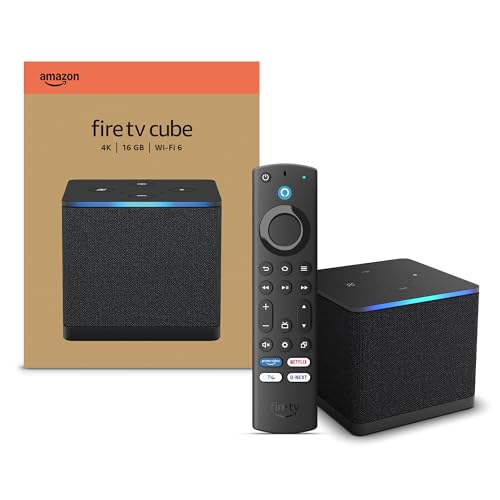
では具体的にdアニメストアをテレビで見れるようにするには、何が必要なのでしょうか。特別な工事は一切不要ですが、快適な視聴環境を構築するためには、以下の「3つの神器」を揃える必要があります。
 ポチップ
ポチップ1. 必須となる3つのアイテム
- ① HDMI端子がついたテレビ
ここ10年〜15年以内に製造された液晶テレビなら、背面や側面に必ず「台形のような形をした差込口(HDMIポート)」がついています。4Kテレビである必要はありません。今あるテレビで大丈夫です。 - ② 安定したWi-Fi環境(インターネット回線)
動画を止まらずに再生するには、安定した速度が必要です。スマホのテザリングやポケットWi-Fiでも見れないことはないですが、通信制限や速度低下のリスクがあるためできれば「光回線」と「Wi-Fiルーター」の組み合わせを強く推奨します。 - ③ ストリーミングデバイス(Fire TV Stick等)
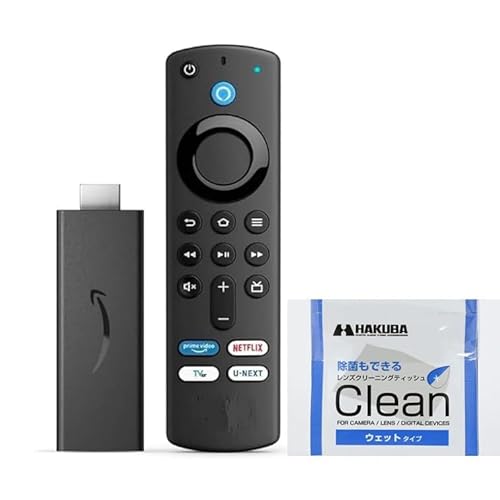
テレビをインターネットに繋ぐための専用機器です。これがないと始まりません。
 ポチップ
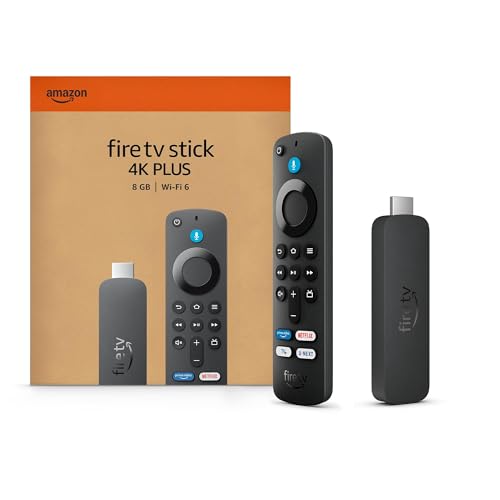
ポチップ2. 運命を分ける「Fire TV Stick」のモデル選び
ここで最も重要なのがストリーミングデバイスの選び方です。「dアニメを見るだけなら、一番安いモデルでいいでしょ?」と思っていませんか?実はその考え方が、後々「重い」「カクカクする」というストレスの原因になります。
現在販売されている主なモデルの性能差を比較してみましょう。特に注目すべきは、処理能力に直結する「メモリ(RAM)」の容量です。
| モデル名 | Fire TV Stick (第3世代) | Fire TV Stick 4K Max (第2世代) | |
|---|---|---|---|
| 価格帯 | 4,980円 | 9,980円 | |
| 解像度 | フルHD (1080p) | 4K Ultra HD | |
| メモリ(RAM) | 1.0 GB | 2.0 GB | |
| プロセッサ | クアッドコア 1.7GHz | クアッドコア 2.0GHz | |
| Wi-Fi | Wi-Fi 5 | Wi-Fi 6E | |
| dアニメ快適度 | △ 普通 たまに重さを感じる | ◎ 爆速 サクサク動く |
「dアニメストアの配信画質は最高でもフルHDだから、4Kモデルを買うのはオーバースペックでは?」という意見もあります。しかし、私が「4K Max」を強く推す理由は、画質ではなく「操作のサクサク感」にあります。
dアニメストアのアプリは大量の作品サムネイル画像を読み込むため、メモリ(RAM)を意外と消費します。メモリが1GBしかない第3世代モデルだとスクロールした時にカクついたり、アプリの起動に数秒待たされたりすることがあります。一方、メモリが2GBある4K Maxなら、スマホと同じような感覚でヌルヌル動きます。この「毎日の数秒のストレス」を解消するために、数千円の差額を払う価値は十分にあると私は思います。
 ポチップ
ポチップ3. 設置で失敗しないための「プロの鉄則」
モデルが決まったらいよいよ設置です。セットアップ自体は「挿して、繋ぐだけ」とシンプルですが、ここで2つの落とし穴があります。これを守らないとどんなに良いモデルを買っても不具合が起きます。
【鉄則①】同梱のHDMI延長ケーブルを必ず使う
箱の中に短い10cmほどのケーブルが入っていますよね。「邪魔だから直挿しでいいや」と捨ててはいけません。テレビの背面はパネルの発熱で高温になりやすく、また金属部品がWi-Fi電波を遮断してしまいます。このケーブルを使って本体をテレビから少し離すだけで、熱暴走(熱によるフリーズ)を防ぎ、Wi-Fi受信感度を劇的に向上させることができます。
【鉄則②】電源は必ず「コンセント」から取る
「テレビのUSBポートから電源を取れば配線がスッキリする」という裏技が紹介されることがありますが、これは非推奨です。テレビのUSBポートは出力が弱く、Fire TV Stickが必要とする電力を供給しきれないことが多いです。これが原因で「再起動ループ」や「突然のアプリ落ち」が発生します。面倒でも必ず付属の電源アダプターを使って、壁のコンセントから給電してください。
正しい機材を選び正しく設置すること。これがカクつきや停止に悩まされることなく、推しのアニメを朝まで見続けるための最短ルートです。なお各モデルの最新の技術仕様については、Amazonの公式開発者ポータルなどで詳細を確認できます(出典:Amazon Fire TV Device Specifications)。

Amazonでも買えるFire TVのインストールと設定
Amazonでも買えるFire TV Stickが手元に届きテレビへの接続とWi-Fi設定が終わったら、いよいよdアニメストアのアプリをインストールして「開通」させる作業に入ります。「機械の設定は苦手…」という方でも安心してください。Fire TVの操作はスマホと同じくらい直感的で簡単です。
ここではアプリの探し方から面倒なパスワード入力を回避する裏技、そして最初にやっておくべき快適設定まで画像付きのマニュアルを見るような感覚でステップバイステップ解説します。
 ポチップ
ポチップ1. アプリを「探す」なら音声検索が最強
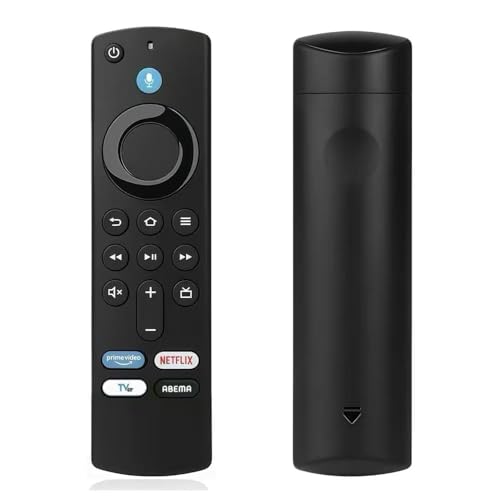
Fire TVのホーム画面にはたくさんのアプリが並んでいますが手っ取り早くdアニメストアを見つけるには、リモコンの「Alexa(アレクサ)ボタン」(青いマイクのマーク)を使うのが一番の近道です。
【最短インストール手順】
- 音声で呼び出す
リモコンのマイクボタンを長押ししながら、テレビに向かって「dアニメストアを開いて」と話しかけます。 - アプリを選択
画面に「dアニメストア」のアイコン(羊の執事キャラクター「執事のメイ」やオレンジ色のロゴ)が表示されたら、選択ボタンを押します。 - 入手する
「入手」または「無料ダウンロード」というボタンが表示されるので、それを押します。 - 待機
クラウドから自動的にインストールが始まります。
「開く」という表示に変われば完了です。
もちろんホーム画面のメニューにある「探す(虫眼鏡アイコン)」から、リモコンで「d a n i m e ...」と一文字ずつ入力して検索することも可能ですが、音声検索の爆速さを一度知ると戻れません。
 ポチップ
ポチップ2. 「QRコードログイン」でパスワード地獄を回避
アプリを起動すると最初にぶつかる壁が「ログイン」です。テレビ画面に表示されたキーボードを使い、リモコンの十字キーでIDとパスワードをポチポチ入力するのはまさに苦行。入力ミスをしてイライラした経験がある方も多いでしょう。
そこで絶対に活用してほしいのが「QRコードログイン」(または「生体認証または画面ロックで認証」)機能です。これはテレビとスマホを連携させる魔法のような機能です。
【スマホを使った魔法のログイン術】
- テレビ画面で「ログイン」を選択し、「QRコード」が表示されている画面にします。
- 手持ちのスマホのカメラアプリを起動し、テレビ画面のQRコードを読み取ります。
- スマホ側でdアカウントの認証画面(またはdアカウント設定アプリ)が立ち上がります。
- スマホ側で生体認証(指紋や顔)またはパスワード入力を行って承認します。
- ここが感動ポイント: スマホで承認した瞬間、何もしなくてもテレビ画面が自動的に切り替わりログイン完了状態になります。
この機能を使えば複雑なパスワードをテレビ側で打つ必要は一切ありません。セキュリティ的にも安全で、何より一瞬で終わります。

3. 最初にやっておくべき「神設定」リスト
無事にログインできたら、アニメを見始める前にいくつか設定を確認しておきましょう。初期設定のままでも視聴できますが、少しカスタマイズするだけで「没入感」が段違いになります。
- 連続再生を「ON」にする
設定メニューにある「連続再生」をオンにしておくと、エピソード終了時に自動的に次の話の再生が始まります。エンディングが終わってすぐ次のオープニングへ。週末の一気見(ビンジ・ウォッチング)が捗りすぎて、止まらなくなるので注意が必要です。 - オープニングスキップの確認
本家アプリの最大の特権である「オープニングスキップ」。再生中に画面操作でスキップボタンが表示されるか確認しておきましょう。主題歌を毎回飛ばして本編だけを効率よく摂取したい「タイパ重視」の方には必須の機能です。 - 画質設定の固定(必要な場合)
通常は「自動」になっていますが、通信環境が良ければ「最高画質」に固定してしまうのも手です。逆に、モバイルルーターなどで通信量を節約したい場合は、あえて画質を落とす設定をここで行います。
これで準備は完了です。あとは検索機能を使って見たい作品を探すだけ。Fire TV Stickのリモコン操作は非常にサクサク動くので、膨大なライブラリから作品を選ぶ時間さえも楽しくなるはずです。
 ポチップ
ポチップDアニメをテレビに飛ばす方法は?
「Fire TV Stickにわざわざアプリをインストールして、ログイン設定をするのが面倒くさい…」
「今スマホで見ているこのアニメを、手っ取り早くテレビの大画面に映したい!」
そう考える気持ち痛いほど分かります。友人宅でのお泊まり会や実家に帰省した時など自分のアカウント設定を入れるのが憚られるシチュエーションでは、スマホの映像をそのままテレビに飛ばす「ミラーリング(またはキャスト)」という機能が候補に挙がるでしょう。
結論から申し上げますとFire TV Stickを使ってdアニメストアの映像をスマホから飛ばすことは技術的には可能ですが、常用手段としては全くおすすめしません。あくまで「緊急避難用の裏技」として捉えておくのが賢明です。
 ポチップ
ポチップiPhoneとAndroidで異なる「飛ばし方」の落とし穴
「飛ばす」と一言で言っても、実はOSによってやり方が異なり、Fire TV Stickの場合は意外とハードルが高いのです。
- iPhone (Air Play) の場合
実は、Fire TV StickはAppleの「AirPlay」に標準対応していません(※一部機種を除く)。iPhoneの画面を映すには、Fire TV Stick側に『AirScreen』などのサードパーティ製アプリ(無料・有料あり)を別途インストールする必要があります。「アプリを入れるのが面倒だから飛ばしたい」のに、結局別のアプリを入れなければならないという本末転倒な事態になります。 - Android (Miracast) の場合
Fire TV Stickの「ディスプレイミラーリング」機能をオンにし、Androidスマホの設定からキャスト先としてFire TVを選ぶことで接続できます。こちらは比較的簡単ですが、機種相性によって接続できないことも多々あります。
 ポチップ
ポチップなぜ「飛ばす」のはダメなのか?4つの致命的弱点
私がミラーリングを推奨しない理由は設定の手間以上に「視聴体験の質が劇的に下がるから」です。具体的には以下の4つのデメリットが、快適なアニメ鑑賞を妨害します。
| 比較項目 | Fire TV アプリ直接再生 (推奨) | スマホからのミラーリング (非推奨) |
|---|---|---|
| 画質の美しさ | 最高画質(フルHD/4K) 線がクッキリ綺麗 | 劣化しやすい ブロックノイズやボヤけが発生 |
| 動きの滑らかさ | ヌルヌル動く | カクカクする アクションシーンでコマ落ち |
| スマホの自由度 | 視聴中も自由に使える | 画面を占有される 操作するとテレビも変わる |
| バッテリー | 影響なし | 激しく消耗する 常に映像を送信し続けるため |
1. 画質と音質の劣化(音ズレ)
ミラーリングはスマホの画面データをWi-Fi経由で再送信してテレビに映す仕組みです。そのため通信環境が少しでも不安定になると映像にブロックノイズ(四角いモザイクのような乱れ)が走ったり、キャラクターの口の動きと声がズレる「音ズレ」が頻発したりします。感動的なシーンで音声がズレると興醒めもいいところです。
2. 「ながら見」&「実況」が封じられる
アニメファンにとって致命的なのがこれです。ミラーリング中はスマホの画面が常にテレビに同期されているためアニメを見ながらTwitter(X)で感想を実況したり、Wikiで設定を調べたりすることができません。アプリを切り替えると、テレビの映像もそのアプリの画面(あるいは真っ暗)になってしまいます。
3. プライバシー流出の「放送事故」リスク
家族や恋人と一緒にテレビを見ている時を想像してください。ミラーリング中にスマホへLINEの通知やマッチングアプリの通知が来たらどうなるでしょうか?そうですその通知内容がテレビの大画面にデカデカと表示されます。これはまさに公開処刑。通知を切ればいい話ですが、その一手間自体が面倒ですよね。
4. バッテリーの発熱と寿命低下
高画質な動画データを受信しながら同時にテレビへ送信するという処理は、スマホに多大な負荷をかけます。本体がカイロのように熱くなり、バッテリー残量がみるみる減っていきます。スマホの寿命を縮める行為と言っても過言ではありません。
結論:Fire TV Stickの「中」で見よう
Fire TV Stickはそれ自体が小さなパソコンのようなものです。スマホを経由させる「ミラーリング」は、例えるなら「高性能なパソコン(Fire TV)を持っているのに、わざわざ横からスマホの画面をカメラで写してモニターに表示させている」ような状態です。
画質、安定性、スマホの自由度、全てにおいて「Fire TV Stick内のdアニメストアアプリで直接再生する」方が優れています。最初のログイン設定さえ済ませてしまえば(QRコードログインを使えば一瞬です!)、あとはリモコン一つで最高の画質を楽しめます。ぜひ本来のポテンシャルを引き出してあげてください。
 ポチップ
ポチップFire TV Stickでdアニメの不具合解決策

※画像はイメージです
総括
「いいところで動画が止まってしまった!」「アプリが突然落ちてホーム画面に戻された…」
アニメのクライマックス、最高に盛り上がっているシーンで画面がフリーズしてしまった時の絶望感と言ったらありません。Fire TV Stickは非常に便利なデバイスですが、長時間使用しているとどうしても「動作が重い」「カクつく」「読み込み中(ぐるぐるマーク)から進まない」といったトラブルが発生することがあります。
ですが焦ってサポートセンターに電話をかけたり、故障だと諦めて買い替えを検討したりするのはまだ早いです。実はFire TV Stickでdアニメストアが見れなくなる原因の9割は「メモリ不足」「通信の詰まり」「認証エラー」のいずれかに分類され、これらはユーザー自身の手でしかも数分以内に解決できることがほとんどなのです。
ここからは実際に私が何度も直面し、その都度解決してきた「現場の知恵」をフル動員してトラブルシューティングの手順を解説します。
【こんな症状が出ていませんか?】
- 症状A: 動画再生中に頻繁に止まる、カクカクする。
- 症状B: アプリを開こうとしてもすぐに落ちる(クラッシュする)。
- 症状C: 「ログインできません」や「視聴権限がありません」というエラーが出る。
- 症状D: 画面が真っ暗で音声しか聞こえない。
これらの症状には、それぞれ明確な「特効薬」となる対処法が存在します。中には「えっ、そんな簡単なことで直るの?」と拍子抜けするような方法もありますがすべて技術的な裏付けがあるものです。
機械に詳しくない方でも迷わず実行できるよう、専門用語を避けて分かりやすく手順をまとめました。この章を読み終わる頃にはあなたの家のFire TV Stickは、新品の時のようなサクサク動作を取り戻しているはずです。一つずつ原因を潰していきましょう。
※クリックするとAmazon公式サイトに飛びます。
※期間内の解約で料金はかかりません。

