最近、私の家のFire TV Stickの調子が少し悪くて初期化を検討したのですが意外と手順や注意点が多くて驚きました。
特に夜のリラックスタイムに映画を見ようとした矢先、画面がフリーズして動かなくなったり再起動を繰り返したりすると本当に焦りますよね。
「もしかして故障かな?」と不安になって、新しいのを買わなきゃいけないのかとお財布の心配までしてしまったり。私自身、そんな経験をしてネットで必死に解決策を探した一人です。
Fire TV Stickの初期化について調べていると、初期化するとどうなるのかという不安や初期化後に再設定が必要なのかといった疑問が次々と出てきます。
特に初期化をリモコンなしで行う方法やテレビなしの環境で操作できるのか、あるいはPINコードを忘れてしまって初期化できないといったトラブルは私を含め多くの人が直面する大きな壁のようです。
実際、リモコンが見当たらない状態でどうやって操作すればいいのか途方に暮れたり、古いテレビで画面が映らないのにデータだけは消したいというジレンマに陥ったりすることもあります。
またデバイスを初期化せずに売ると思わぬトラブルになることもあるため、正しい手順を知っておくことは大切ですね。自分のアカウント情報が残ったまま他人の手に渡るリスクを考えると、ここは確実に処理しておきたいところです。
もしリモコンが壊れていてもアマゾンでも買えるので安心ですがまずは手元の環境で何ができるか、追加費用をかけずに解決できる方法はないかを知りたいところだと思います。
この記事ではそうした様々な状況での解決策を、私の実体験と失敗談を交えながら初心者の方にもわかりやすくお話しします。
※クリックするとAmazon公式サイトに飛びます。
※期間内の解約で料金はかかりません。
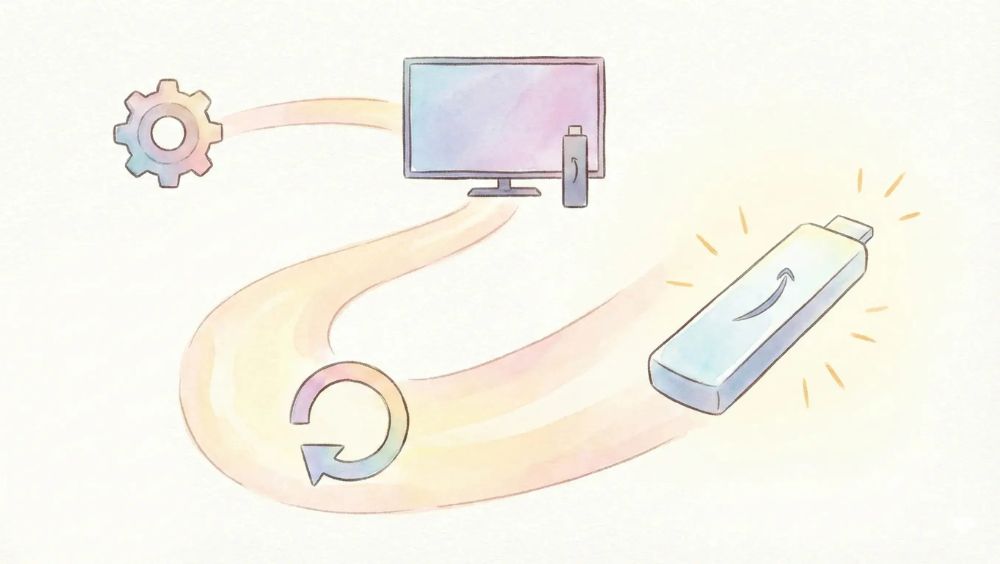
Fire TV Stickの初期化方法と基本手順
※画像はイメージです
まずはFire TV Stickを初期化するための最も基本的で安全な方法について見ていきましょう。デバイスが手元にあり、リモコン操作ができる状態であれば画面のメニューから進めるのが一番スムーズです。
しかし「初期化」と一口に言っても、単に再起動するのとは訳が違います。ここでは通常の手順に加えてそもそも初期化とはどういうことなのか、実行する前に知っておくべきことについても整理しておきますね。
これを理解していないと「あのアカウントのパスワード、なんだっけ?」と後で慌てることになりかねません。
リモコンなしで初期化!リモコンはアマゾンでも買える
「引っ越しの荷物に紛れてリモコンが見当たらない!」「飼っている犬に噛まれてボタンが反応しなくなった!」なんてトラブル、実はFire TV Stickユーザーあるあるなんです。
デバイスを初期化したいのに、そのための操作手段がないという状況は絶望的に思えるかもしれません。でも諦めるのはまだ早いです。Fire TV Stickは、純正リモコンが手元になくても操作する方法がいくつか用意されています。
ここでは追加費用ゼロで今すぐ試せる方法からちょっとした裏技、そして最終手段としての買い替えまで状況に応じた解決策を詳しく解説します。

 ポチップ
ポチップ1. テレビのリモコンで代用する(HDMI-CEC機能)
一番手っ取り早く、かつ成功率が高いのが「テレビのリモコンを使う」という方法です。
「えっ、メーカーが違うのに動くの?」と驚かれる方もいますが、これはHDMI-CEC(Consumer Electronics Control)という世界共通の規格のおかげで実現できるんです。
HDMIケーブルを通して、テレビとFire TV Stickがお互いに制御信号を送り合う仕組みを利用します。最近のテレビならほとんど対応していますが、メーカーによって機能の名称が異なります。
主なメーカー別リンク機能の名称
- Panasonic:ビエラリンク (VIERA Link)
- Sony:ブラビアリンク (BRAVIA Link)
- Toshiba:レグザリンク (REGZA Link)
- Sharp:ファミリンク (AQUOS Familink)
- Samsung:エニーネットプラス (Anynet+)
使い方は簡単です。テレビの設定メニューから上記の「リンク機能」や「HDMI連動」といった項目を探し、それを「ON(有効)」にしてください。
その後、テレビのリモコンの「入力切替」でFire TV Stickの画面を表示させ、テレビリモコンの十字キーや決定ボタンを操作してみてください。もしカーソルが動けば成功です!そのまま設定画面まで進んで初期化を実行できます。
 ポチップ
ポチップ2. スマホアプリ「Amazon Fire TV」をリモコン化する
もしテレビのリモコンで操作できなかった場合、次に試すべきはスマホアプリです。Amazon公式が無料配布している「Amazon Fire TV」アプリをインストールすれば、スマホがタッチパッド付きの高機能リモコンに早変わりします。
- iOS版:App Storeからダウンロード
- Android版:Google Playストアからダウンロード
アプリを起動し、操作したいFire TV Stickを選択するとテレビ画面に4桁のコードが表示されます。そのコードをスマホに入力すればペアリング完了です。
文字入力もスマホのフリック入力で行えるので、普段使いでも便利なんですよね。ただしこの方法には「スマホとFire TV Stickが同じWi-Fiネットワークに接続されている必要がある」という絶対条件があります。
「Wi-Fi環境が変わってしまってからリモコンを紛失した」というケースでは、Fire TV Stickが新しいWi-Fiに繋がっていないためアプリからも認識できずこの方法は使えません。
 ポチップ
ポチップ3. 「詰み」を回避する裏技:テザリングによるSSID偽装
「Wi-Fiが変わってしまってアプリも使えない、テレビのリモコンも効かない…」まさに四面楚歌の状態ですね。しかしここにとっくの昔に確立された「Wi-Fi設定のクローン(偽装)作戦」という救済措置があります。
これを知っていれば、危機的状況を脱出できるかもしれません。
仕組みは単純です。「Fire TV Stickが覚えている過去のWi-Fi情報(SSIDとパスワード)」と同じ電波を、スマホのテザリングで人工的に作り出すのです。
テザリング偽装の実行ステップ
- 情報の準備
Fire TV Stickが最後に接続していたWi-Fiの「SSID(ネットワーク名)」と「パスワード」を用意します。 - 偽装ネットワークの構築
スマートフォン(端末A)のテザリング(インターネット共有)設定を開き、ネットワーク名とパスワードを、上記の情報と一字一句同じものに変更してテザリングをONにします。 - 自動接続の待機
Fire TV Stickの電源を入れます。すると端末は「お、いつものWi-Fiがあるぞ」と勘違いして、スマホ(端末A)のテザリングに自動接続します。 - アプリで操作
もう一台のスマホやタブレット(端末B)を用意し、それも端末Aのテザリングに接続します。そして端末Bで「Fire TVアプリ」を起動すれば、同一ネットワーク内にいるFire TV Stickを認識・操作できるようになります。
この方法はスマホが2台(またはスマホ+タブレット)必要になることが多いですが、友人のスマホを借りてでも試す価値はある強力な裏技です。
 ポチップ
ポチップ4. 意外な抜け道:USBキーボードやマウスを接続する
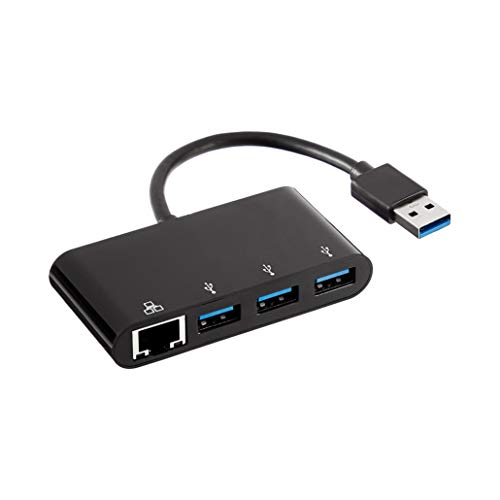
もし家にPC用のUSBキーボードやマウスが余っているなら、それを使う手もあります。ただしFire TV StickにはUSBポートが一つしかなく、そこは電源ケーブルで埋まっていますよね。
そこで必要になるのが「OTGケーブル(USBホストケーブル)」という数百円で買えるアダプタです。
これを使って電源ポートを分岐させ、そこにUSBマウスを挿すと画面上にマウスカーソルが現れます。クリック操作で設定メニューを進めることができるので、リモコンが壊れた時の緊急用として非常に優秀です。
100円ショップのセリアやダイソーでも、変換アダプタを組み合わせれば似た環境を作れることがあります。
 ポチップ
ポチップ5. 最終手段:新しいリモコンを購入する
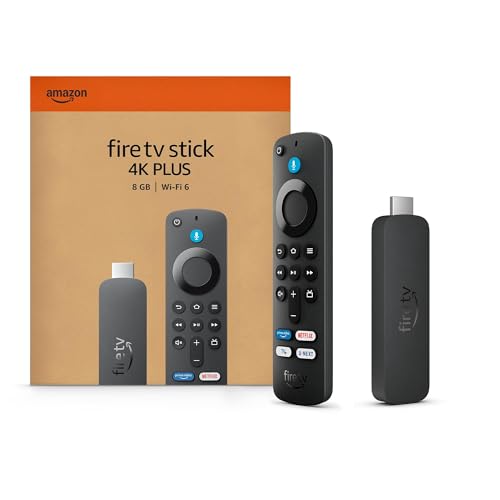
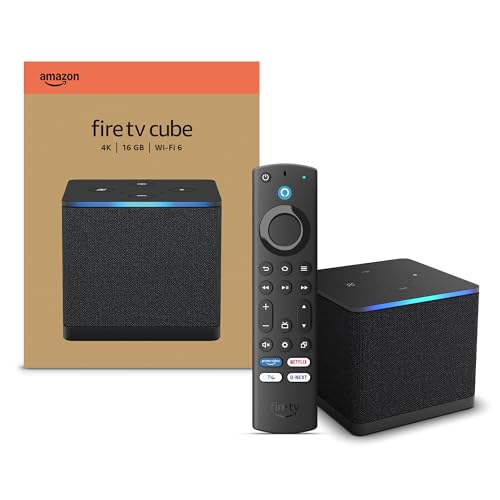
いろいろ試したけれどダメだった、あるいは「やっぱり物理リモコンがないと不便!」という場合は、潔く新しいリモコンを購入しましょう。実はリモコン単体でもアマゾンで購入可能です。
購入時の注意点
純正品 vs 互換品Amazonで検索すると、安い「互換リモコン」がたくさん出てきますが私はあまりおすすめしません。なぜなら初期設定(ペアリング)の精度が悪かったり、マイク機能がなかったりすることが多いからです。特に初期化後のセットアップでは安定した接続が求められるので、少し高くても「純正のAlexa対応音声認識リモコン」を選ぶのが無難です。
新しいリモコンが届いたらFire TV Stickの電源を入れ、リモコンの「ホームボタン」を10秒以上長押しすればペアリングモードになり、使えるようになります。これでようやく初期化作業に取り掛かれますね。
 ポチップ
ポチップAmazon Fire TV Stickを工場出荷状態に戻す方法
Fire TV Stickの動作が重かったりアプリが頻繁に落ちたりするとき、あるいは誰かに譲る前には「工場出荷時の設定にリセット」を行うのが一般的です。
これは私が実際に試した中で最もトラブルが少なく、かつ確実にシステムをクリーンな状態に戻せる方法です。長年使っているとスマホと同じで見えないゴミファイル(キャッシュデータなど)が溜まって動きが鈍くなることがあるんですよね。
そんな時、このリセット作業はまるでデバイスの大掃除のような効果を発揮します。具体的な手順は以下の通りです。画面を見ながら落ち着いて進めれば決して難しくありません。
 ポチップ
ポチップ基本の初期化手順
- ホーム画面へのアクセス
まずはFire TV Stickを起動し、ホーム画面を表示させます。もしここでフリーズしている場合は、後述する強制リセットの方法を試してください。 - 設定メニューの選択
画面上部のメニューバー、あるいは中央にある歯車アイコンの「設定」を選択します。リモコンの十字キーを使って右端まで移動させましょう。 - 「マイFire TV」へ移動
設定メニューの中から「マイFire TV」を選びます。古いモデルやOSのバージョンによっては、ここが「端末」や「システム」という名前になっている場合もあるので注意してください。 - リセットオプションの選択
表示されたリストを下にスクロールしていくと、「工場出荷時の設定にリセット」という項目があります。これを選択します。 - 最終確認と実行
「Amazonアカウント情報やダウンロードしたアプリがすべて削除されます」といった警告画面が出ます。ここで覚悟を決めて「リセット」を押して確定します。
リセットボタンを押すと画面には「Amazon Fire TV Stickを工場出荷時の設定にリセットしています」というメッセージが表示され、自動的に再起動がかかります。
私の経験では画面が暗くなってから再起動し、初期設定の言語選択画面が出るまでに5分〜10分程度かかることがありました。この間、画面が真っ暗な時間が続くこともありますが決して電源ケーブルを抜かないようにしてください。
途中で電源を切るとシステムが破損し、二度と起動しなくなるリスクがあります。コーヒーでも飲みながら気長に待つのがポイントですね。
 ポチップ
ポチップFire TV Stickを完全に初期化するには?
「完全に初期化する」といっても実は特別な裏コマンドがあるわけではなく、先ほど紹介した「工場出荷時の設定にリセット」がこれに当たります。しかし、ユーザーとしては「本当にこれで全部消えたの?」と不安になることもありますよね。
特にセキュリティの観点からは、中途半端にデータが残っていないか心配になるのは当然です。
完全に初期化するということは端末内のデータ領域(/data パーティション)をすべてフォーマットし、Wi-Fiのパスワード、Amazonアカウントの紐付け情報、インストールしたサードパーティ製アプリのログイン情報などをすべて消去して、買ったばかりの真っ白な状態に戻すことを意味します。
これにより不具合の原因となっている古いキャッシュファイルやバックグラウンドで悪さをしている設定ファイルなども一掃されるため、劇的な動作改善が期待できるんです。
ポチップただしここで一つ重要な注意点があります。
それは初期化プロセス自体は「端末内部のデータ」を消すものであり「Amazonのサーバー上にある情報」までは消さないという点です。
例えばあなたの視聴履歴やおすすめリスト、購入したビデオの情報などはクラウド上に保存されているため端末を初期化しても消えません。これは便利な反面「完全に痕跡を消したい」という場合には誤解を生みやすい部分です。
注意点:外部ストレージの扱い
もしOTGケーブルなどを使ってUSBメモリやSDカードを外部ストレージとして接続している場合、それらのデータがどうなるかも確認しておきましょう。基本的には本体の初期化で外部ストレージの中身までは自動的に消去されませんが、念のため取り外して行うのが無難かなと思います。逆に、外部ストレージごとデータを消したい場合は、パソコンなどで別途フォーマットする必要があります。
ポチップファイヤースティックを初期化したらどうなる?
いざ初期化ボタンを押そうとすると「本当に大丈夫かな?取り返しのつかないことになるんじゃないか?」と不安になりますよね。私も初めてやったときは設定が全部消えてまた一からやり直すのが面倒で、指が震えました。
ここで初期化すると具体的に何が起きるのか、そして何が残るのかをハッキリさせておきましょう。
まずダウンロードしたアプリや保存したデータはすべて消えます。例えばNetflix、YouTube、Hulu、Disney+などのアプリは全てアンインストールされた状態に戻ります。
そのため初期化後にこれらのサービスを利用するには再度アプリをダウンロードし、それぞれのIDとパスワードを入力してログインし直す必要があります。これが結構手間なんですよね。
特にパスワードを忘れていると再設定の手続きが必要になり、映画を見るどころではなくなってしまいます。
 ポチップ
ポチップまたWi-Fiの設定情報も消えるため、初期化後の初回起動時にはWi-Fiのパスワード(暗号化キー)の入力が求められます。
ルーターの裏側に書いてあるあの長い英数字を入力するのは骨が折れますが、これを避ける方法はありません。事前にスマホでパスワードの写真を撮っておくなど、準備をしておくとスムーズです。
一方でAmazonで購入したビデオやアプリの「購入履歴」自体はクラウド(Amazonのサーバー)に残っています。
なので初期化後に同じAmazonアカウントでログインすれば、購入済みのコンテンツは「ライブラリ」からいつでも無料で再ダウンロード可能です。
「買った映画が消えちゃう!」「課金したゲームがなくなる!」という心配はないので安心してください。
ただしゲームのセーブデータに関してはそのゲームがクラウドセーブに対応していない場合、端末の初期化と共に消えてしまう可能性があるので注意が必要です。
 ポチップ
ポチップ初期化せずに売るリスクと初期化するとどうなるか
もし新しい4Kモデルなどに買い替えて古いFire TV Stickをメルカリやヤフオク、リサイクルショップで売ろうと考えているなら初期化は絶対条件でありマナーでもあります。
初期化せずに売るとどうなるか、想像するだけでちょっと怖いトラブルに発展する可能性があります。
初期化せずに手放すリスク
もし初期化を忘れてそのまま誰かに渡してしまうと次の持ち主がテレビに挿した瞬間、あなたのAmazonアカウントにログインされた状態で起動してしまいます。つまり勝手に有料映画をレンタルされたり、アプリ内課金をされたりしてその請求があなたのクレジットカードに来ることになります。さらにプライムフォトなどを利用している場合、個人的な写真データがテレビの大画面で見られてしまう可能性もゼロではありません。

こうしたリスクを回避するためには、端末側での「工場出荷時の設定にリセット」を行うことが必須です。しかしそれだけでは不十分な場合もあります。
万が一、初期化プロセスが不完全だったり、何らかのエラーでアカウント情報が残っていたりした場合を想定して私は二重の安全策をとるようにしています。
それはパソコンやスマホからAmazonの公式サイトにアクセスし「コンテンツと端末の管理」ページから該当するFire TV Stickの「登録の解除」を行うことです。
これはAmazonのサーバー側から「この端末はもう私のものではありません」と宣言する手続きです。これによりもし端末が初期化されていなくてもサーバー側で認証が拒否されるため、不正利用を防ぐことができます。
売却や譲渡を考えている方は、必ず「端末の初期化」と「サイトからの登録解除」をセットで行ってください。
ポチップFire TV Stickの初期化ができない時の解決策
※画像はイメージです
さてここからが本番かもしれません。
これまでの説明は「普通に動いている場合」の話でしたが、実際に検索してこの記事にたどり着いた方の多くは「設定画面が開けない」「画面が真っ暗」「リモコンがない」といったトラブルで初期化できずに困っているのではないでしょうか。
私も過去にロゴ画面でフリーズしてどうにもならなくなった経験がありますが、そんな時でも諦める必要はありません。いくつかの裏技や、意外と知られていない対処法をご紹介します。
PINを忘れて初期化できない時の対処法
「子供が勝手に有料番組を買わないように」と設定した機能制限のPINコード(暗証番号)。
これを設定したこと自体を忘れてしまい、いざ初期化しようとしたらPIN入力を求められて進めないという相談をよく見かけます。
PINがわからないと「工場出荷時の設定にリセット」の項目を選択した瞬間にブロックされてしまい、設定メニューの奥に進めないんですよね。
 ポチップ
ポチップこの場合の解決策としてまずはAmazonのWebサイト(アカウントサービス)からPINを確認・変更する方法を試してみましょう。PCやスマホでAmazonにログインし「アカウントサービス」>「Prime Videoの設定」>「機能制限」と進みます。
そこに現在のPINが表示されているか、あるいは「PINの変更」というボタンがあるはずです。ここで新しい番号に書き換えてしまえばFire TV Stick側にも(ネットに繋がっていれば)即座に反映され、正規の手順でリセットが可能になります。
これが一番正攻法で安全な方法です。
それでもダメな場合、例えばネットに繋がっていないから変更が反映されないといった場合は後述する「リモコンを使った強制初期化」を試すのが有効です。
実はこの強制リセット手順を使うと、システムの状態によってはPIN入力をスキップしてリセット確認画面まで強引に持っていけることがあるんです。
裏技的な挙動ですがシステムが「リモコンの特殊コマンド入力=緊急事態」と判断し、セキュリティロックを一時的にバイパスしてくれるのかもしれませんね。
 ポチップ
ポチップFire TV Stickを強制初期化するには?
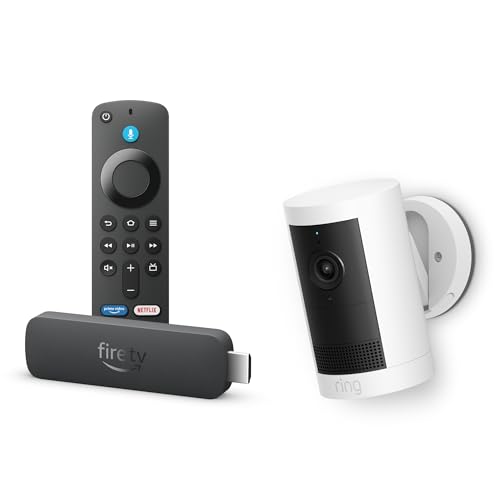
画面がフリーズして動かない、再起動を繰り返す、あるいはメニュー画面までたどり着けない(ブラックアウトしている)場合に役立つのがリモコンの物理ボタン操作による「強制初期化(ハードウェアリセット)」です。
これ公式のマニュアルにも小さくしか書いてなかったりして意外と知られていないのですが、覚えておくと本当に便利です。OSが応答しない状態でも、より深いレベルで信号を送ることができます。
 ポチップ
ポチップリモコンによる強制リセット手順
- 準備
Fire TV Stickがテレビに接続され、電源が入っていることを確認します。画面が真っ暗でも通電していればOKです。 - コマンド入力
リモコンの「戻るボタン(Uターン矢印)」と「ナビゲーションリングの右ボタン(丸いリングの右側)」を同時に長押しします。 - 長押しの継続
そのまま指を離さずに10秒〜15秒ほど押し続けます。ここで早く離してしまうと失敗するので、心の中でゆっくり15数えるくらいが丁度いいです。 - リセットの実行
成功すると画面に「工場出荷時の設定にリセットしますか?」という確認メッセージが表示されます。ここで「OK」を選択するかあるいは何も操作せずに数秒待つと、自動的に「キャンセルされなかったので実行」とみなされリセットプロセスが開始されます。
私も画面が完全に固まって操作不能になった時にこれを試しましたがシステムがUIを表示できない状態でも、このコマンドだけは受け付けてくれて無事にリセットできました。
ただしリモコンの電池が消耗していると信号が途切れてうまくいかないことがあるので、何度やってもダメな場合は電池を新品に交換してから試してみてください。

テレビなしや画面真っ暗でも初期化する方法
「テレビが壊れていて画面が見えないけど、廃棄する前に中のデータだけは消去したい」という特殊な状況もあるかもしれません。
画面が真っ暗な状態で目隠しで操作して初期化を行うのは非常に困難ですが、不可能ではありません。前述の「戻るボタン+右ボタン」の強制リセットを試みる価値はあります。
手順としては電源を入れて起動が完了したと思われる時間(2〜3分)待ってから、リモコンの「戻る+右」を15秒長押しします。
その後、画面には「リセットしますか?」のダイアログが出ているはずなので見えなくても「決定ボタン(リングの中央)」を押すか、あるいはそのまま放置(自動実行待ち)します。
これで運が良ければ初期化されますが画面が見えない以上、成功したかどうかを確認する術がありません。
 ポチップ
ポチップこの場合、最も安全かつ確実なのは物理的な初期化にこだわらず「Amazonアカウント側からの登録解除」を行うことです。
デバイス自体は初期化できなくてもAmazonのサーバー側でその端末との紐付け(認証許可)を切ってしまえば、誰かがそのFire TV Stickを拾って起動してもあなたのアカウントにはアクセスできませんし購入もできません。
物理的に壊れて廃棄するだけならこの「論理的な切断」さえ行えばセキュリティ上の問題はほぼ解決します。下記の公式ヘルプなどを参考に、必ず登録解除を行ってください。
 ポチップ
ポチップ初期化後の設定トラブルと解決策
苦労して無事に初期化できたと思ったら、今度は「再セットアップが終わらない」「アップデート画面で止まる」という新たなトラブルに見舞われることがあります。
ここまで来てそれはないよと泣きたくなりますが、ここにもいくつかの落とし穴があります。よくあるのがWi-Fiには繋がるけどインターネットに接続できない、あるいはアップデート中にエラーが出る現象です。
 ポチップ
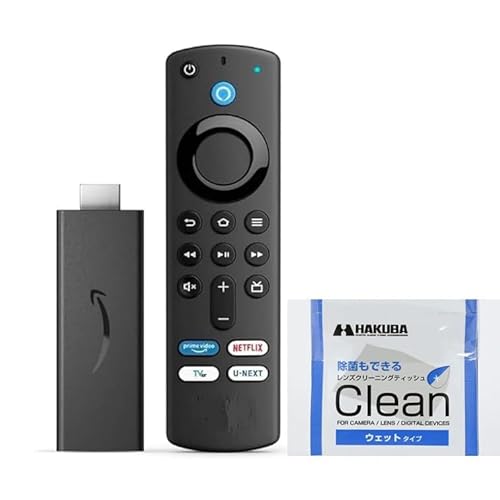
ポチップ私が経験した中ではルーターの設定が影響していることが意外と多かったです。特に古い世代(第1世代や第2世代)のFire TV Stickの場合、最新のWi-Fi技術に対応しきれていないことがあります。
例えばWi-Fiの「IPv6」設定が有効になっていると、Amazonのサーバーとうまく通信できずにセットアップが完了しないことがあります。この場合、ルーターの設定画面で一時的にIPv6を無効(IPv4のみ)にすると解決することがあります。
また5GHz帯のWi-Fiを使う場合、チャンネル設定も重要です。Fire TV Stickは「W52」と呼ばれるチャンネル帯(36, 40, 44, 48ch)を推奨しており、気象レーダーと干渉する「W53」や「W56」のチャンネルだと、起動直後にWi-Fiを見つけられないことがあります。
ルーター側でチャンネルを「36」などに固定してあげると嘘のように繋がりやすくなります。
| 症状 | 考えられる原因 | 試すべき対処法 |
| 初期化中に電源が落ちる | 電力不足(テレビのUSBポート給電) | 同梱の電源アダプタを使い、壁のコンセントから直接給電する。 |
| ネットに繋がらない | IPv6の影響、またはチャンネル不整合 | ルーター設定でIPv6を一時的にOFFにする、5GHzをW52(36ch等)に固定する。 |
| ログインできない | 2段階認証の不具合 | PCから一時的に2段階認証を解除してからログインを試す。 |
こういったネットワーク周りの設定を見直すことで、すんなりとセットアップが完了することが多いですよ。
特に「電源アダプタ」は重要でテレビのUSBポートからの給電だと、初期化やアップデートのような高負荷な処理の瞬間に電圧が下がって落ちてしまうことがよくあります。面倒でもコンセントから電気を取るようにしましょう。
ポチップFire TV Stickの初期化手順まとめ
※画像はイメージです
今回はFire TV Stickの初期化(fire tv stick 初期化)について基本の手順からトラブル時の強制リセット、さらにはリモコンがない場合の裏技まで詳しく解説しました。
初期化は単にデータを消すだけでなく長年の使用で溜まった不具合の元を断ち切り、デバイスをリフレッシュさせるためにも非常に有効な手段です。
最後に重要なポイントをもう一度振り返っておきましょう。
重要なポイント
- 通常は「設定」→「マイFire TV」からリセットするのが一番簡単。
- フリーズ時やPIN忘れ時は、リモコンの「戻る+右」長押しで強制リセットを試す。
- リモコンなしでも、テレビのリモコン(HDMI-CEC)やスマホアプリで代用できる可能性がある。
- 売却や譲渡の前には必ず初期化し、さらにAmazonサイトからも「登録解除」を行うこと。
- 初期化できない、進まない時は「コンセント給電」と「Wi-Fi設定(IPv6オフなど)」を見直す。
もしこれらの方法を全て試しても解決しない場合は、デバイス自体の寿命やハードウェア故障の可能性が高いです。その際は無理に粘らずAmazonのカスタマーサポートに相談するか、買い替えを検討するのも一つの手です。
Fire TV Stickは消耗品の一面もありますからね。正確な情報は公式サイトをご確認ください。この記事があなたのFire TV Stickトラブル解決の糸口になり、快適な動画ライフを取り戻す手助けになれば嬉しいです。
※クリックするとAmazon公式サイトに飛びます。
※期間内の解約で料金はかかりません。

