リビングの大きなテレビを家族に占領されていても、寝室や書斎でPS5を楽しめたら最高ですよね。公式のPlayStation Portalも魅力的ですが、実は手元にあるFire TV Stickを活用して自分だけのゲーミング環境を構築できるんです。
Fire TV StickでPS5のリモートプレイをする方法は少しの工夫で誰でも挑戦できる面白いカスタマイズですよ。Fire TVのリモートプレイ設定やアプリのサイドローディングなど、少し踏み込んだ手順は必要ですが設定が終われば快適なゲームライフが待っています。
PS5のリモートプレイをストリーミングで安定させるコツやどうしても接続できない原因なども含めて私と一緒に見ていきましょう。まずはFire TV Stickを使ってPS5の画面をテレビに映し出すための基本的な仕組みと導入にあたって知っておきたいポイントを整理していきます。
※クリックするとAmazon公式サイトに飛びます。
※期間内の解約で料金はかかりません。
この記事の内容
- Fire TV StickをPS5リモートプレイ専用機にするための具体的な手順
- 公式アプリがないFire TV Stickにアプリを導入するサイドローディングのやり方
- リモートプレイの遅延やカクつきを抑えて画質を安定させる設定のコツ
- DualSenseコントローラーを接続する際の注意点とボタンマッピングの解決策
テレビでPS5のリモートプレイはできる?
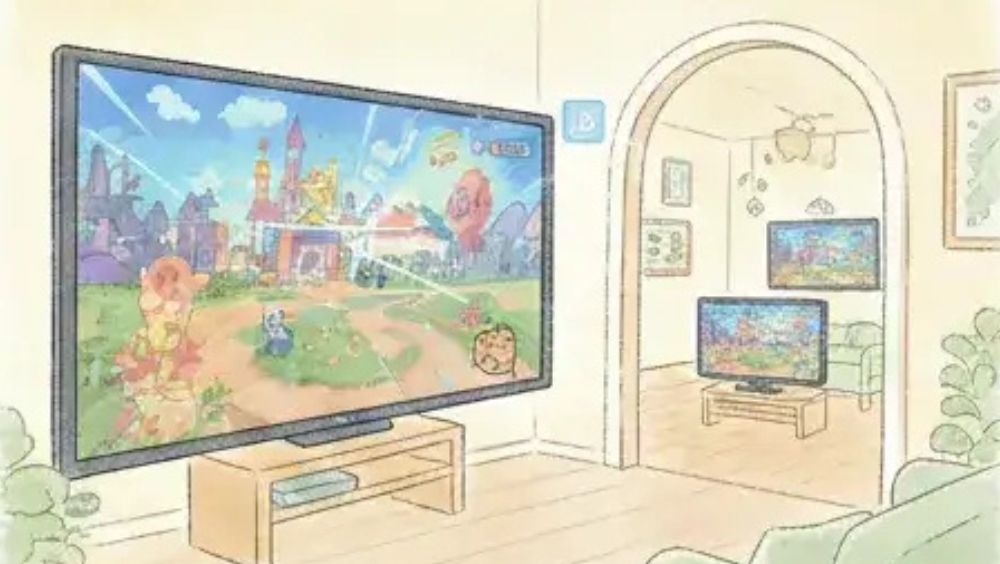
※画像はイメージです
「リビングの主役である大画面テレビを家族が使っていて、PS5が遊べない……」そんな悩みを抱えている方は多いですよね。結論からお伝えするとAmazonのFire TV StickをテレビのHDMI端子に挿すだけで、PS5本体が置いていない部屋のテレビでもリモートプレイが可能になります。本来、Fire TV StickはPrime VideoやYouTubeを視聴するためのデバイスですが、その中身はAndroidをベースにカスタマイズされた「Fire OS」というシステムで動いています。この特性を活かし適切なアプリケーションを導入することで、Fire TV Stickを「PS5の受信機」へと変貌させることができるんです。
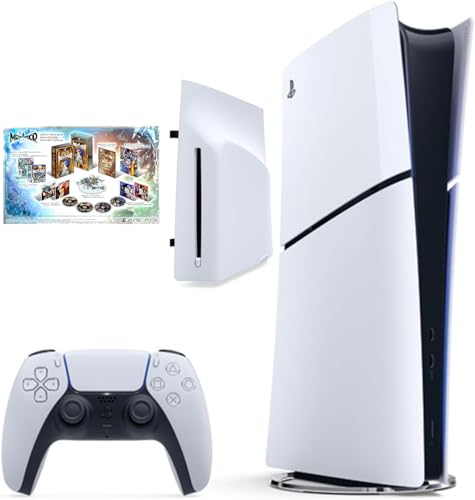
 ポチップ
ポチップPS5本体が置いていない部屋のテレビでも
この方法の最大のメリットは、家中どこでも「テレビの大画面」でプレイできる点にあります。スマホやタブレットでのリモートプレイも便利ですが、やはり最新ゲームの迫力はモニターのサイズに比例しますよね。寝室のサブテレビやあるいはモニター付きのプロジェクターであっても、Fire TV Stickさえあればそこが瞬時にあなた専用のゲーミングルームに早変わりします。この「場所からの解放」こそが、多くの技術志向なユーザーがFire TV Stickを活用したリモートプレイ環境構築に熱中している理由かなと思います。
 ポチップ
ポチップFire TV Stickでテレビプレイを実現するメリット
- リビングのテレビを占領せず、家族との共存が可能になる
- 寝室や書斎など、PS5本体がない部屋のテレビを有効活用できる
- スマートフォンよりも圧倒的に大きな画面で没入感のある体験ができる
- Fire TV Stickという安価な既存デバイスを流用するため、追加コストが低い
ただし快適なプレイを実現するためには、単純な「映像の映し出し」以上のハードルがあります。リモートプレイは動画視聴と決定的に違う点があるんです。それはYouTubeのような「一方通行のデータ受信」ではなくあなたのコントローラー操作をPS5に送り、その結果を映像として即座に受け取る「超低遅延な双方向通信」であるという点です。Fire TV Stickはこのリアルタイム通信において非常に優秀なハードウェアデコード(映像の解凍)能力を持っており、設定を煮詰めることでまるでPS5がそのテレビに直接繋がっているかのような感覚で動作させることも夢ではありません。
 ポチップ
ポチップリモートプレイの仕組みを理解しよう:映像が届くまでのプロセス
なぜFire TV Stickがリモートプレイに適しているのか、その仕組みを少し深掘りしてみましょう。リモートプレイ中、PS5本体は「ゲームの演算」と同時に「画面の録画と圧縮」という高度な処理をリアルタイムで行っています。この圧縮された映像データが自宅のネットワークを通り、Fire TV Stickへと届けられます。そしてFire TV Stick側では届いたデータを瞬時に解凍(デコード)して画面に表示する、というプロセスを1秒間に60回(60fpsの場合)繰り返しています。
この「圧縮(PS5)→送信(ネットワーク)→解凍(Fire TV)」のサイクルにかかる時間が短ければ短いほど、私たちが感じる「ボタンを押してから画面が動くまでのラグ」は少なくなります。特にFire TV Stick 4K Maxのような上位モデルは、この「映像を解凍する専用の回路(デコーダー)」が非常に強力です。
知っておきたい!ラグを最小化する3つの要素
- デコード速度
Fire TV Stickのチップ性能に依存します。上位モデルほど速いです。 - ネットワークの安定性
Wi-Fiの混雑やパケットロスが画質の乱れやフリーズを招きます。 - ディスプレイの遅延
テレビ側の「ゲームモード」設定をオンにすることも、実は非常に重要です。
このように仕組みを理解すると「なぜ高性能なモデルが必要なのか」「なぜネットワーク環境が重要なのか」が見えてきますね。次世代のゲーミング体験を家中で享受するために、まずはこの基本構造を念頭に置いて環境構築を進めていくのが成功の秘訣ですよ。なお接続の品質はご家庭のネットワーク環境に大きく左右されるため、正確な推奨速度等はPlayStationの公式サイトで事前に確認しておくことをおすすめします。
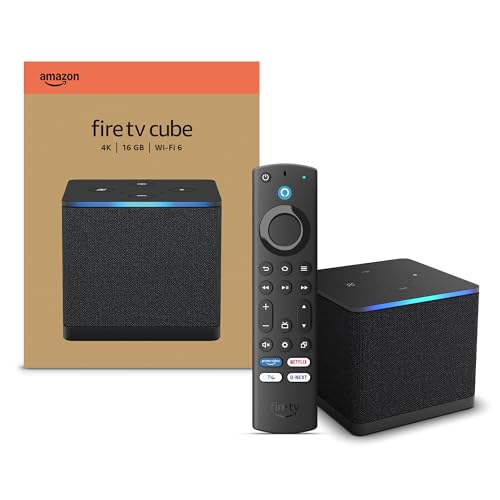 ポチップ
ポチップPS5のリモートプレイはどの機器でできる?
PlayStation 5の圧倒的なグラフィックと没入感を、家中どこでも楽しめる「リモートプレイ」。公式にサポートされているデバイスは多岐にわたり、iPhoneやAndroidスマートフォン、iPad、Windows PC、Mac、さらにはPS4本体までもがリモートプレイのクライアント(受信機)として機能します。しかし多くのユーザーが最終的に行き着く理想の形は、「リビング以外のテレビで、PS5と同じ感覚で遊ぶこと」ではないでしょうか。
 ポチップ
ポチップここで注目したいのがAmazonのFire TV Stickを「第3の選択肢」として活用するスタイルです。スマホやタブレットは手軽ですが、5インチから12インチ程度の画面ではPS5の細部まで作り込まれたグラフィックを十分に堪能しきれないことがあります。また2023年に登場した専用ハンドヘルドデバイス「PlayStation Portal リモートプレーヤー」は非常に完成度が高いものの、あくまで「手元で遊ぶ」ことに特化しておりテレビに映像を出力する機能は備わっていません。
その点、Fire TV StickはテレビのHDMI端子に直接接続することを前提としたデバイスです。これを利用することで寝室のテレビや書斎のモニターが、一瞬にして「もう一つのPS5設置場所」へと進化します。すでにFire TV Stickを所有している方なら追加のハードウェア投資を抑えつつ、据え置き機ならではの大画面体験を維持できるのが何にも代えがたい強みかなと思います。
 ポチップ
ポチップ「据え置き型」リモートプレイとしての唯一無二の価値
Fire TV Stickでのリモートプレイが他のモバイル機器と決定的に違うのは「環境の完結性」です。スマホでプレイする場合、コントローラーをクリップで固定したり小さな画面を覗き込んだりとどうしても「携帯機モード」の枠を出ません。しかしFire TV Stickを介したプレイは使い慣れたDualSenseコントローラーをBluetoothで接続し、いつものテレビの前に座って遊ぶというPS5本体で遊ぶ時と全く同じ姿勢(ポジショニング)を再現できます。
 ポチップ
ポチップ特に「自分はテレビの大画面派だ」という方にとってFire TV Stickは「テレビで遊ぶためのリモートプレイ端末」として、PlayStation Portalすら上回る満足度を提供してくれる可能性があります。コスト面で見てもPlayStation Portalが約3万円であるのに対し、Fire TV Stick 4K Maxならセール時には数千円から1万円程度で購入可能です。この圧倒的なコストパフォーマンスこそ、ガジェット好きの間でFire TV Stickが支持される理由の一つですね。
Fire TV Stickが他のデバイスより優れているポイント
- 圧倒的な大画面
接続するテレビやモニターのサイズがそのままプレイ画面になる - コストの低さ
専用機を買う数分の一の費用で、同等のシステムを構築できる - マルチ機能
ゲームをしない時は、そのまま4K動画配信サービスを楽しむデバイスとして使える - 配線のスッキリ感
テレビ背面のHDMIポートに挿すだけなので、場所を取らない
豆知識:PlayStation Portalとの使い分け
「ごろ寝しながら手元で遊びたい」ならPlayStation Portalが最強ですが、「別の部屋のテレビでどっしり構えて遊びたい」ならFire TV Stickが最適です。
自分のライフスタイルに合わせて、どちらが「今の悩み」を解決してくれるか考えてみるのがいいかもしれませんね。
 ポチップ
ポチップ各デバイスとの詳細比較表
それぞれのデバイスの特性を理解するために、主要なリモートプレイ対応機器を比較表にまとめました。Fire TV Stickがいかに「テレビ視聴」において優位にあるかが一目で分かります。
比較項目 | スマホ・タブレット | PlayStation Portal | Fire TV Stick |
|---|---|---|---|
主な視聴スタイル | 手持ち・スタンド | 手持ち(一体型) | テレビ・大画面モニター |
画面サイズ | 6〜12インチ | 8インチ | 接続先のテレビに依存 |
テレビ出力機能 | △(アダプタ経由) | ×(不可) | ◎(標準機能) |
導入コスト(目安) | 手持ちなら0円 | 約29,980円〜 | 約4,980円〜12,980円 |
セットアップ難易度 | 低(アプリのみ) | 低(専用機) | 中(サイドローディング等) |
このようにFire TV Stickはセットアップに若干のコツが必要なものの、一度構築してしまえば「テレビで遊べるリモート機」として非常に高いポテンシャルを発揮します。まさに賢くガジェットを使いこなしたいユーザーにぴったりの選択肢と言えるでしょう。なお正確な対応状況や推奨環境については、PlayStation公式のリモートプレイ案内ページも併せて参照して自分のデバイスが条件を満たしているか確認しておくと安心ですよ。
 ポチップ
ポチップFire TV Stickの魔改造とアプリ導入
「魔改造」という言葉を聞くと、本体を分解したり基板をいじったりするようなハードな作業を想像するかもしれませんが、Fire TV Stickにおけるそれはソフトウェア的な制限を少しだけ広げてあげる作業を指します。具体的には、Amazonの公式アプリストアでは公開されていないAndroid用アプリをインストールする「サイドローディング」という手法を用います。Fire TV Stickの標準ラインナップには公式の「PS Remote Play」アプリが存在しないためこのサイドローディングこそが、Fire TV StickをPS5リモートプレイ専用機へと進化させるための登竜門となります。
 ポチップ
ポチップこの「魔改造」のプロセスでは「Downloader」というブラウザ兼ファイル管理アプリを利用して、インターネット上に公開されているアプリファイル(APK形式)を直接Fire TV Stickに読み込ませます。これにより本来は動画視聴用であるスティックが、強力なゲーミングクライアントへと変貌するわけです。一見すると難しそうですが手順さえ理解してしまえば、実は10分程度で完了するシンプルな作業なんですよ。
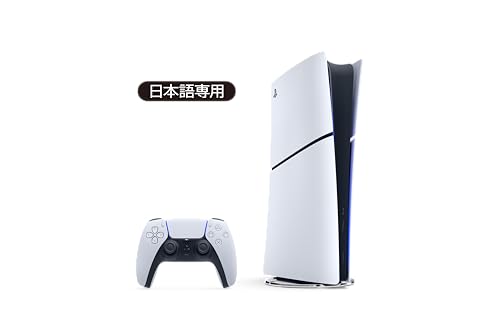 ポチップ
ポチップサイドローディングの具体的な3ステップ
実際にFire TV Stickをリモートプレイ端末化するための手順を、迷わないように整理しました。
以下の流れで進めていけば、誰でも「魔改造」を成功させることができます。
- 開発者オプションの解放
設定の「マイ Fire TV」→「バージョン情報」にあるデバイス名を、リモコンの決定ボタンで7回連続で押します。
これで「開発者向けオプション」が出現します。 - 不明なアプリの許可
新しく出た「開発者オプション」の中から「不明なアプリをインストール」を選び、使用するアプリ(Downloaderなど)を「オン」にします。 - APKファイルの導入
Downloaderアプリを起動し、リモートプレイ用アプリ(PSPlayやChiakiなど)の公式配布ページからファイルをダウンロード・インストールします。
 ポチップ
ポチップなぜ公式アプリではなく「サードパーティ製」なのか?
実はAndroid TV向けの公式アプリを無理やり入れるよりも「PSPlay(現在はPXPlay)」や「Chiaki」といった有志開発のアプリの方が、Fire TV Stickでは圧倒的に快適に動きます。
これらのアプリはFire TV標準のリモコンでの操作に対応していたり、DualSense以外の一般的なコントローラーのボタン配置を正しく認識してくれたりと、独自の最適化が施されているからです。
さらにビットレートを細かく指定できるため、公式アプリよりも遅延を少なく抑えられるのも大きなメリットですね。
このように自分好みのアプリを選んで導入できるのが「魔改造」の醍醐味です。特にPSPlayは有料(約1,500円)ですが、その安定性と多機能さは価格以上の価値があると多くのユーザーから支持されています。ただしこうしたカスタマイズは標準外の操作であることを忘れてはいけません。
 ポチップ
ポチップ注意
サイドローディングはAmazonやソニーが公式に推奨・サポートしている方法ではありません。
アプリの導入によって動作が不安定になったり、セキュリティ上のリスクが生じたりする可能性も否定できません。
作業を行う際は必ず信頼できるソースからファイルをダウンロードし、最新の情報を各アプリの公式サイトなどで確認した上であくまで自己責任で進めてください。
また万が一に備えPSNアカウントの2段階認証を設定しておくなど、セキュリティ対策も万全にしておきましょう。
ハードルは少し高く感じるかもしれませんがこれを乗り越えた先には、場所を選ばない自由なPS5ライフが待っています。一つ一つの手順を慎重に進めて、あなただけの最強のリモートプレイ環境を手に入れてくださいね。
 ポチップ
ポチップAmazonでも買える4K Maxの推奨モデル
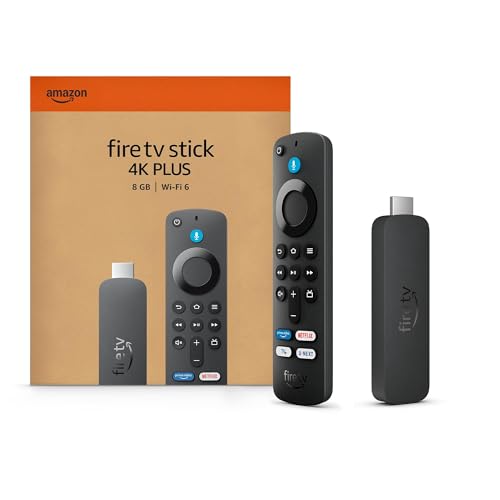
Fire TV Stickを用いたPS5のリモートプレイ環境において、ユーザーの体験を決定づける最も重要な要素は「ハードウェアの性能」です。どれほど高速なインターネット回線を契約していても映像を映し出すスティック側の処理能力が不足していれば、致命的な遅延(ラグ)や画面の崩れが発生してしまいます。私が自信を持っておすすめするのはAmazonでも買える最新の「Fire TV Stick 4K Max(第2世代)」です。このモデルは単なる動画視聴デバイスの枠を超え、リモートプレイ専用機としても極めて優秀なスペックを誇っています。
 ポチップ
ポチップリモートプレイはPS5から送られてくる高精細なビデオストリームを、リアルタイムでデコード(解凍)し続けなければなりません。これにはSoC(System on a Chip)の計算能力が不可欠です。旧型のスティックやエントリーモデルではこのデコード処理が追いつかず、アクションゲームでボタンを押してからキャラクターが動くまでに違和感が生じる「操作遅延」が顕著になります。しかし第2世代の4K Maxであれば強化されたGPU「GE9215」がハードウェアレベルで高速処理をサポートするため、限りなく低遅延なプレイが可能になるんです。
 ポチップ
ポチップ最新モデル「4K Max(第2世代)」が選ばれる理由
- Wi-Fi 6Eへの対応
混雑の少ない6GHz帯を利用でき、通信の安定性が飛躍的に向上 - パワフルなSoC
2.0GHz クアッドコアプロセッサによる高速デコード処理 - 大容量ストレージ
16GBの容量で、リモートプレイ用アプリの導入も余裕 - Bluetooth 5.2
DualSenseなど最新コントローラーとの接続安定性が高い

なぜ4K Maxが最強なのか?スペックから見る優位性
通常版のFire TV Stick(HD版)や標準の4Kモデルと比較して、4K Maxが「最強」とされる理由はその処理の「マージン(余裕)」にあります。リモートプレイアプリはOSのバックグラウンドで動く様々なプロセスとリソースを取り合います。4K Maxは2GBのRAM(メモリ)を搭載しており、アプリの動作そのものが極めてキビキビしています。メモリに余裕があることで入力信号の処理待ちが発生しにくく、格闘ゲームやFPSといったコンマ数秒を争うタイトルでもストレスを感じにくい環境を作れるわけです。
さらに注目すべきは「放熱性能」です。高画質なストリーミングを長時間続けると、デバイスはかなりの熱を持ちます。安価なモデルでは熱暴走を防ぐために動作速度を落とす「サーマルスロットリング」が発生し、突然画面がカクつくことがありますが、4K Maxは筐体設計にも余裕があり、安定したパフォーマンスを持続しやすい設計になっています。

比較項目 | Fire TV Stick (標準) | Fire TV Stick 4K Max (第2世代) |
|---|---|---|
プロセッサ | 1.7GHz クアッドコア | 2.0GHz クアッドコア |
メモリ (RAM) | 1GB | 2GB |
Wi-Fi規格 | Wi-Fi 5 | Wi-Fi 6E |
ストレージ | 8GB | 16GB |
このようにスペック表を比較するだけでも、4K Maxがリモートプレイにおいていかに有利かが分かりますね。「せっかくセットアップしたのにラグくて遊べない」という失敗を避けるためにも、最初からこの上位モデルを選択しておくことが結果として最もコストパフォーマンスの高い投資になると私は考えています。将来的にPS Plusのクラウドストリーミング機能などが拡張される際にも、このスペックがあれば長く現役で使い続けられるはずですよ。
ポチップFire TV StickのPS Remote Play設定
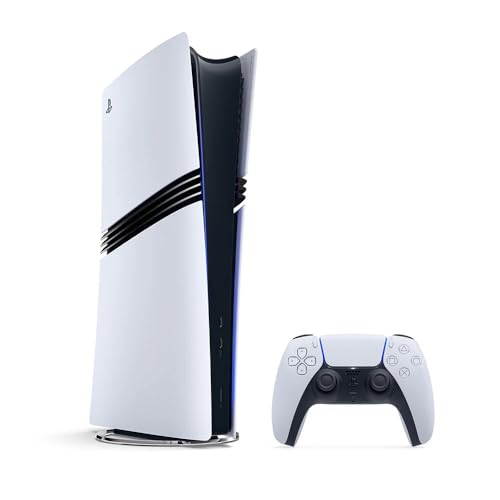
アプリの導入が終わったら、次に行うのがPS5本体との紐付けです。Fire TV上のアプリを起動し、自分のPlayStation Network(PSN)アカウントでログインして画面の指示に従いPS5を探します。このときPS5本体の設定メニューで「リモートプレイを有効にする」を事前にオンにしておくのを忘れないようにしましょう。これを忘れるといくらFire TV側で操作しても「PS5が見つかりません」というエラーが出てしまいます。
 ポチップ
ポチップサードパーティ製アプリの「PSPlay」などを使う場合は、PS5に表示される8桁の登録コードをアプリに入力するステップがあります。一度ペアリングが成功すれば次からはアプリを立ち上げて「接続」を押すだけで、自動的にリビングのPS5が起動して画面が転送されてきます。初回設定時はPS5とFire TVを同じWi-Fiネットワークに繋いでおくと、検索がスムーズに進みますよ。もし外出先から繋ぎたい場合は、さらに一歩進んだ「ポート開放」という設定が必要になりますがまずは自宅内での安定接続を目指しましょう。
 ポチップ
ポチップスムーズなペアリングのコツ
もしアプリがPS5を見つけられない場合は、PS5のIPアドレスを手動で入力してみてください。固定IPを設定しておくとルーターの再起動などでアドレスが変わる心配がなくなり、接続の成功率がグッと上がります。地味な設定ですが安定運用には欠かせないテクニックです。
 ポチップ
ポチップPS5リモートプレイのストリーミング最適化
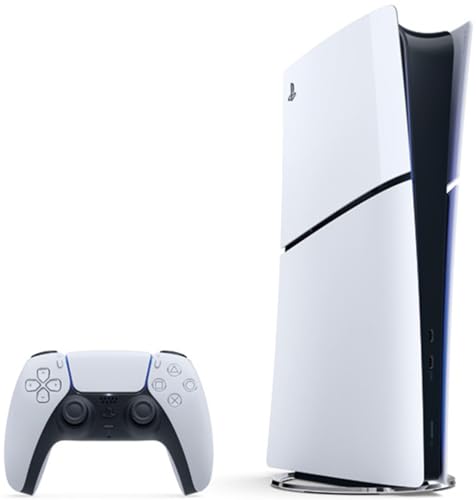
接続できただけで満足してはいけません。快適なプレイのためにはストリーミング設定の最適化が必須です。アプリ側の設定メニューを開くと解像度、フレームレート、ビットレートなどの項目が並んでいるはずです。デフォルトのままでも動きますが、自分の家の通信速度に合わせて微調整することで驚くほどプレイ感が向上します。
 ポチップ
ポチップ例えば映像がときどき止まる場合は、解像度を1080pから720pに落としてみてください。数字上は画質が下がるように見えますが通信負荷が減ることでカクつきがなくなり、結果的に「滑らかで綺麗な映像」に見えるようになります。またFPSやアクションゲームを遊ぶなら、フレームレートは必ず「高(60fps)」に設定しましょう。ビットレートについては「自動」が便利ですが、無線が不安定な環境なら、あえて「標準」程度に固定することで急なパケットロスによるフリーズを防ぐことができます。自分にとってのベストバランスを見極めるのが、快適なリモートプレイへの近道ですね。
 ポチップ
ポチップおすすめの最適化設定例
- 解像度
安定重視なら720p、回線に自信があるなら1080p - フレームレート
常に「高(60fps)」を推奨 - ビットレート
15Mbps〜30Mbps程度で固定すると安定しやすい - HDR
通信負荷を下げるなら「オフ」
 ポチップ
ポチップFire TV StickでPS5のリモートプレイを快適に
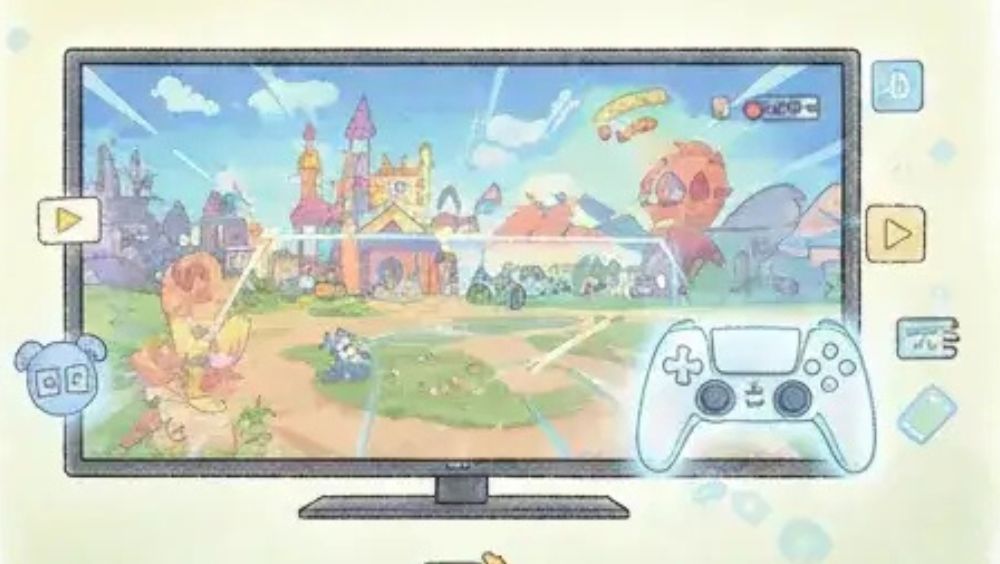
※画像はイメージです
基本の設定ができたら、次は「いかに遅延なく、安定して遊ぶか」という実践編に移ります。
ここでは接続トラブルの回避術や、操作性を向上させるための具体的なテクニックを解説していきます。
リモートプレイでPS5の電源はオンにしておくべき?
リモートプレイを開始するときわざわざPS5のある部屋まで行って手動で電源を入れる必要はありません。しかしPS5本体が「レストモード(スリープ状態)」になっていることが、外出先や別室から接続するための絶対条件となります。完全に電源が切れた「シャットダウン」の状態だと、ネットワーク経由で起動信号を送ることができないためリモートプレイは利用できません。普段から「リモートで遊ぶかも」と思ったら、電源を切らずにレストモードにする癖をつけておきましょう。
 ポチップ
ポチップさらに重要なのがPS5内部のネットワーク設定です。「ネットワーク経由でPS5の電源を入れる」という項目がオフになっていると、Fire TV側から接続リクエストを送ってもPS5は眠ったまま反応してくれません。この設定さえ済ませておけばFire TVのアプリで「接続」ボタンを押した瞬間に遠隔でPS5が立ち上がり、数秒後にはテレビにゲーム画面が映し出されます。魔法のような体験ですがこれこそがリモートプレイの醍醐味ですね。電気代が気になる方もいるかもしれませんが近年の家電は待機電力が非常に低く抑えられているので、利便性を考えれば常時レストモード運用はかなりアリかなと思います。
 ポチップ
ポチップPS5側の設定チェックリスト
- 設定 > システム > 省電力 > レストモード中に使う機能 > 「常にインターネットに接続」をオンにする
- 同じメニュー内の「ネットワーク経由でPS5の電源を入れる」をオンにする
- 設定 > システム > リモートプレイ > 「リモートプレイを有効にする」がオンであることを確認する
ポチップリモートプレイでPS5に接続できないのはなぜ?
「さあ遊ぼう!」と思った時にエラーが出て接続できないと、本当にがっかりしますよね。接続できない原因の多くはネットワークの瞬断やIPアドレスの不一致、あるいはルーターのセキュリティ機能にあります。まず確認したいのはPS5とFire TV Stickが同じルーターに繋がっているかという点です。二重ルーター環境(マンションの共用回線に自前のルーターを繋いでいる場合など)だと、デバイス同士がお互いを見つけられないことがあります。
 ポチップ
ポチップまた外出先のWi-Fiやテザリングを使って自宅のPS5に繋ごうとする場合は、ハードルが少し上がります。自宅ルーターの「UPnP」機能が有効になっているか、あるいは手動で「ポート開放」を行わないと、外部からの通信が遮断されてしまいます。さらに自宅の回線がIPv4通信に対応しているかも重要です。もし何をしても繋がらない場合は、一度PS5とFire TV、そしてルーターの3点をすべて再起動してみてください。これだけで「なぜか繋がった!」というケースが意外と多いんですよ。
 ポチップ
ポチップよくあるエラーと対処法
- エラー 0x81221103
主にネットワーク混雑や認証エラーです。
PSNのサインアウト・再サインインで治ることがあります。 - 画面が真っ暗なまま
映像のデコードに失敗しています。
アプリの設定で「HEVC(H.265)」のオンオフを切り替えてみてください。 - 速度が足りないと言われる
Wi-Fiの周波数を5GHz帯に切り替えるか、電子レンジなどの家電から距離を置いてみましょう。
 ポチップ
ポチップFire TVのリモートプレイと他機種の比較
Fire TVでのプレイはスマホやタブレットと比べて「圧倒的な没入感」が最大の利点です。8インチ程度のPlayStation Portalも画面は綺麗ですが、やはり50インチを超えるようなリビングのテレビで遊ぶ迫力には勝てません。またPCでのリモートプレイと比べても、Fire TV Stickはリモコン一つでサッと起動できる「家電感覚」の軽快さがあります。パソコンを立ち上げて、OSにログインしてという手間がないのは仕事帰りの疲れた時には大きなメリットに感じられますね。
 ポチップ
ポチップ一方でデメリットも理解しておく必要があります。Fire TV Stickは公式アプリが用意されていないため、サードパーティ製アプリ(PSPlay等)の導入という「一手間」がかかります。またDualSenseコントローラーをBluetoothで繋いだ際、タッチパッドの押し込みが反応しなかったりボタン配置がズレたりすることがあります。これらはアプリ内の設定(ボタンマッピング)で修正可能ですが、完全な「プラグアンドプレイ」を求めるなら公式デバイスに軍配が上がります。安価にかつ大画面で楽しみたいという「こだわり派」にはFire TV Stickが最強の選択肢になるはずです。
 ポチップ
ポチップPS5リモートプレイを4Kで楽しむための条件
残念ながらソニーの公式仕様ではリモートプレイの最大解像度は1080p(フルHD)に制限されています。そのため物理的に4K解像度の信号を送受信することはできません。しかしFire TV Stick 4K Maxに搭載されている高性能なアップスケーリング機能を活用すれば、フルHDの映像を4Kテレビに最適化して映し出すことができ、想像以上にクッキリとした画質で楽しめます。これには「元の映像がいかにノイズレスであるか」が重要です。
 ポチップ
ポチップ最高画質を目指すならPS5本体は必ず「有線LAN」でルーターに接続してください。送信側が安定していないと、いくら受信側のFire TVが頑張っても映像はボケてしまいます。また通信帯域を十分に確保するために、ルーターも「Wi-Fi 6」以上に対応したモデルを使うのが理想的です。解像度は1080pのままでもビットレートを高く設定し、遅延を最小限に抑えることで実機で遊んでいるのと遜色ない「疑似4K体験」が可能になります。
(出典:総務省「ブロードバンドの普及促進」)
 ポチップ
ポチップ| 接続方法 | 安定度 | 最大解像度 | おすすめ度 |
|---|---|---|---|
| Wi-Fi (2.4GHz) | 低(ノイズに弱い) | 540p程度 | ★☆☆☆☆ |
| Wi-Fi (5GHz/6GHz) | 中〜高(遮蔽物に注意) | 1080p | ★★★☆☆ |
| 有線LANアダプター | 最高(遅延が最小) | 1080p(安定) | ★★★★★ |
安定性を極めるならイーサネットアダプターを使ってFire TV自体も有線接続にするのが一番確実な方法です。無線だとどうしても他の家族のスマホ利用などに影響を受けますが、有線なら専用レーンを走るようなもの。アクションゲームのパリィや回避も、驚くほどスムーズに決まるようになりますよ。
ポチップFire TV StickでのPS5リモートプレイまとめ
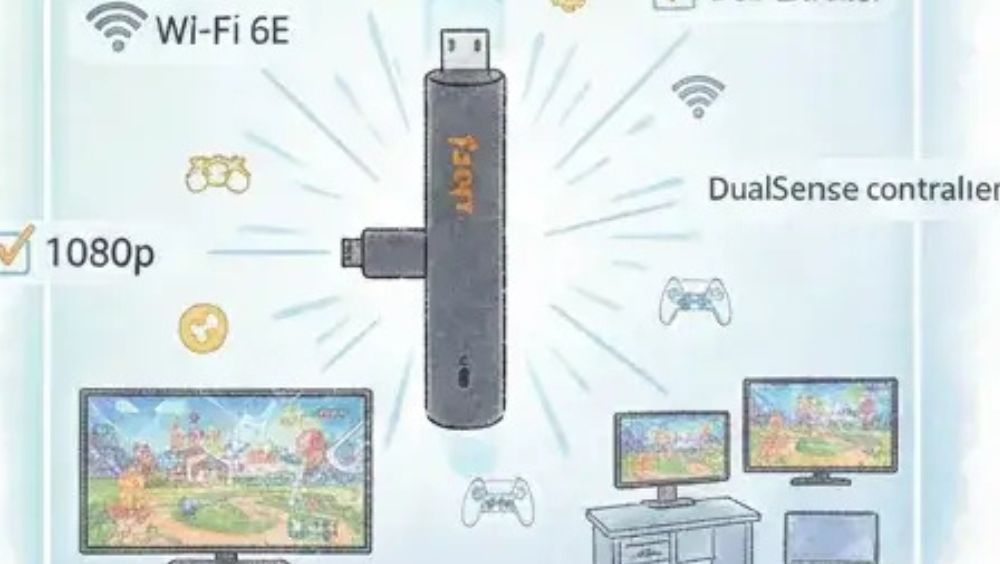
※画像はイメージです
総括
ここまでFire TV StickでPS5のリモートプレイ環境を構築する方法をご紹介してきました。
設定には少し手間がかかりますが、一度構築してしまえば家のどのテレビでもPS5が遊べるという最高の贅沢が手に入ります。
Fire TV Stick 4K Max(第2世代)のような高性能モデルを選び、有線接続やアプリの最適化を行うことで遅延を最小限に抑えた快適なプレイが可能になります。
公式にはサポートされていない方法も含まれるため最新のOSアップデート情報を確認しながら、自分にぴったりのゲーミングスタイルを探してみてください。
この記事があなたのFire TV Stickライフをより楽しくするきっかけになれば嬉しいです。
最後にこれだけはチェック!
- 最新のFire TV Stick 4K Max(第2世代)が処理速度・通信共にベスト
- アプリのサイドローディングは「Downloader」を使うのが一番かんたん
- 通信の安定こそがリモートプレイの命。可能なら有線LAN化を検討しよう
- コントローラーのボタン配置がおかしい時はアプリ内の「Mapping」で修正
※本記事で紹介した設定やアプリの導入は、システムへの影響を伴う場合があります。
最終的な判断や操作は各公式サイトのヘルプ等を確認しつつ、ご自身の責任において行っていただくようお願いいたします。
快適なリモートプレイ環境が完成することを応援しています!
※クリックするとAmazon公式サイトに飛びます。
※期間内の解約で料金はかかりません。

