Fire TV Stickを使おうとしたら、アップデートが終わらない状況になって困っていませんか。画面にロゴが表示されたまま進まないことやアップデートが必要ですという表示が何回も繰り返されると、故障かなと不安になりますよね。
オレンジ点滅が止まらなかったり、完了中という表示でフリーズしたりするトラブルは意外と多いんです。
初期設定の段階で動かない場合も含めて、こうした問題はちょっとした工夫で解決できることが多いのでまずは落ち着いて対策を確認していきましょう。
※クリックするとAmazon公式サイトに飛びます。
※期間内の解約で料金はかかりません。
Fire TV Stickのアップデートが終わらない主な原因
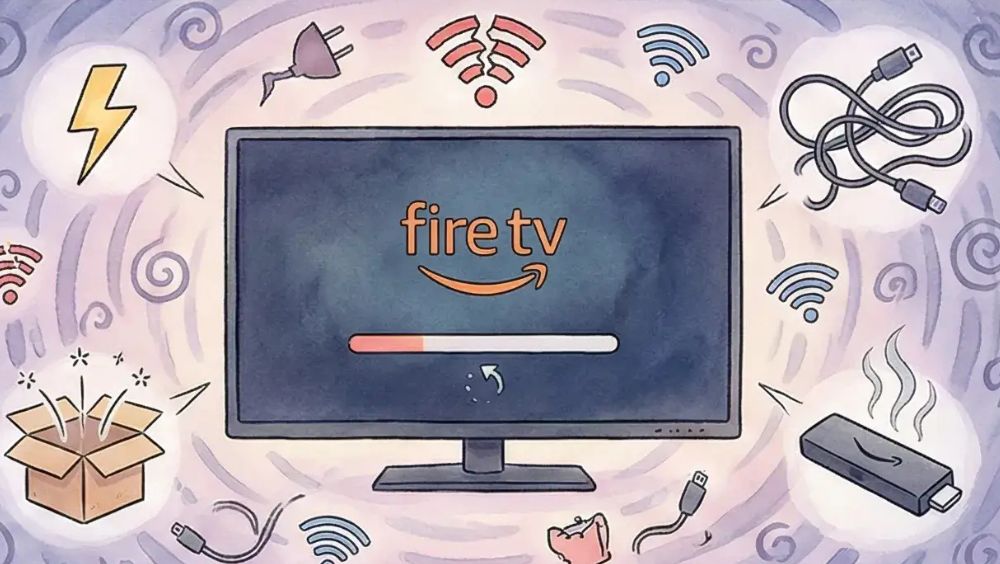
※画像はイメージです
せっかくお気に入りの映画やドラマを楽しもうと思ったのに、画面がピタッと止まってしまうと本当にガッカリしますよね。私も何度も経験がありますが、こうしたトラブルに直面すると「本体が壊れたのかな?」と焦ってしまうものです。
でも安心してください。実はFire TV Stickが動かなくなる原因の多くは、本体の故障ではなく私たちが使っている環境側に隠れていることが多いんですよ。
まずはなぜアップデートが止まってしまうのか、そのメカニズムを詳しく見ていきましょう。
ファイヤースティックのアップデートが完了できないのはなぜ?
ファイヤースティックのアップデートが完了できない最大の理由は、一言で言えば「デバイス内部でのデータの整合性が保てなくなっていること」にあります。
Fire OSのアップデートは単なるファイルのダウンロードとは異なり、システムの中枢を書き換える非常にデリケートな作業なんですね。
OSのアップデートファイルは非常に大容量で、時には数ギガバイトに及ぶこともあります。
この巨大なデータをインターネット経由で取り込む際、Wi-Fiの信号が一瞬でも途切れたりパケットロス(データの欠落)が発生したりするとダウンロードされたデータの一部が破損してしまいます。
デバイス側は「ベリファイ(検証)」という工程でこの破損を検知し、安全のために処理を中断するため結果として「終わらない」「進まない」という状態に陥るわけです。
そこに以下のようなデータがひしめき合っています。
| 項目 | 内容・影響 |
| アプリ本体 | YouTube、Netflix、Prime Videoなどの容量 |
| キャッシュデータ | 動画再生をスムーズにするために溜まる一時ファイル |
| システム領域 | OSが動作するために絶対に必要な予約済みスペース |
| アップデート用空間 | ファイルの「ダウンロード」+「展開」に倍以上の容量が必要 |
アップデートを行うには圧縮されたファイルをダウンロードするだけでなく、それを解凍(展開)するための空きスペースが別途必要になります。
これを「スワップ領域」と呼んだりしますがアプリやキャッシュでパンパンの状態だと、この作業スペースが確保できず「ダウンロードまでは進むのにインストールが始まらない」という状況を招いてしまうんです。
古いモデルをお使いの方へのアドバイス
アップデートが頻繁に止まる場合は一度「設定」→「アプリケーション」→「インストール済みアプリを管理」から、利用頻度の低いアプリを削除してみてください。
最低でも1.5GBから2.0GB程度の空き容量を確保することで、滞っていたプロセスが嘘のようにスムーズに動き出すことがよくありますよ。
通信プロトコルとネットワークポートの制約
さらに目に見えない部分ですが、ネットワークのポート設定が影響しているケースも考えられます。
通常の家庭用ルーターなら初期設定のままで問題ありませんがセキュリティ設定を強固にしているオフィス環境や、特定のモバイルルーターなどではアップデートに必要な通信がブロックされていることがあるんです。
例えばAmazonのサーバーと安全に通信するための「TCP 443(HTTPS)」や時刻同期を行うための「UDP 123(NTP)」が遮断されていると、デバイスは正しい時刻を取得できず、SSL証明書の検証に失敗してしまいます。
その結果、サーバーからアップデートファイルの提供を拒否されてしまうんですね。もし「サーバーに接続できません」といったエラーが出るなら、こうした通信の根幹部分を疑ってみる必要があるかもしれません。
私の経験上
こうした複雑な要因が重なっているときは一度Amazonアカウントから「ログアウト(登録解除)」し再度ログインし直すことで、デバイス内の認証情報がリフレッシュされ滞っていたアップデートが再開されることもあります。
困ったときのおまじないとして覚えておくと便利ですよ。
【関連記事】Fire TV Stick故障の問い合わせ解決ガイド動かない時の対処法

 ポチップ
ポチップアップデートが必要ですと出て何回も再起動する理由
画面にAmazonのロゴが表示されては消え、またロゴが出てくる…。この「ブートループ」と呼ばれる現象は、見ているだけで「もう壊れちゃったのかな?」と不安になりますよね。
私も初めてこれに遭遇したときは、リモコンを連打しても反応がなくて本当に焦りました。
実はこの「アップデートが必要です」という表示と再起動が繰り返される原因の9割以上は、本体の故障ではなく目に見えない電力供給の不足(ブラウンアウト)にあるんです。
Fire TV Stickは手のひらサイズのコンパクトな見た目とは裏腹に、中身は非常にパワフルな小型コンピューターです。特に4Kモデルや最新のMaxシリーズなどのハイスペック機は、高性能なCPUを積んでいます。
普段の動画視聴時にはそれほど電力を使いませんが「アップデート処理」となると話は別です。大容量データの展開、システム領域への高速な書き込みそしてソフトウェアの整合性チェック…。
これらの作業が重なるとCPUの負荷は一気にピークに達し、瞬間的に1.0A(アンペア)以上の大きな電流を要求するようになるんです。
 ポチップ
ポチップテレビのUSBポートが招く「電力の崖」
ここで問題になるのが、多くの人が便利だからと使っている「テレビ背面のUSBポート」です。配線がスッキリするので私も昔は使っていましたが、実はこれが大きな罠なんです。
一般的なテレビに搭載されているUSBポート(特にUSB 2.0規格)は、もともとUSBメモリなどを読み込むためのもので出力電流は500mA(0.5A)程度に制限されていることがほとんどなんですね。
平常時はなんとか動いていてもアップデートで高い負荷がかかった瞬間に、Fire TV Stickが求める電力に対して供給が追いつかなくなります。
するとデバイス内部の電圧がガクンと下がり人間でいう「貧血」のような状態になって、システムが耐えきれずにシャットダウンしてしまうわけです。
そして再起動してまたアップデートを試みようとした瞬間に再び電力が足りなくなって落ちる…という「地獄のループ」が完成してしまいます。
| 電力供給のソース | 出力電流(目安) | アップデート時の安定性 |
| 同梱の純正ACアダプター | 1.0A - 2.0A | 非常に安定(ループを回避できる) |
| テレビのUSB 3.0ポート | 0.9A | 高負荷時に電圧降下の恐れあり |
| テレビのUSB 2.0ポート | 0.5A | ほぼ確実に再起動ループに陥る |
| PCのUSBポート | 0.5A | 電力不足でシステム破壊のリスクあり |
 ポチップ
ポチップ「文鎮化」のリスクに要注意!
この電力不足による再起動ループが恐ろしいのは、ただ終わらないだけではない点です。
OSがシステムファイルを書き換えている最中にプツンと電源が落ちると、データが中途半端に破損し最悪の場合は二度と起動しなくなる「文鎮化」という状態を招く恐れがあります。
もしロゴループが発生したら何度も繰り返させるのではなく、すぐに電源を抜いて対策を講じるのが賢明かなと思います。
 ポチップ
ポチップ解決への近道は「直接給電」への切り替え
この問題を解決する方法はシンプルですが強力です。テレビからの給電を今すぐやめて、製品に同梱されていた純正のACアダプターを使い壁のコンセントから直接電源を取ってください。
これだけで高負荷がかかるアップデート中でも電圧が安定し、スムーズに処理が完了することが多いです。
もし「純正アダプターを失くしてしまった」という場合はスマホ用の充電器でも代用できることがありますが、必ず出力が「5V/1.0A」以上、できれば「5V/2.0A」のものを選ぶようにしましょう。
ただ相性の問題もあるので、やはり純正品を使うのが一番安心できる選択肢かなと私は考えています。
意外な盲点として
USBケーブル自体の劣化や、間に挟んでいるUSBハブが原因で電圧が下がっているケースもあります。
コンセントを使っているのに直らない場合はケーブルを純正に戻したり、延長コードを使わずに壁の差し込み口に直接挿したりすることで電力量が改善されることもあるので試してみてくださいね。
 ポチップ
ポチップFire TV Stickアップデートできません初期設定の対策
待ちに待った新品のFire TV Stickを箱から取り出しテレビに接続して「さあ、これから動画三昧だ!」とワクワクしている時に、いきなり「アップデートできません」と冷たいメッセージが出ると本当にガッカリしますよね。
初期設定の段階でつまずくと「もしかして最初から壊れているの?」と疑いたくなる気持ち、私もよく分かります。
でも初期設定時のアップデート不全は、本体の故障よりも「デバイスがまだ家のネットワーク環境に馴染めていないこと」が原因であるケースがほとんどなんです。

1. ネットワークの「初対面」をスムーズにする方法
多くの家庭用ルーターは、新しいデバイスが接続される際にセキュリティチェックを行います。
稀にルーター側の設定(MACアドレスフィルタリングなど)やルーター内部に溜まった古い通信ログが原因で、新品のFire TV Stickとの通信を無意識に拒絶してしまうことがあるんですね。
これを解決する最もシンプルで強力な方法が「ルーターのパワーサイクル(再起動)」です。ルーターのコンセントを抜き、30秒ほど待ってから再び差し込んでください。
これによりルーター内のキャッシュがクリアされ、Fire TV Stickとの「初対面」がスムーズにやり直せます。これだけで「アップデートを確認中」から先に進めるようになることが多々あります。
 ポチップ
ポチップ2. 物理的な電波環境の改善とHDMI延長ケーブルの魔法
初期設定時は特に安定した高速通信が求められます。もしルーターとテレビが別の部屋にあるなら、電波が壁や家具に遮られて弱まっているかもしれません。
まずは基本に立ち返り、ルーターと本体をできるだけ近づけてみることが大切です。
またテレビの背面は「電波の地獄」とも言える場所。テレビ本体から出るノイズや、背面の金属パネルがWi-Fiの信号を大きく減衰させてしまいます。
ここで役立つのが、同梱されている「HDMI延長ケーブル」です。

3. 「時刻同期(NTP)エラー」という隠れた落とし穴
技術的に少し踏み込んだ話になりますがFire TV StickはAmazonのサーバーと通信する際、SSL証明書の検証というセキュリティチェックを行います。これには「正確な現在時刻」の情報が不可欠です。
もしルーターの設定で時刻同期プロトコル(NTP)がブロックされていたりルーター自体の時刻が大幅に狂っていたりすると、Fire TV Stickは「この通信は信頼できない」と判断しアップデートのダウンロードを自ら拒否してしまいます。
画面上に具体的なエラーコードが出ないため非常に分かりにくいのですが「ネットワークには繋がっているのにアップデートが進まない」時は、この時刻同期の失敗を疑ってみる価値があります。
| チェック項目 | 具体的なアクション |
| Wi-Fi信号強度 | 設定画面で「非常に良い」になっているか確認 |
| 周波数帯の選択 | 可能な限り5GHz帯(11ac/axなど)のSSIDを選択する |
| ルーターのNTP設定 | 時刻同期設定が「有効」になっているか管理画面をチェック |
| 端末の登録解除 | Amazon公式サイトの「コンテンツと端末の管理」から一度登録を消してみる |
 ポチップ
ポチップ4. 最終手段としての「スマホテザリング」による切り分け
もし家のWi-Fiでどうしてもダメなら、一時的にスマートフォンのテザリング機能を使って接続してみてください。
スマートフォンの回線(4G/5G)は家庭用ルーターのような複雑なセキュリティ制限が少ないため、あっさりとアップデートが完了することがあります。
テザリングでアップデートが成功するなら、原因は本体ではなく「自宅のルーター設定」にあることが確定します。一度アップデートさえ通してしまえば、その後の通常利用は家のWi-Fiで問題なく行えるようになるケースも多いですよ。
初期設定のアップデートがうまくいかない時は
一度深呼吸してコンセントを抜き、10分ほど放置してからやり直してみてください。デバイス側の基板が落ち着き、OSがクリーンな状態で再試行されることで解決することもあります。
 ポチップ
ポチップファイヤースティックTVのアップデート時間は?完了の目安
画面に「アップデートをダウンロード中」や「インストール中」という文字が出たまま動かなくなると「一体いつまで待てばいいの?」と時計を何度も確認してしまいますよね。
私も経験がありますが特に見たい番組がある時の5分、10分は本当に長く感じるものです。しかしFire TV Stickのアップデート時間は、状況によってかなり幅があるのが現実です。
結論からお伝えすると一般的なセキュリティパッチや軽微なバグ修正などの小規模アップデートであれば、通常は5分から10分程度で終わることがほとんどです。
しかしこれがFire OSのメジャーバージョンアップ(大規模な更新)や購入直後の「初期設定」で行われる累積的なアップデートとなると、15分から20分以上かかることも珍しくありません。
 ポチップ
ポチップアップデートが「長い」と感じる3つのフェーズ
なぜこれほど時間がかかるのか、その中身を少し覗いてみましょう。アップデートは大きく分けて3つの段階で行われています。
特に「検証・展開フェーズ」では、進捗バーが90%や99%のところでピタッと止まってしまうことがよくあります。これは壊れたデータを書き込んでしまわないよう、バックグラウンドで必死に整合性をチェックしている証拠。
決してフリーズしているわけではないので、ここで焦ってはいけません。
| モデル名 | 通常アップデート | 初期設定・大規模更新 |
|---|---|---|
| Fire TV Stick 4K Max(第2世代) | 約3〜5分 | 約10〜15分 |
| Fire TV Stick(第3世代) | 約5〜8分 | 約15〜20分 |
| 旧モデル(第2世代以前) | 約10〜15分 | 約25分〜 |
 ポチップ
ポチップなぜ「25分間」は何も触らずに待つべきなのか
ここで私がお伝えしたい最も大切なアドバイスは「終わらない」と判断するまでに最低でも25分間は放置するということです。なぜ「25分」という具体的な数字なのか。
それは内部のキャッシュ消去や電力不足からくる一時的な低速化、さらにはAWS(Amazonのサーバー側)の応答待ちなどあらゆる遅延要素が重なっても25分あれば多くの場合で処理が一区切りつくからです。
画面が真っ暗になったりAmazonのロゴが点滅したりあるいはプログレスバーが全く進んでいないように見えたりしても、内部ではフラッシュメモリへの書き込みが秒単位で進行しているかもしれません。
この「沈黙の時間」に耐えられず、無理やりコンセントを抜いてしまうのが一番の失敗の元なんです。
ポチップ絶対にやってはいけない「強制終了」のリスク
アップデート中に電源を落とす行為は、いわば「手術中に麻酔を切る」ようなものです。システムファイルを書き換えている最中にプツンと電力が途切れると、データの整合性が完全に破壊されます。
これを「文鎮化(ぶんちんか)」と呼び、デバイスがただの重石になって二度と起動しなくなる恐れがあるんです。25分待つ手間と数千円を払って買い直す手間、どちらが重いかは言うまでもありませんよね。
ポチップ待機時間を少しでも快適に、そして確実に終わらせるために
待っている間、本体を触ってみてください。もし「熱っ!」と感じるほど高温になっているなら、処理が非常に重くなっています。
この場合はうちわで仰いで風を送ってあげたりテレビから少し離したりするだけでも、熱による処理低下(サーマルスロットリング)を防ぎ完了時間を短縮できることがあります。
「急がば回れ」という言葉がありますが、Fire TV Stickのアップデートはまさにこれ。コーヒーを淹れたり、家事を一つ済ませたりして「デバイスが自分の力で仕事を終えるのを信頼して待つ」のが実は一番の解決策だったりします。
25分経っても全く変化がないあるいはエラーコードが出た場合には、そこで初めて次のトラブルシューティング(再起動や初期化)に進むようにしましょう。
 ポチップ
ポチップ完了中から動かないファイヤースティックアップデート中
プログレスバーが右端まで到達し「完了中」という心強い文字が表示されているのにそこから10分、20分と経過しても画面が切り替わらない…。
これは本当に精神衛生上よろしくないですよね。私も初めてこの状況に直面したときは「あと一歩なのに、どうして?」とテレビの前でやきもきしたのを覚えています。
この「完了中」でフリーズしたように見える状態は実はダウンロード自体は無事に成功しており、最終段階である「システム領域へのデータ上書き・展開プロセス」で何らかの停滞が起きているサインなんです。
「完了中」の裏側で行われているデリケートな作業
「完了中」と表示されている間、Fire TV Stickの内部では非常に重要な作業が行われています。
ダウンロードされた新しいOSのプログラムを、古いデータが格納されているストレージ領域(NANDフラッシュメモリ)に一つずつ丁寧に書き戻している段階です。
この作業は非常にCPU負荷が高く、同時にメモリもフル活用します。
もしこのタイミングで以前のバージョンのゴミデータが残っていたり特定のアプリがバックグラウンドで予期せぬ動作をしていたりすると、書き込みプロセスとの間で「競合」が発生し処理が一時的にデッドロック(立ち往生)してしまうことがあるんですね。
見た目には「完了中」で止まっているように見えても、内部では壊れたデータの修復や整合性の再チェックを必死に行っている最中かもしれません。
熱暴走が招く「サーマルスロットリング」の罠
この段階で考えられる最大の原因の一つが、本体の「熱暴走」です。Fire TV Stickのようなスティック型デバイスは、その極小のボディゆえに放熱性能に限界があります。
アップデート処理はCPUをフル回転させるため、驚くほど本体が熱くなります。
もし本体をテレビ背面の排熱口のすぐ近くに設置していたり壁との狭い隙間に押し込んでいたりすると、熱を逃がしきれなくなります。するとデバイスの保護機能である「サーマルスロットリング」が発動します。
これは故障を防ぐために強制的に処理速度を10分の1以下に落とす機能ですが、これによってアップデートの検証プロセスが亀のように遅くなりユーザーには「フリーズして終わらない」ように見えてしまうわけです。
ポチップ異常な熱を感じたら迷わず冷却を!
もし本体を触ってみて、「火傷しそうなくらい熱い!」と感じるなら、それは完全にオーバーヒート状態です。そのまま無理に続行すると、チップにダメージを与える恐れもあります。
画面に「温度計のマーク」が表示されている場合はすぐに電源を抜き、30分以上放置して完全に冷ましてください。
 ポチップ
ポチップ意外な盲点!画面表示が更新されていないだけの可能性
実は処理はとっくに終わっているのにテレビとFire TV Stickの間の「HDMI信号の同期」がうまくいかず、古い「完了中」の画面が表示され続けているだけのケースもあります。
アップデート中に解像度が切り替わったり再起動がかかったりするタイミングで、テレビ側の映像バッファが更新されないという現象です。
この場合は電源を抜くというリスクを冒す前に、以下の「信号リフレッシュ」を試してみるのが私のおすすめです。
| ステップ | 操作内容 | 期待できる効果 |
|---|---|---|
| 1 | テレビのリモコンで「入力切替」を押す | 一度別のHDMI入力や地上波に切り替え、再度戻す |
| 2 | HDMIケーブルを一旦抜いて挿し直す | 電源は抜かず、HDMI端子のみ抜き挿しして信号を再同期させる |
| 3 | テレビ自体の主電源を入れ直す | テレビ側の映像処理エンジンをリセットする |
 ポチップ
ポチップストレージの「断片化」による書き込み遅延
もう一つ、長年使い込んでいるデバイスで起きやすいのが、ストレージ(NANDフラッシュ)の劣化や断片化です。
空き容量がギリギリの状態で「完了中」まで進むと、システムは空いているわずかな隙間を探しながらデータを書き込まなければなりません。
これが原因で最新モデルなら数秒で終わる書き込みに、数十分かかってしまうこともあるんです。
「完了中」で止まった時は
まず15分ほど放置して様子を見ましょう。その際、もしテレビのUSBポートから電源を取っているなら、それが熱の原因になっていることも多いです。
熱対策と電力安定の両面からやはりHDMI延長ケーブルを使って、テレビの熱源から本体を物理的に遠ざけるのがこのフリーズを回避する最も賢い方法かなと思います。
 ポチップ
ポチップFire TV Stickのアップデートが終わらない時の解決手順
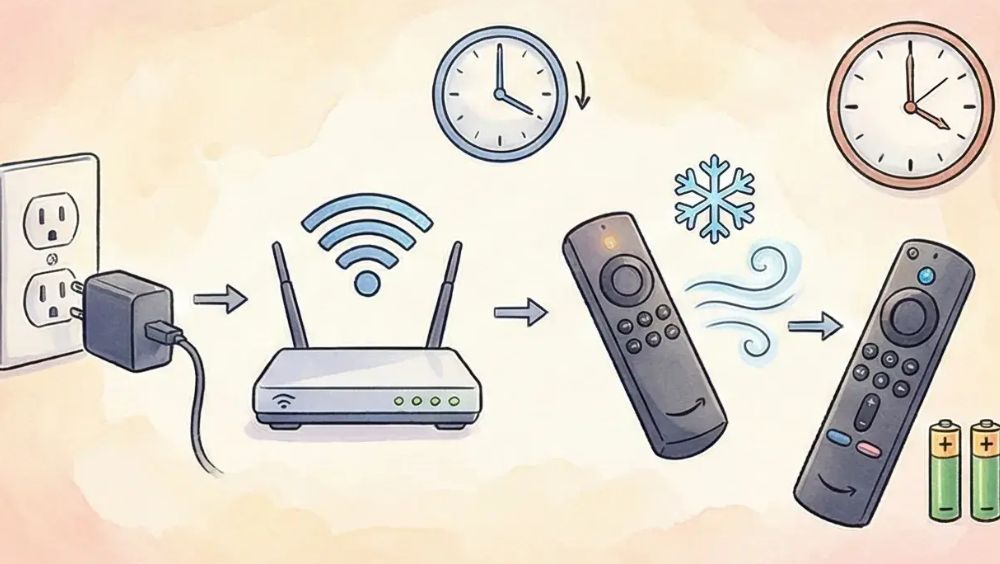
※画像はイメージです
さて原因がなんとなく見えてきたところで、ここからは具体的な解決プロトコルを実践していきましょう。
難しいことはありません。物理的な接続を変えたり正しい手順で操作をやり直したりするだけで、驚くほどあっさりと「いつもの画面」が戻ってくるはずです。
私が実際に試して効果があった手順を、優先順位が高い順に並べてみました。
リモコンアップデート何回も失敗する時の操作法
「画面が全く動かない…。これアップデートの途中でフリーズしちゃったかな?」と思って絶望しているあなた。
ちょっと待ってください!実はFire TV Stick本体のアップデートは無事に終わっているのに「操作するためのリモコン」だけが動かなくなっているというケースが意外なほど多いんです。
画面上のプログレスバーは進んでいるのにリモコンのどのボタンを押しても反応がないと、誰だって「本体が固まった」と勘違いしてしまいますよね。
このトラブルを見分ける最大のヒントは、リモコン上部にある小さなLEDランプです。もしここがオレンジ色にゆっくり点滅していたら、それは「ペアリング(接続)モード」になっている合図。
つまりアップデートによる本体の再起動などのタイミングで、リモコンが本体を見失って迷子になっている状態なんです。本体の故障ではないので、まずはリモコンの機嫌を直してあげることから始めましょう。
ポチップリモコン自身の「ファームウェア更新」という落とし穴
実はFire TV Stick本体だけでなく、リモコン自体にも「ファームウェア(制御ソフト)」が存在します。
本体のOSアップデートが終わった直後、あるいは初期設定の途中でリモコン側のソフトウェアを最新にするための更新が自動的にバックグラウンドで始まることがあるのですがここが「アップデートが何回も失敗する」というループの入り口になるんです。
リモコンの更新には、実は普段の操作とは比較にならないほどの大きな電力を消費します。
メニューをカチカチ動かす程度なら問題なく動いている電池でも、新しいプログラムを内部チップに書き込むという「重労働」をさせようとすると一瞬だけ電圧が足りなくなってしまうんですね。
すると書き込みの途中でBluetooth接続がプツプツと切れてしまい、更新が失敗。また最初からやり直し…という「隠れたループ」が発生し、結果としてリモコンが一切反応しなくなるんです。
ポチップまずは「新品の電池」への交換が鉄則です!
「昨日まで普通に使えていたから大丈夫」という思い込みは一度捨てましょう。リモコンのアップデート失敗や接続不良は電池の残量不足、あるいは電圧低下が原因であることがほとんどです。
特に使いかけの電池や100円ショップの安価な電池ではなく、必ず左右とも日本メーカー製の新品アルカリ電池に交換してみてください。
高い電圧を安定して供給できる新品電池に替えるだけで、滞っていたリモコンの更新がすんなり完了することが本当によくあります。
ポチップ強制ペアリングの「10秒長押し」プロトコル
電池を新品に替えても反応がないあるいは依然としてオレンジ色の点滅が続く場合は、手動でペアリングをやり直す必要があります。この「再接続の儀式」には、ただボタンを押すだけでなくいくつかの重要なコツがあります。
これでもダメな場合は一度本体の電源コードを抜き、リモコンの電池も抜いた状態で1分ほど放置。その後、本体の電源を入れてから再度電池を入れホームボタン長押しを試してみてください。
いわゆる「完全リセット」の状態からやり直すことで、混線していたBluetoothの信号が整理されます。
| LEDの色・状態 | デバイスの状態 | ユーザーが取るべき行動 |
|---|---|---|
| オレンジ色でゆっくり点滅 | ペアリング待ち(孤立状態) | ホームボタンを10秒以上長押しして再接続 |
| 白または青色で高速点滅 | 接続を確立しようとしている | そのまま画面が切り替わるまで待機 |
| 全く光らない(ボタン押下時) | 完全な電池切れ、または故障 | 新品のアルカリ電池に交換する |
| 赤色に点滅(一部モデル) | 電池残量が限界 | 即座に電池を交換する |
ポチップ最強の診断ツール「Fire TVアプリ」を活用しよう
リモコンがどうしても反応しない時、私が一番にオススメする解決策はお手持ちのスマートフォンをリモコン化することです。「Amazon Fire TVアプリ」をスマホにインストールすれば、Wi-Fi経由で本体を操作できるようになります。
これの何がすごいかというと「本体が生きているかどうか」を一瞬で判断できる点です。スマホアプリのリモコンでメニュー画面がサクサク動くなら、本体のアップデートは無事に成功しています!
「動かないのは物理的なリモコン側だけだ」と切り分けができるので、無駄に本体を強制終了させてシステムを壊すリスクを負わずに済みます。
もしスマホアプリでも操作できない場合は
リモコンの問題ではなく、Fire TV Stick本体が処理の途中で深刻なフリーズを起こしている可能性が高いです。
その時は焦らず本体の電源を抜き差しして、前の章で解説した「25分間の放置プロセス」に再度入ってみましょう。リモコンのトラブルは、意外と「電池交換」と「ちょっとした忍耐」で解決するものですよ。
 ポチップ
ポチップFire TV Stickを最新のアップデートにするには?
Fire TV Stickを常に最新の状態に保つことは、新しい機能を楽しむだけでなくセキュリティの脆弱性を防ぐためにも非常に重要です。でも、「どうすれば確実に最新版にできるの?」と疑問に思う方も多いはず。
Fire TV Stickを最新のアップデートに導くための黄金律は、一言で言えば「デバイスを取り巻く環境の質を上げること」に尽きます。ただメニューからボタンを押すだけでなく、まずは土台を整えてあげましょう。
 ポチップ
ポチップ1. 「電力の質」がアップデートの成否を分ける
これまでに何度も触れてきましたが、とにかくテレビのUSBポートからの給電は卒業しましょう。アップデートは本体にとって非常に重い作業です。
テレビのUSBポートだと電力量が不安定で書き込みの途中で電圧がドロップし、更新が失敗する原因になります。必ず製品に付属している「純正のACアダプター」を使い、壁のコンセントから直接電源を取ってください。これが最新の状態へ導くための最も確実な近道です。
 ポチップ
ポチップ2. 手動でアップデートを確認する正しい手順
通常はスリープ中に自動で行われるアップデートですが、手動で最新版をチェックしたい時の操作手順を詳しく解説します。
| ステップ | 操作内容 | 確認のポイント |
|---|---|---|
| 1 | ホーム画面から「設定(歯車アイコン)」を選択 | 右端にあるアイコンです |
| 2 | 「マイ Fire TV」を選択 | 「端末」や「システム」と表示される場合もあります |
| 3 | 「バージョン情報」を選択 | 現在のソフトウェアバージョンが表示されます |
| 4 | 「アップデートをチェック」を選択 | 最新版があれば自動でダウンロードが始まります |
ポチップ3. 「アップデートを確認中...」から進まない時の裏技
環境を整えて手動チェックをしても、ずっと「アップデートを確認中...」のままグルグル回って進まないことがありますよね。
これはAmazonのクラウドサーバー上のセッション情報と、手元のデバイスの情報がうまく同期できていない時に起こりやすい現象です。
そんな時に私がおすすめしている強力な方法が「Amazonアカウントの登録解除と再ログイン」です。
手順
「設定」→「アカウントとプロフィールの設定」→「Amazonアカウント」から一度「登録を解除」を選択します。
これにより、デバイス内の古い認証情報が完全にリセットされます。
その後、再びログインして初期セットアップの画面を通るとクラウド側が「最新バージョンへの更新が必要な端末」として優先的に認識してくれるようになり、滞っていたアップデートがスムーズに動き出すことがよくありますよ。
ポチップ4. ストレージの「断片化」を防ぐために
最後に最新アップデートをスムーズに適用し続けるためのコツとして「定期的なアプリの整理」を心がけてみてください。ストレージがパンパンの状態だと、アップデートファイルを展開する際にエラーが出やすくなります。
使っていないアプリを消して常に1GB以上の空きを作っておくことが、デバイスを健康にそして最新の状態に保つための秘訣かなと私は思います。
挙動がおかしい場合は
もし上記をすべて試しても「最新です」と表示されるのに挙動がおかしい場合は、Amazonのサーバー側でその端末への配信を順次行っている最中かもしれません。
その場合は無理に追いかけず数日待ってみるのも一つの手です。正確な最新バージョンの番号などは、Amazon公式サイトのヘルプページで確認してみてくださいね。
 ポチップ
ポチップアップデート時間を短縮させるネットワーク設定
Fire TV Stickのアップデートを「光速」で終わらせ、エラーのリスクを最小限に抑えるために最も重要なこと。それはWi-Fiの周波数帯選びと接続の安定化です。
数GBに及ぶOSのアップデートファイルをダウンロードする際、通信が不安定だとデータの欠損(パケットロス)が発生しデバイス側で「データの整合性が取れない」と判断されて何度もダウンロードがやり直しになってしまいます。
「迷わず5GHz帯」を選ぶべき技術的理由
多くのルーターには「2.4GHz」と「5GHz」という2つの電波が飛んでいますがFire TV Stickでアップデートを行うなら、迷わず5GHz帯(SSIDの名前に「-G」ではなく「-A」がついている方)を選んでください。
なぜなら2.4GHz帯は「非常に混雑した道路」のようなものだからです。
電子レンジが稼働すれば強力な電磁波で遮断され、Bluetoothのリモコンやスピーカーと同じ周波数を使っているためデータの衝突が頻繁に起こります。
特にマンションなどの集合住宅では隣近所のWi-Fi電波がチャンネルを奪い合っており、実効速度が極端に低下しがちです。
対して5GHz帯は利用者が少なく、チャンネル数も多いため大容量ファイルの転送速度が圧倒的に速いというメリットがあります。
| 特徴 | 2.4GHz帯 (-G) | 5GHz帯 (-A) |
| 通信速度 | 低速(アップデートに時間がかかる) | 高速(サクッと終わる) |
| 家電干渉 | 非常に受けやすい(電子レンジ等) | ほとんど受けない |
| 障害物への強さ | 壁や床に強い | 壁や床に弱い |
| おすすめ度 | △ 電波が届かない時のみ | ◎ アップデート時の標準 |
ポチップ究極の安定を求めるなら「有線LANアダプタ」の一択
もし「何度試してもWi-Fiだと止まってしまう」「家が広くて電波が不安定」というのであれば、無線をあきらめて有線接続に切り替えるのが最も確実な解決策です。
Amazon純正の「イーサネットアダプタ」を使えば、LANケーブルでルーターと直結できます。
無線の場合はどうしても周辺環境の影響を受けますが、有線ならパケットロスはほぼゼロ。アップデートファイルのダウンロード失敗率は劇的に下がります。
私も大規模なOSアップデートの際はトラブルを避けるためにあえて有線に切り替えて実行することがありますが、その安心感は格別ですよ。
通信エラーの切り分けに役立つ「スマホテザリング」の裏技
「自宅のWi-Fi設定(ルーターの相性やセキュリティ設定)が原因で止まっているのか?」を判断するには、スマートフォンのテザリング機能を使ってみるのが一番手っ取り早いです。
スマートフォンの4G/5G回線を一時的にWi-Fiスポットとして使い、そこにFire TV Stickを繋いでアップデートを試してみてください。
テザリングはギガ(データ通信量)を大量に消費する
もしスマホテザリングでアップデートがスルスルと進むようなら、原因はFire TV Stick本体ではなく、「自宅の固定回線」や「ルーターの設定」にあることが確定します。
これで原因が特定できればルーターの初期化や、プロバイダー側の通信制限などを疑うステップへ進めます。ただしテザリングはギガ(データ通信量)を大量に消費するので、短時間のテスト用として使ってくださいね。
通信環境さえしっかり整えればアップデート中の「プログレスバーが止まったまま動かない」という悩みはほとんど解消されるはずです。
まずは自分のデバイスがどの周波数帯に繋がっているか、一度「ネットワーク」の設定画面でチェックしてみることから始めましょう。
 ポチップ
ポチップ純正品はAmazonでも買える!寿命はどれくらい?
これまでに解説した電源周りやネットワークの対策、さらには強制リセットまで試しても状況が改善しない場合…。残念ながらそれはデバイスそのものが「物理的な限界」を迎えているサインかもしれません。
Fire TV Stickは非常に頑丈に作られていますが、形あるものには必ず終わりがあります。
私も以前、お気に入りの旧型モデルを粘って使い続けていたことがありますが最終的には最新モデルへの買い替えで、今までの苦労が嘘のように解決した経験があります。
ポチップ1. NANDフラッシュメモリの「書き換え回数」という壁
Fire TV Stickの内部には、OSやアプリを保存するための「NANDフラッシュメモリ」というチップが搭載されています。このメモリチップには、実は「書き換え回数の上限」が存在するんですね。
アップデートのたびに新しいシステムデータがこのチップに書き込まれるのですが、何年も使い続けて書き換え回数が限界に近づくとデータの保存領域(セル)が物理的に劣化しエラーを吐き出すようになります。
特にアップデートが「完了中」で止まったり何回も失敗を繰り返したりするのは、この劣化によって「新しいデータを正常に書き込める場所が残っていない」ことが原因であるケースも少なくありません。
ポチップ2. 一般的な寿命の目安と使用環境による違い
Fire TV Stickの寿命は、一般的に3年〜5年程度が目安と言われています。ただしこれはあくまで「平均的」な話。使う頻度や設置されている環境によって、この寿命は大きく前後します。
| 要因 | デバイスへの影響 | 寿命への影響 |
|---|---|---|
| 稼働時間 | 24時間365日常に電源が入っている状態 | 劣化が早まる(特にメモリ) |
| 熱ダメージ | テレビ背面の熱がこもる場所での使用 | 基板やコンデンサの寿命低下 |
| アップデート頻度 | 長期間放置した後の累積アップデート | 書き換え負荷の集中 |
| 使用モデル | 第1世代・第2世代などの旧モデル | スペック不足による高負荷・発熱 |
毎日5時間以上、4K動画などの高画質コンテンツを視聴し常に高熱にさらされているハードな環境だと、3年を過ぎたあたりで動作の不安定さ(カクつきやフリーズ)が目立ってくるかなと思います。
3. 「第1世代」「第2世代」はスペック不足の限界も
特に注意が必要なのは2015年発売の「第1世代」や2017年発売の「第2世代」を今でも愛用している方です。当時のOS(Fire OS 5系など)に比べて、現在の最新アプリやシステムサービスは非常に「重く」なっています。
たとえメモリチップが生きていたとしてもCPUの処理能力が現代のソフトウェア要求に追いついていないため、アップデートのような重い処理を行うだけでデバイスが悲鳴を上げて止まってしまうんですね。
これは故障というより、時代の変化による「スペックの寿命」と言えるかもしれません。
ポチップ4. Amazonセールを狙って賢く最新モデルへ!
もし「もうダメかも…」と思っても、悲観することはありません。Fire TV Stickの最大の強みは、その圧倒的な「コスパ」です。
Amazonでは頻繁にタイムセールが行われており特に「プライムデー」「ブラックフライデー」「初売りセール」などの大型イベント時には、最新モデルが驚くような価格(時には半額近いことも!)で販売されます。
最新の「Fire TV Stick 4K Max(第2世代)」などに買い替えるとWi-Fi 6Eへの対応やCPUの大幅な強化により、アップデートで悩んでいた時間が馬鹿らしくなるほどすべてがサクサク・快適に動き出します。
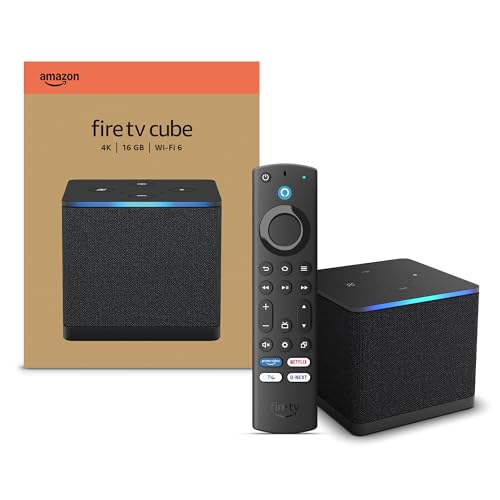
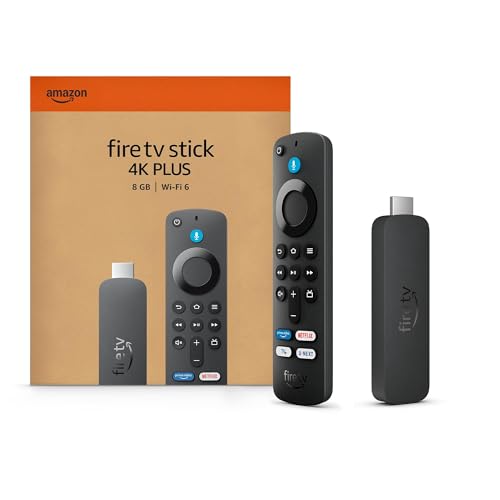
最新モデル
古いデバイスを無理に使い続けて動画視聴のたびにストレスを溜めるのは、せっかくの休日がもったいないかなと私は思います。
最新モデルはAmazonでもいつでも買えますしもしセール時期が近いなら、それまで少し待ってから新調するのも賢い選択ですよ。新しいスティックを手に入れた瞬間、あなたのリビングが最新の映画館に生まれ変わるはずです!
【関連記事】Fire TV Stickはどこで買える?新OSモデルの選び方
 ポチップ
ポチップFire TV Stickのアップデートが終わらない問題のまとめ
※画像はイメージです
ここまで長々とお付き合いいただき、本当にありがとうございます!
「Fire TV Stickのアップデートが終わらない」というトラブルは、いざ自分が直面すると「もう二度とテレビが見られないのでは…」と絶望的な気持ちになりますが、実はその原因のほとんどは「電力不足」「通信干渉」「ストレージの空き容量」という私たちの身近な環境に集約されています。
精密なガジェットであるFire TV Stickは、私たちが思う以上に繊細な一面を持っています。でも適切な手順で接してあげれば、機嫌を直してまた元通りサクサク動いてくれることがほとんどです。
最後にこの記事で解説してきた重要な解決ステップを、優先順位が高い順にギュッと整理してお伝えしますね。
ポチップまずはここから!最優先の解決プロトコル
もし今、あなたの目の前でアップデートが止まっているなら、まずは「主電源を抜いて30分ほど休ませる」ことから始めてください。デバイスを物理的にクールダウンさせ、内部メモリをリフレッシュさせる。
これだけで、熱暴走や一時的なフリーズが解消されるケースが驚くほど多いんです。
そして再起動する時は、自分に言い聞かせるように徹底してほしいのが「電力の確保」です。テレビのUSBポートではなく、必ず壁のコンセントから純正ACアダプターで給電してください。
これがアップデートという重労働を完遂させるための絶対条件になります。
ポチップそれでも改善しない場合の判断基準
すべての対策を尽くしても「アップデートが終わらない」「ロゴループが止まらない」という場合、残念ながらデバイス内部の物理的な故障(基板の寿命やメモリチップの破損)が考えられます。
特に古いモデルを3年以上使い込んでいるなら、それはデバイスが「今までお疲れ様」と伝えているサインかもしれません。
そんな時は無理に自分で分解したりせず、Amazonカスタマーサービスに連絡してプロの診断を仰ぎましょう。保証期間内であれば無償交換になる可能性もありますし、そうでなくても最新モデルへの買い替えという新しい選択肢が見えてきます。
サポートへの相談前に確認を
Amazonカスタマーサービス(0120-999-373)へ連絡する際は、あらかじめ自分のAmazonアカウントのログイン情報やデバイスのシリアル番号を手元に用意しておくとスムーズですよ。
【関連記事】
初期化の手順や故障時の詳しい切り分け方法については、当サイトの既存記事である
「 Fire TV Stick再起動の全手順!動かない・フリーズ完全対処法 」も併せて参考にしてみてくださいね。より具体的な操作イメージが湧くかなと思います。
どんなに優れたデバイスでも、たまには機嫌を損ねてしまうものです。でも正しい知識さえあれば、私たちはまたすぐに大好きなコンテンツの世界に戻ることができます。
本記事でご紹介した「Fire TV Stickのアップデートが終わらない」時の処方箋が、あなたの快適な動画ライフを取り戻す確かな助けになれば私としてこれほど嬉しいことはありません。
最新の情報やモデルごとの細かな仕様については、常にAmazon公式サイトのヘルプページもチェックする習慣をつけておくと安心ですね。
皆さんのリビングに、またサクサクと動く快適な映像体験が戻ってくることを心から願っています!
※クリックするとAmazon公式サイトに飛びます。
※期間内の解約で料金はかかりません。

