広告 fire tv stick

FireTVStickのリモコンが反応しない!原因と対処法

Fire TV Stickで映画やドラマを楽しもうとソファに座りいざリモコンを手に取ったのに、ボタンを押しても画面が全く動かない……。そんな経験、実は私だけではなく多くのユーザーが一度は経験している「あるある」トラブルなんです。昨日までは普通に使えていたのになぜ今日になって急にFire TVのリモコンが反応しなくなったのか、その原因が分からないと本当に焦りますよね。電池をクルクル回してみたり、バンバンと叩いてみたりしたくなる気持ち痛いほど分かります。

でも安心してください。リモコンがオレンジ色に点滅していたり、逆にLEDが全く光らない状態だったり、あるいは電源ボタンと音量ボタン以外反応しないといった特定の症状が出ている場合でもそれぞれの状況に合わせた正しい対処法が存在します。焦って新しいリモコンを注文する前にまずはこの記事に書かれている手順を試してみてください。

この記事では最新の第3世代のリモコンが反応しない場合の複雑なリセット方法やスマホアプリを使った応急処置、さらにはペアリングを再設定する手順まで初心者の方でも迷わず実行できるように徹底的に解説しています。もし本当に故障していたとしてもAmazonですぐに買い直せるので大丈夫です。電源が入らないといった本体側のトラブルも含めて一緒に一つずつ問題を解決していきましょう。


30日間無料でAmazonプライムを体験する

※クリックするとAmazon公式サイトに飛びます。

※期間内の解約で料金はかかりません。


この記事の内容

  • リモコンのLED点滅パターン(オレンジ・赤・無点灯)から具体的な不具合の原因を特定できる
  • 電源や音量ボタンだけが効かない場合に、テレビの赤外線設定を修正する具体的な手順がわかる
  • 第3世代以降のリモコンで必須となる、タイミングがシビアな「初期化リセット手順」を実践できる
  • リモコン自体が故障していた場合の交換方法や、スマホアプリでの代用手段、互換品の選び方を知れる


Fire TV Stickのリモコンが反応しない原因

Fire TV Stickのリモコンが反応しない原因

※画像はイメージです:100円ライフスタイル作成

「壊れた!」と判断して諦める前に、まずは「なぜ動かなくなったのか」という原因を特定することが解決への最短ルートです。

実はリモコンの物理的な故障(基板の破損など)であるケースは意外と少なく、多くの場合は通信環境の悪化や一時的なソフトウェアのエラーが原因なんです。

ここではLEDの光り方や反応しないボタンの種類から、今あなたの手元で起きているトラブルの正体を突き止めていきます。

Fire TVのリモコンが急に反応しなくなった

「さっきまで快適にYouTubeを見ていたのに、一時停止しようとしたら全く動かない」「トイレから戻ってきたら、スクリーンセーバーのままフリーズしていた」……。このようにFire TVのリモコンが何の前触れもなく急に反応しなくなるトラブルは、実は「故障」ではなく「環境要因」による一時的な不具合が大半を占めています。

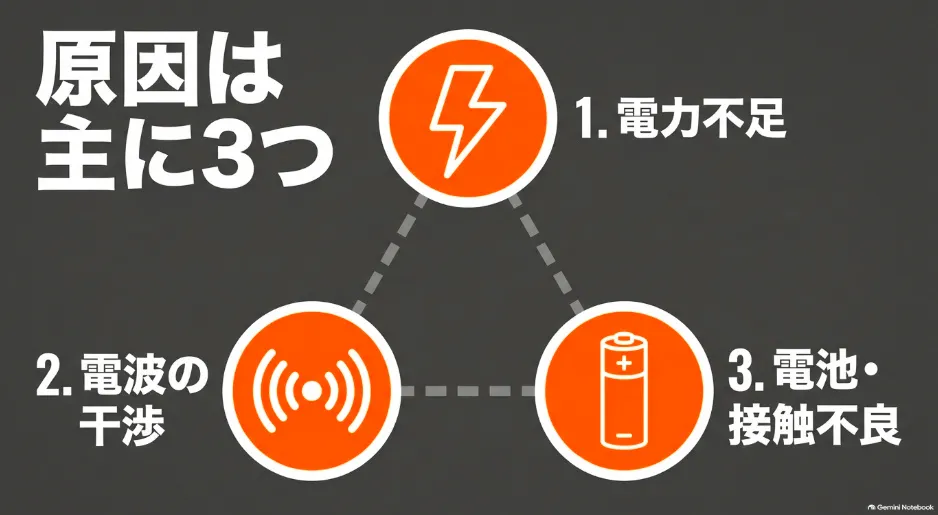
電池を変えても直らない、ペアリングもしようがない。そんな時に裏で起きている現象は、大きく分けて「見えない電波の戦争」と「小さな本体の悲鳴(熱暴走)」の2つです。ここでは多くの人が見落としがちなこの2つの原因について、少し専門的な視点も交えて深掘りしていきます。

見落としがちな「2.4GHz帯」の混雑と干渉

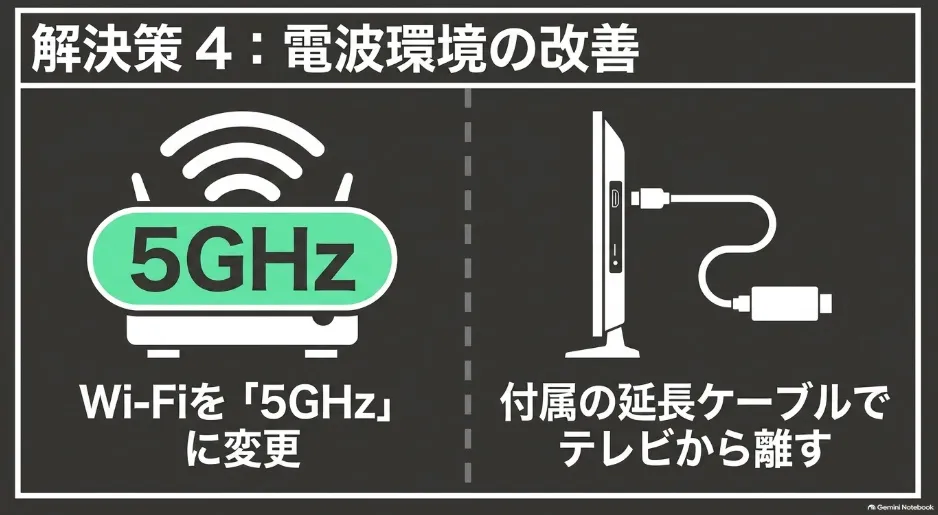
Fire TV StickのリモコンはBluetoothで通信していますが、このBluetoothが使用している周波数は「2.4GHz帯」です。実はこの周波数帯、現代の一般家庭においては「超満員電車」のような状態なんです。

Wi-Fiルーター(G/N/B規格)、コードレス電話、電子レンジ、そして近隣の家のWi-Fi……これら全てが同じ2.4GHz帯の道路を走っています。特に夕食時などで電子レンジを使用した瞬間にWi-FiやBluetoothが切れるのは、電子レンジが強力なノイズを発生させるためです。

さらに意外な伏兵として知られているのが「USB 3.0」のノイズです。もしテレビのUSBポートに外付けHDDなどを繋いでいる場合、そこから発生するノイズがFire TV StickのBluetooth受信アンテナ(本体内部)に干渉し、リモコンの信号をかき消してしまっている可能性があります。

Fire TV Stick本体の「熱暴走」と処理落ち

もう一つの大きな原因は、リモコンではなくFire TV Stick本体側の問題です。あの小さなスティックの中にはスマートフォン並みの高性能なCPUが詰め込まれていますが、冷却ファン(扇風機)は付いていません。

4K動画などの重いデータを長時間処理し続けると、本体はかなりの高温になります。すると、コンピューターは自分を守るために性能を意図的に落とす「サーマルスロットリング」という制御を行います。人間で言うところの「熱中症」のような状態ですね。

この状態になると画面の映像は辛うじて動いていても裏側での処理が追いつかず、リモコンからの「ボタンが押されたよ」という指令を無視(処理落ち)してしまうのです。これが「急に反応しなくなった」の正体であることが非常に多いです。

「あの短いケーブル」を使っていますか?

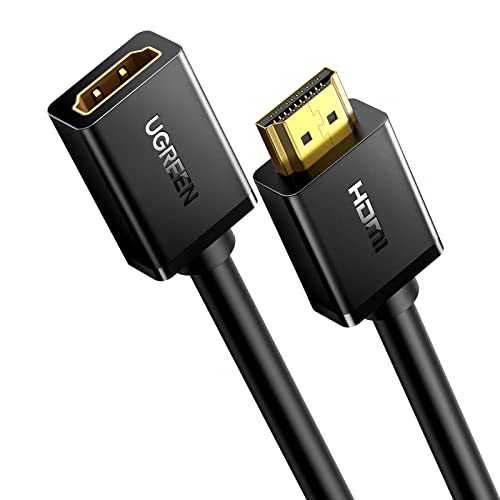
ここで一つ質問です。Fire TV Stickを購入した時、箱に入っていた短いHDMI延長ケーブル、ちゃんと使っていますか?「邪魔だから」といって箱にしまったまま直挿しにしているなら、それが諸悪の根源かもしれません。

実はあのケーブル、ただの延長コードではなく「アンテナ性能を最大化するためのパーツ」なんです。テレビの背面は金属パーツが多く、電波を遮断する壁のような場所です。また、テレビ自体が発する熱やノイズの影響もモロに受けます。

あの短いケーブルを使って本体をテレビから数センチ離すだけでリモコンの受信感度が劇的に向上し、さらに本体の放熱効果も高まるため熱暴走のリスクも減らせます。もし使っていないなら、今すぐ箱から引っ張り出してきましょう。

解決へのファーストステップ

あれこれ設定をいじる前に、まずは以下の「物理的な再起動」を試してください。

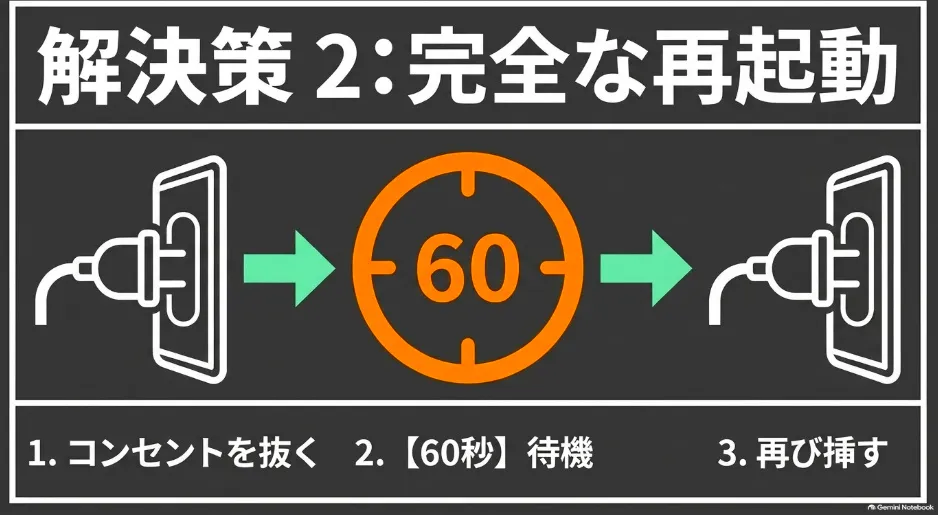
1. Fire TV Stickをテレビから抜く。
2. 電源ケーブルも抜いて、10分ほど放置して本体を冷ます。
3. (持っていれば)HDMI延長ケーブルを使って接続し直す。

これだけで、嘘のようにサクサク動き出すケースが多々あります。


リモコンがオレンジ点滅なら再設定の合図

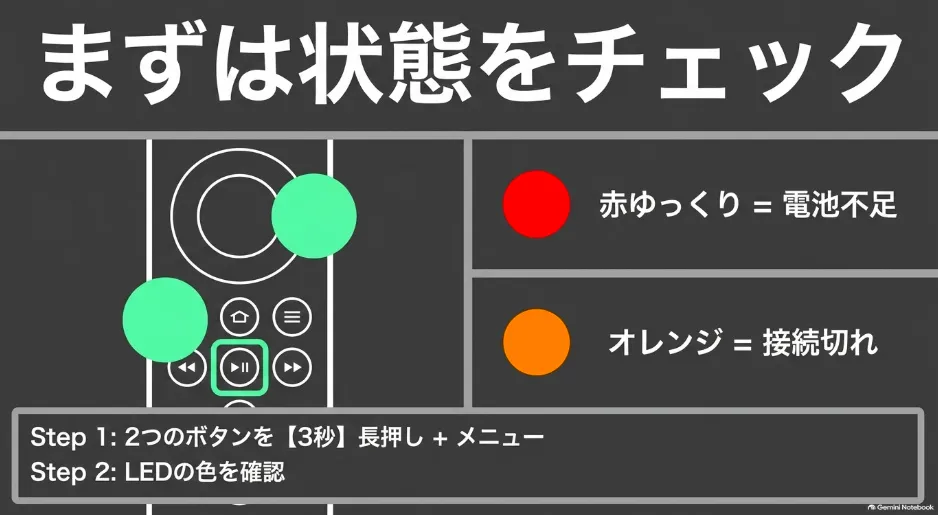
ふとFire TV Stickのリモコンを手に取ったとき、あるいは操作ができないなと思ってリモコンの上部(マイクボタンや電源ボタンの近く)を見たとき、小さなLEDランプがオレンジ色にチカチカと点滅し続けていることはありませんか?

「うわっ、なんか警告が出てる!故障した!?」と心臓が跳ね上がる瞬間ですが、どうか深呼吸して落ち着いてください。実はこのオレンジ色の点滅、故障のエラーサインではありません。むしろリモコンが「私は正常に動いていますが、接続相手が見つかりません!」と健気に訴えかけている状態、いわゆる「探索モード(ディスカバリーモード)」の合図なのです。

このセクションではなぜリモコンがそのような「迷子」状態になってしまうのか、そしてその光が具体的に何を伝えようとしているのかを詳しく紐解いていきます。

オレンジ色の光は「迷子」のサイン

Fire TVのリモコンはBluetoothという無線技術を使って、テレビの裏にあるFire TV Stick本体と常に通信を行っています。通常、私たちがリモコンを操作していない時でも彼らは目に見えない線で繋がっている状態です。

しかし何らかの理由でこの「線」がプツンと切れてしまうことがあります。するとリモコンは「あれ?ご主人様(本体)がいないぞ?」と気づき、必死に周囲に向かって「誰か私と繋がりませんかー!」という信号を出し始めます。この信号を出している最中であることを視覚的に人間に伝えているのが、あのオレンジ色の点滅の正体です。

つまりオレンジ色に光っているということは「電池は入っている」し「基板も生きている」という、ハードウェアとしての生存証明でもあります。これが確認できれば、リモコンを買い換える必要は99%ありません。

なぜ突然ペアリングが切れるのか?

「何もしていないのに急に切れた」と感じることが多いですが、実はいくつかの典型的なトリガーが存在します。

  • 電池交換時のメモリ揮発
    電池を抜いている時間が長すぎたり、完全に放電しきった状態で放置したりすると、リモコン内部のメモリに保存されていた接続情報が消えてしまうことがあります。
  • 本体アップデートの影響
    Fire TV Stick本体が自動アップデートを行い再起動した際、タイミング悪くリモコンとの再接続に失敗し、そのまま見失ってしまうケースです。
  • 意図しないリセット操作
    これが意外と多いのですがソファの隙間にリモコンが挟まり、知らず知らずのうちに「ホームボタン」などが長押しされ、勝手にペアリングモード(探索モード)に入ってしまっているパターンです。

点滅の速度が伝えるメッセージ

マニアックな話になりますが、実はこのオレンジ点滅には「点滅のスピード」によって2つの異なる意味があります。

じっと観察してみてください。

点滅のパターンリモコンの状態推定される原因
ゆっくり点滅再接続待機中以前接続していたFire TV Stickを探しています。一時的な通信エラーの可能性が高いです。
高速で点滅新規ペアリングモード記憶がリセットされ、新しい接続先を探しています。または工場出荷時状態に戻っています。

どちらのパターンであっても、ユーザーやるべきことは一つ。「Fire TV Stick本体と再度握手をさせてあげる(再ペアリング)」ことです。具体的な手順はこの後のセクションで解説しますが、まずは「オレンジなら直せる」ということを理解しておいてください。

【重要】赤色の点滅は意味が違います!

もしLEDがオレンジ色ではなく「赤色」に点滅している場合は、話が別です。これは通信の問題ではなく、ハードウェアや電力に関する警告です。

  • 赤色の低速点滅
    電池残量が著しく低下しています。すぐに新しいアルカリ電池に交換してください。
  • 赤色の高速点滅
    リモコン内部でハードウェアエラーが発生しています。電池を抜き差ししても直らない場合、故障の可能性があります。


LEDが光らない時は電池の消耗を疑う

どのボタンを押しても画面が全く反応せず、リモコン上部のLEDランプすら、うんともすんとも言わない……。そんな「完全沈黙」の状態に陥ったとき、最も疑うべき犯人はシンプルですが「電源供給(電池)」のトラブルです。

「いやいや、先月交換したばかりだから電池切れなわけがない」
「引き出しにあった新品の電池を入れたのに動かない」

そう思ってしまう気持ち、よく分かります。しかしFire TV Stickのリモコンは、実は私たちが思っている以上に「電池の品質」と「電圧」にシビアなデバイスなのです。テレビのリモコンなら動くような電池でも、Fire TVのリモコンでは動かないということが頻繁に起こります。ここではなぜそんなことが起きるのか、そのメカニズムと正しい対処法を深掘りします。

なぜ「1.2V」ではダメなのか?充電池の落とし穴

最近はエコの観点から、エネループなどの「ニッケル水素充電池」を使っている方も多いと思います。これらは非常に優秀な電池ですが、Fire TVのリモコンに関しては、相性が悪いと言わざるを得ません。

その最大の理由は「電圧」です。通常のアルカリ乾電池は1本あたり「1.5V」の電圧を持っていますが、充電式電池は満充電でも「1.2V」しかありません。Fire TVのリモコンは2本使うので、アルカリなら「3.0V」スタートですが、充電池だと「2.4V」スタートになります。

Fire TVのリモコンは、電圧が一定以下になると「電池切れ」と判断して通信を遮断する設計になっています。つまり充電池を使うと、「新品(満充電)なのに、リモコンから見れば最初から電池残量がギリギリ」という状態になってしまうのです。これが充電池だとすぐに反応しなくなったり、LEDが光らなくなったりする主な原因です。

電池の種類
電圧(公称)
Fire TVリモコンへの適合性
アルカリ乾電池
1.5V
◎ 最適(強く推奨)高い電圧を維持でき、通信が安定する。
マンガン乾電池
1.5V
× 不向き休み休み使う機器向け。常時通信するBluetoothにはパワー不足。
充電式電池
(ニッケル水素)
1.2V
△ 微妙〜不向き初期電圧が低く、すぐに「電池切れ」判定されやすい。

その「新品」、本当に元気ですか?

もう一つの盲点は、「新品の電池」の定義です。あなたが交換に使ったその電池、引き出しの奥で1年もしないまま眠っていたものではありませんか?

乾電池には「使用推奨期限」があります。使っていなくても、時間の経過とともに少しずつ「自己放電」してエネルギーが減っていきます。特に100円ショップなどで大量に安く売られている電池の中には、新品の状態でも電圧にバラつきがある個体が含まれていることがあります。「新品に変えたのに動かない」場合、その電池自体のパワーが最初から足りていない可能性を疑ってみてください。

検証のコツ

トラブルシューティングを行う際は、信頼性の高いメーカー(Panasonicのエボルタなど)の「買ってきたばかりの封を切った直後のアルカリ電池」を使って試すのが鉄則です。

これで動けば、原因は古い電池にあったことが確定します。

通電を復活させる「端子磨き」と「電池クルクル」

「Panasonicの新品アルカリ電池を入れたのに、それでもLEDが光らない!」

そんな時に最後にチェックしてほしいのが、電池ボックス内の「端子の汚れ」です。長く使っているリモコンやキッチンの近くなど湿気が多い場所に置いているリモコンは、金属のバネ(端子)の部分に目に見えない薄い「酸化被膜」ができていることがあります。これが膜となって電気の流れをブロックしてしまうのです。

また過去に電池を入れたまま放置して「液漏れ」を起こしたことがある場合、白っぽい粉(結晶)が端子に付着しているとそれは強力な絶縁体になります。

【30秒でできる】通電復活アクション

  • 電池クルクル
    電池をセットした状態で指で電池を強めに押さえながら、その場で5〜6回クルクルと回してください。端子と電池の摩擦で酸化被膜が削れ、接触が回復します。これだけで直ることが本当に多いです!
  • アルコール清掃
    それでもダメなら綿棒に少量の「無水エタノール(なければアルコール除菌スプレーを少し)」をつけて、バネの部分をゴシゴシと磨いてみてください。汚れが取れて銀色の輝きが戻ればOKです。

LEDが光らない=故障、と決めつける前に、まずは「高品質なアルカリ電池」と「端子のメンテナンス」。この2つを徹底するだけで、多くの場合リモコンは息を吹き返します。


電源以外反応しないならテレビ設定を確認

「電源ボタンでテレビのON/OFFはできるし、音量の上げ下げもできる。でも、肝心のホーム画面が全く動かない……」

あるいはその逆で「画面のカーソルはサクサク動くのに、電源ボタンと音量ボタンだけが完全に死んでいる……」。

この「半分だけ動いて、半分だけ動かない」という不可解な現象、実は故障ではありません。これはFire TV Stickのリモコンが持つ特殊な仕組みを理解していないと陥りやすい、典型的な「設定の落とし穴」なのです。

このセクションでは、なぜそんなことが起きるのかという「カラクリ」と、それを解消するための正しい設定手順を詳しく解説します。

1つのボディに2つのリモコンが入っている?

実はFire TV Stickのリモコン(第2世代以降)は見た目は1つですが、内部では「2つの異なる通信方式」を使い分けているハイブリッドなデバイスです。簡単に言えば「Fire TV専用のリモコン」と「テレビ専用の汎用リモコン」が合体していると考えてください。

それぞれのボタンがどちらの相手(Fire TV本体か、テレビか)に向かって信号を送っているのかを整理すると以下のようになります。

ボタンの種類
通信方式
操作の送信先
ホーム・戻る・決定・カーソル
メニュー・再生/一時停止など
Bluetooth(無線)
Fire TV Stick本体(画面の中を動かす)
電源・音量(+/−)・ミュート
赤外線 (IR)(光通信)
テレビ本体(電源や音を変える)

この表を見れば、原因は一目瞭然です。

  • 「電源と音量しか効かない」場合
    テレビへの赤外線は届いていますが、Fire TV Stick本体とのBluetooth接続が切れている(または本体がフリーズしている)状態です。この場合は、前の章で解説した「再ペアリング」が必要です。
  • 「画面操作しかできない(音量などが効かない)」場合
    Fire TVとの接続は正常ですが、リモコンが「あなたの家のテレビがどこのメーカーか」を忘れてしまっている(または間違って覚えている)状態です。

「機器のコントロール」を再設定する手順

もしあなたの症状が後者(画面は動くが、音量・電源が効かない)であるなら、以下の手順でFire TVにテレビのメーカー情報を再学習させることで、100%解決します。リモコンを買い換える必要はありません。

テレビの再設定手順(IRプロファイルの更新)

  • Fire TVのホーム画面から「設定(歯車アイコン)」を開きます。
  • 「機器のコントロール」を選択します。
  • 「機器の管理」 > 「テレビ」 > 「テレビを変更」へと進みます。
  • 「テレビの変更」というウィザード(案内画面)が始まります。
  • 画面の指示に従い、お使いのテレビメーカー(Sony, Panasonic, Sharp, Toshibaなど)を選択します。
  • 「音楽が再生されます」と表示されるので実際にリモコンの音量ボタンを押して、音が変わるかどうかをテストします。
  • もし反応しなければ「いいえ」を選びます。するとシステムが「次の赤外線コード」を試してくれます。これを「はい」になるまで繰り返します。

この設定を行うことで、Fire TVのリモコンはあなたのテレビに合った「正しい赤外線信号」を発射できるようになります。

HDMI-CEC(リンク機能)の誤解

少し上級者向けの話になりますが、「電源ボタンは効くのに、音量だけ効かない」というケースもあります。

これは電源のON/OFFはHDMIケーブル経由(CEC機能)で連動して動いているけれど、音量操作だけは赤外線を使っている場合に起こります。CECは便利な機能ですが万能ではありません。確実な操作のためには、やはり上記の手順でしっかりと「赤外線設定(IRプロファイル)」を完了させておくことが重要です。

豆知識:障害物に注意

Bluetooth(画面操作)は無線なので障害物があっても届きますが、赤外線(音量・電源)は光なのでリモコンとテレビの受光部の間にサウンドバーや置物などの「壁」があると反応しません。

「音量を変える時だけ、しっかりテレビに向ける必要がある」ということを覚えておいてください。


テレビのリモコンが反応しなくなった原因

「Fire TV Stickをテレビに挿してから、なぜかテレビ純正のリモコンの反応が悪くなった気がする……」

「録画を見ようとしたら、勝手に画面がFire TVに入力切り替えされてしまう」

「音量が勝手に上がったり下がったりする」

もしあなたがこのような「怪奇現象」に悩まされているなら、それは心霊現象でもテレビの故障でもありません。ほぼ間違いなくHDMIケーブルの中に潜む「HDMI-CEC(家電連携機能)」という便利機能が、裏目に出て暴走していることが原因です。

Fire TV Stickは非常に優秀なデバイスですが自己主張が激しい一面もあり、テレビやレコーダーといった他の機器の会話(通信)に割り込んで邪魔をしてしまうことがあるのです。このセクションではなぜ便利なはずの連携機能がトラブルを引き起こすのか、そのメカニズムと解決策を詳しく解説します。

そもそも「HDMI-CEC」とは何か?

HDMI-CEC(Consumer Electronics Control)とは、HDMIケーブル一本で接続された機器同士がお互いを操作し合うための世界共通の規格です。これのおかげで、Fire TVのリモコンのホームボタンを押すだけでテレビの電源がついたり、テレビのリモコンでFire TVの画面を操作できたりします。各テレビメーカーは、この機能に独自のブランド名を付けて呼んでいます。

メーカー
機能名称(リンク機能)
Sony
ブラビアリンク
Panasonic
ビエラリンク
SHARP
ファミリンク
TOSHIBA
レグザリンク
三菱電機
リアリンク

なぜ「暴走」や「競合」が起きるのか?

このCEC機能は、一本の信号線(バス)を使って複数の機器が「私が主役です!」「今電源を入れました!」といったメッセージをやり取りしています。

トラブルの原因は、Fire TV Stickがこの通信ラインに対して「過剰な信号」を送り続けてしまうことにあります。例えば常に「私はここにいます」という信号を出し続けることで通信ラインが混雑し、テレビのリモコンから送られてきた「音量を上げて」という指令がテレビの頭脳(CPU)に届かなくなってしまうのです。

また古いテレビやすでにレコーダーやゲーム機など複数のHDMI機器が繋がっている場合、Fire TV Stickを追加したことで「接続台数の限界」や「相性問題」が発生しシステム全体がパニックを起こしてフリーズすることもあります。

犯人を特定し解決する3ステップ

「テレビのリモコンが壊れたのか、Fire TVが悪いのか分からない」という場合は以下の手順で切り分けと対策を行ってください。

STEP 1:物理的な切り分けテスト

まずはシンプルに、Fire TV StickをテレビのHDMI端子から引き抜いてください。
この状態でテレビのリモコン操作がサクサク快適に戻るなら、犯人は100%「Fire TV Stickからの干渉信号」です。もし抜いても直らないなら、テレビ自体の受光部故障や電池切れの可能性があります。

STEP 2:テレビの「完全再起動(放電)」

HDMI機器のトラブルで最強の特効薬となるのが、コンセントの抜き差しです。
テレビの電源をリモコンで切るだけでなく、壁のコンセントからプラグを抜き、1〜2分間放置してください。
最近のテレビは高性能なコンピュータと同じです。コンセントを抜いて内部の残留電気を放電させることで、CECの制御チップがリセットされ、誤作動が嘘のように直ることがあります。

STEP 3:Fire TV側のCEC制御をOFFにする

上記を行ってもFire TV Stickを挿すと再発する場合は、Fire TV側で連携機能を無効化します。
設定 > ディスプレイとサウンド > HDMI CECデバイス制御
これを「オフ」にしてください。

【デメリット】
これをオフにすると、「ホームボタンでテレビの電源オン」や「テレビのリモコンでFire TVを操作」といった連動機能は使えなくなりますが、テレビのリモコンが効かなくなるよりはマシかなと思います。

このように、テレビのリモコン不調は「故障」ではなく「相性」の問題がほとんどです。まずはコンセントを抜くところから始めてみてください。


Fire TV Stickのリモコンが反応しない対処法

Fire TV Stickのリモコンが反応しない対処法

※画像はイメージです:100円ライフスタイル作成

原因がある程度絞り込めたところで、ここからは具体的な解決アクションに移りましょう。「これをやれば直る!」という確度の高い方法を、手軽にできる順に紹介していきます。順番に試していけば、高い確率で復旧できるはずです。

ホームボタンが反応しない時の再接続

「どのボタンを押しても反応しない」「電池を変えてもダメだった」

そんな時に、まず最初に試すべきアクション、それが「強制再ペアリング」です。実はFire TVのリモコンにはホームボタンの操作だけで、強制的に「私を見つけてください!」という信号を本体に送りつける機能が備わっています。

これは基本中の基本にして、最も効果が高いトラブルシューティング手法です。まずはこの作業を行って、リモコンと本体の間の切れてしまった「見えない糸(Bluetooth接続)」を結び直しましょう。

「10秒長押し」の魔法と正しい手順

手順は拍子抜けするほど簡単ですが、いくつか重要な「コツ」があります。ただ押すだけでは反応してくれないことがあるので、以下の手順を確実に実行してください。

STEP 1
Fire TV Stick本体の電源が入っている(テレビにホーム画面などが映っている)ことを確認します。
STEP 2
リモコンを、テレビの裏にあるFire TV Stick本体に物理的に近づけます。(できれば30cm以内。ここが意外と重要です!)
STEP 3
リモコンの「ホームボタン(家のマーク)」を10秒以上長押しします。
STEP 4
リモコン上部のLEDがオレンジ色に激しく点滅し始めたら、ボタンから指を離します。
STEP 5
そのまま数秒〜数十秒待ちます。LEDが青色に変わるか、テレビ画面の右下に「新しいリモコンが接続されました」と表示されれば成功です。

成功率を上げるためのポイント

マニュアルには「10秒」と書かれていますが、私の経験上、電波環境が悪いと10秒では認識されないことがよくあります。ですので、心の中でゆっくりと数を数えながら「念のため15秒〜20秒くらい」押し続けることを強くおすすめします。指が白くなるくらいグッと押し続けましょう。

また一度やってダメでも諦めないでください。Bluetoothの電波はタイミングによって繋がりやすさが変わります。「1回目は無反応だったけど、3回目にトライしたら急に繋がった」というケースは山ほどあります。

LEDの反応で状態を判断する

  • オレンジ点滅に変わった
     ペアリングモードへの移行に成功しています。そのまま待てば繋がる可能性が高いです。
  • 全く光らないまま
    電池切れか、接触不良の可能性があります。電池を入れ直してから再トライしてください。
  • 青く光ったのに動かない
    ペアリングは成功していますが、本体がフリーズしている可能性があります。本体のコンセントを抜き差ししてみてください。

注意:近くに別のFire TVはありませんか?

もし隣の部屋にも別のFire TV Stickがある場合、そちらに誤って接続しようとして失敗することがあります。

可能であれば、設定したい本体以外のFire TV Stickの電源を一時的に抜いておくのがベストです。


リモコンのペアリングを再設定する手順

「ホームボタンの長押しを何回やっても、指が痛くなるだけで全く反応がない……」

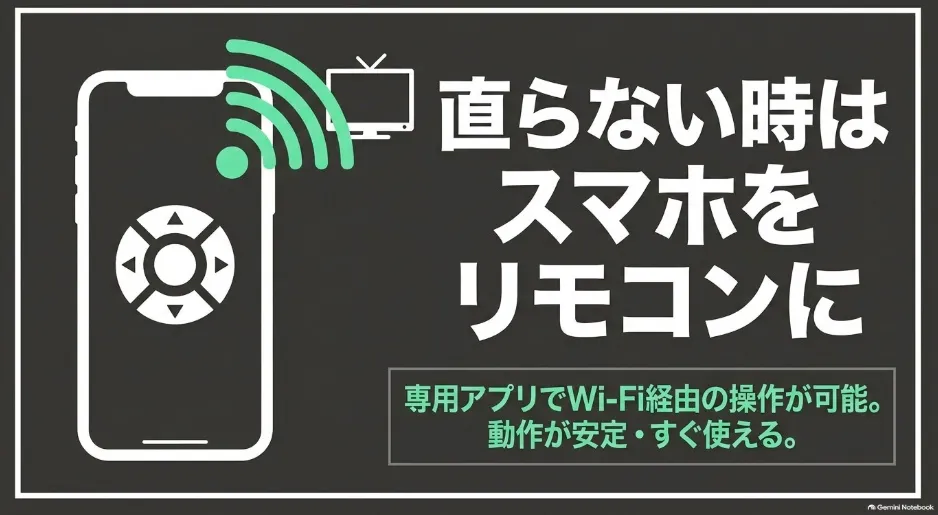
そんな八方塞がりな状況でも、まだ諦めるのは早いです。正面玄関(リモコン)が開かないなら、勝手口(スマホアプリ)から入ればいいのです。ここではスマートフォンを「臨時のリモコン」として使い、Fire TV Stickのシステム内部に入り込んで強制的にペアリング設定を行う裏技的な手順を解説します。

救世主「Amazon Fire TV」アプリを導入せよ

物理的なリモコンが動かない以上、画面上のカーソルを動かす手段が必要です。そこで活躍するのが、Amazonが公式に提供している無料アプリ「Amazon Fire TV」です。

まずはiPhoneならApp Store、AndroidならGoogle Playストアからこのアプリをインストールしてください。このアプリはスマホのタッチパネルを使って、スワイプ操作や文字入力ができる非常に優れたツールです。

【超重要】Wi-Fi接続の条件

このアプリを使うための絶対条件として「スマホとFire TV Stickが、同じWi-Fiネットワークに接続されていること」が必要です。

もしスマホが4G/5G回線になっていたり、ルーターのゲストポート(隔離されたWi-Fi)に繋がっていたりすると、アプリはFire TVを見つけられません。

必ず自宅のメインWi-Fiにスマホを接続してから起動してください。

アプリ経由で「新しいリモコン」として登録する

アプリが無事にFire TV Stickと繋がり、スマホ画面でテレビのカーソルが動かせるようになったら、以下の手順で「動かなくなった物理リモコン」の再登録を行います。

  1. スマホアプリの操作画面にある「歯車アイコン(設定)」をタップするか、ホーム画面のメニューから「設定」へ移動します。
  2. 設定メニューの中から「コントローラーとBluetoothデバイス」を選択します。
  3. 一番上の「Amazon Fire TVリモコン」を選択します。
  4. リストの一番下にある「新しいリモコンを追加」を選択します。
  5. テレビ画面が「リモコンを検出中...」という表示に切り替わります。
  6. この状態で、動かない物理リモコンの「ホームボタン」を10秒以上長押しします。

もし物理リモコンが正常であれば、画面上のリストにあなたのリモコンが表示されます。スマホアプリの「決定ボタン」を押して、ペアリングを完了させてください。

これは最強の「故障診断ツール」でもある

この手順を行うことには、単に再接続する以上の大きな意味があります。それは、「リモコンが物理的に死んでいるかどうか」を確定できるという点です。

診断結果の読み解き方

  • 画面にリモコンが表示された場合
    おめでとうございます!リモコンのハードウェア(基板やアンテナ)は生きています。
    単に設定が消えていただけなので、登録すれば元通り使えます。
  • 何度検索しても表示されない場合
    残念ながら、そのリモコンは「故障(全損)」している可能性が極めて高いです。
    電池からの電力が基板に届いていないか、Bluetooth送信機が破損しています。
    この場合は、潔く買い替えを検討するタイミングだと言えます。

このように、アプリを使うことで「設定の問題」なのか「ハードウェアの寿命」なのかを白黒ハッキリさせることができます。悩んでいる時間はもったいないので、サクッとアプリで診断してしまいましょう。


第3世代のリモコンが反応しないリセット法

「電池を変えても、再ペアリングを試しても、アプリで診断しても、どうしても復活しない……」

そんな時に残された最後の切り札、それが「リモコンの完全初期化(ファクトリーリセット)」です。これはスマホやPCを工場出荷時の状態に戻すのと同じように、リモコン内部のチップに蓄積されたエラーログやペアリング情報を強制的に全消去し、真っ白な状態に戻す強力な処置です。

ただし警告しておきます。この手順は「なんとなく」では成功しません。まるで格闘ゲームの必殺技コマンドのように「タイミング」と「手順」が極めてシビアです。特に現在主流となっている「第3世代(Alexa対応音声認識リモコン)」や「Fire TV Stick 4K Max」に付属するリモコンは、手順が複雑化しています。

ここでは失敗しやすいポイントを補足しながら、最も確実なリセット手順を解説します。一言一句飛ばさずに、着実に実行してください。

【確認】あなたのリモコンは対象モデルですか?

この手順は、以下の特徴を持つリモコン(第2世代以降)が対象です。

  • リモコンに「電源ボタン」と「音量ボタン」がついている。
  • リモコン下部に「Prime Video」や「Netflix」などのアプリボタンがついている。
  • 「Fire TV Stick 4K / 4K Max / 第3世代」に付属していたものである。

※初期の「Basic Edition(電源ボタンがないタイプ)」は手順が異なりますので注意してください。

完全リセット実行フロー(失敗しないための詳細版)

それではリモコンを左手に、右手の指を準備して、以下の手順を進めていきましょう。

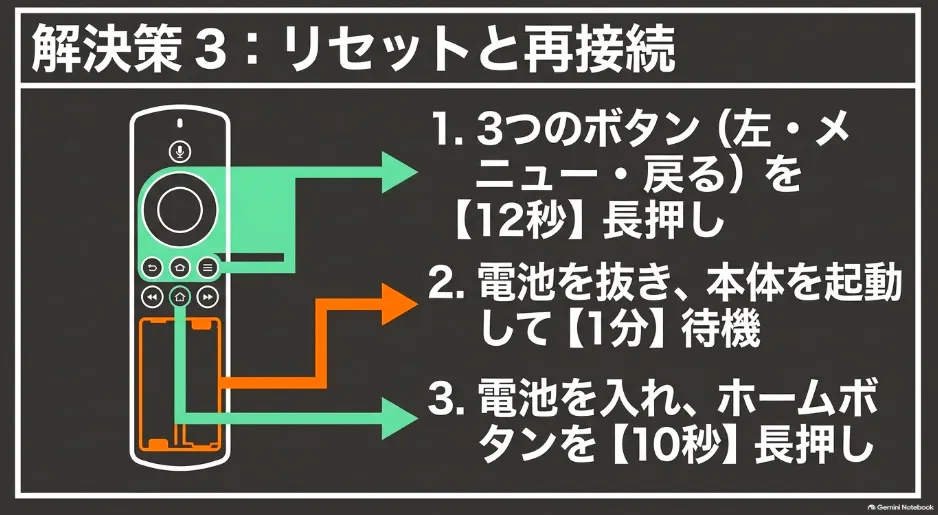
【第2・3世代 / 4K / Proリモコン共通 リセット手順】

STEP 1
電源断
Fire TV Stick本体の電源ケーブルをコンセントから抜く。
※超重要です。テレビの電源を切るだけではダメです。Fire TV Stickへの電気を物理的に遮断し、待機状態にしてください。
STEP 2
コマンド入力
リモコンの以下の3つのボタンを同時に押します。
①「左カーソルボタン(リングの左)」
②「メニューボタン(三本線)」
③「戻るボタン(矢印)」
※片手だと難しいので、リモコンを机に置いて両手で押すのがコツです。
STEP 3
12秒保持
3つのボタンを押したまま、12秒間以上キープします。
※この間、LEDが点滅することがありますが無視して押し続けてください。体内時計ではなく、時計の秒針を見ることをおすすめします。
STEP 4
待機
指を離し、そのまま5秒間待機します。
※ここで内部処理が走ります。すぐに次の動作に移らないでください。
STEP 5
放電
リモコンの裏蓋を開け、電池を2本とも完全に取り外します。
※これにより、リセットコマンドが確定し、リモコン側の電源がリフレッシュされます。
STEP 6
本体起動
Fire TV Stick本体の電源ケーブルをコンセントに挿し、再起動させます。
※まだリモコンに電池を入れてはいけません!「リモコンが見つかりません」という画面が出るまで待ちます。
STEP 7
再装着
テレビ画面にホーム画面(またはエラー画面)が表示されたら、リモコンに電池を戻します。
STEP 8
再接続
最後に「ホームボタン」を長押しして、ペアリングを完了させます。
※LEDが青く光ればリセット&再接続成功です。

なぜここまで複雑な手順が必要なのか?

「たかがリモコンのリセットになぜこんな儀式のような手順が必要なの?」と疑問に思うかもしれません。しかし、これには明確な技術的な理由があります。

最大のポイントはSTEP 1とSTEP 6で行う「本体のコールドブート(完全再起動)」と、STEP 5の「リモコンの放電」の組み合わせです。Fire TVのリモコン不具合の多くは本体側のBluetooth受信リストと、リモコン側の送信リストの「不整合」によって起きます。

片方だけをリセットしても、もう片方に古い情報が残っているとすぐにまたエラーが発生してしまいます。だからこそ「両方の電源を落とし、両方の記憶を消してから、まっさらな状態で出会わせる」というプロセスが不可欠なのです。

【よくある失敗パターン】

  • ボタを押す時間が短い
    10秒くらいで離してしまうとリセットモードに入りません。
    長すぎるくらいで丁度いいです。
  • 本体の電源を入れたまま行う
    本体が電波を出している状態でリセットすると、中途半端に再接続されて失敗します。
    必ずコンセントを抜いてください。
  • 電池を抜かない
    STEP 5を飛ばすとリセットが完了しません。

もしこの手順を正しく行っても復旧しない場合、残念ながらソフトウェアの問題ではなく、基板の故障である可能性が濃厚になります。その際は修理よりも交換を検討すべきでしょう。

より詳細な公式情報や他のモデルの手順を確認したい場合は、Amazonの公式サポートページも合わせて参照してください。(出典:Amazonヘルプ&カスタマーサービス『Fire TVリモコンをリセットする』)


本体の電源が入らない場合の確認事項

ここまで「リモコン」そのものに焦点を当てて対処法を紹介してきましたがここで一度、視点を「本体」に向けてみましょう。

「リモコンを押しても反応しない」という症状だと思っていたら実は「そもそもFire TV Stick本体の電源が落ちていた(画面が映っていないだけ)」というケースが、笑い話ではなく本当に多いのです。

特に「Amazonのロゴが出たまま進まない」「画面が真っ暗で信号なし(No Signal)になる」「使用中に突然再起動する」といった挙動が見られる場合、それはリモコンの故障ではなくFire TV Stickへの「電力供給不足」が根本原因です。ここでは多くの人がやりがちな配線のミスと、正しい電源環境について解説します。

【警告】テレビの裏のUSBポートは使わないで!

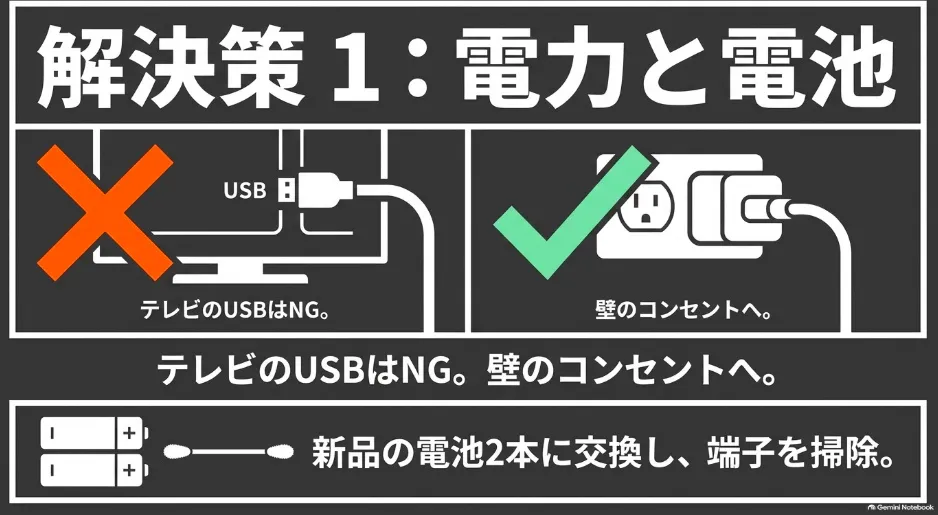
配線をスッキリさせたいという気持ちからFire TV Stickの電源ケーブルを、テレビの裏側にある「録画用HDDなどのためのUSBポート」に挿して給電していませんか?

実はこれAmazon公式でも「非推奨」とされている、最もトラブルを招きやすい接続方法なんです。

給電元供給能力(目安)Fire TV Stickの要求判定
テレビのUSBポート0.5A 〜 0.9A1.0A 〜 1.5A× 電力不足
壁のコンセント
(純正アダプター)
1.0A 〜 2.0A1.0A 〜 1.5A◎ 安定動作

表を見れば分かる通り、テレビのUSBポートはあくまでデータのやり取りや、消費電力の少ない機器向けに設計されており、Fire TV Stickのような「高性能な小型コンピュータ」を動かすにはパワーが足りていません。

電力が不足すると、Fire TV Stickは以下のような不安定な挙動を見せます。

  • Bluetooth通信の遮断
    映像出力に電力を全振りするため、リモコンとの通信を維持できなくなる(=リモコンが効かないと感じる)。
  • 無限再起動(ブートループ)
    起動時の負荷に耐えきれず、ロゴ表示→暗転→ロゴ表示を繰り返す。
  • アップデート失敗
    システム更新中に電源が落ち、最悪の場合「文鎮化(二度と起動しない状態)」するリスクがある。

「壁のコンセント」が最強のソリューション

解決策はシンプルです。必ず「製品に付属している純正の電源アダプター」を使用して、「壁のコンセント」から直接電気を取ってください。

「延長コード(電源タップ)でもいい?」と聞かれることがありますが、タコ足配線でドライヤーやヒーターなどの消費電力が大きい家電と一緒に使っていると、一時的に電圧が下がってFire TVが落ちることがあります。トラブルシューティングの段階では、可能な限り「壁コンセントへの直挿し」で動作確認を行うのが鉄則です。

純正アダプターを無くした場合の代用品選び

「引越しの時に純正のアダプターを捨ててしまった……」という方もいるでしょう。その場合、家にあるスマホの充電器などで代用することになりますが、スペック選びには注意が必要です。

【代用アダプターの必須条件】

アダプターの裏面に書かれている細かい文字(定格出力)を確認してください。

  • 必須:5V / 1.0A(5W)以上
  • 推奨:5V / 2.0A(10W)以上

昔のiPhoneに付属していた小さなサイコロ型のアダプター(5W)はギリギリ動くラインですが、4Kモデルなどでは不安定になることがあります。最近のスマホ用急速充電器やタブレット用のアダプター(10W〜20Wクラス)を使うのが安心です。100円ショップの安価な充電器は出力が低いことが多いので避けたほうが無難です。

意外な盲点:USBケーブルの断線

アダプターだけでなく、Micro USBケーブル自体が内部で断線しかかっているケースもよくあります。

特に100均の細いケーブルを使っている場合は、電圧降下を起こしやすいです。

もし余っているケーブルがあれば、交換してみるだけであっさり起動することもありますよ。


純正リモコンはAmazonでも買える

ここまで電池交換、端子の清掃、再ペアリング、アプリ診断、そしてあの複雑な完全リセット手順……。これら全てを試しても、お手元のリモコンが沈黙を守り続けている場合。

非常に残念なお知らせですが、結論を出さなければなりません。あなたのリモコンはソフトウェア的な不具合ではなく「物理的な寿命」または「ハードウェアの破損」を迎えています。

特に「コーヒーをこぼしたことがある(水没)」「フローリングに派手に落とした(衝撃)」あるいは「飼っているワンちゃんにかじられた(物理破損)」といった心当たりがある場合、内部の精密基板が損傷しているためどんなにリセットしても直ることはありません。修理も現実的ではないため、潔く「買い替え」を選択するのが時間と精神衛生にとって最善の解決策です。

しかしいざAmazonで「Fire TV リモコン」と検索すると、そこには大きな罠が待ち受けています。このセクションでは後悔しないためのリモコン選びについて、私の失敗談も交えながら徹底解説します。

「純正品」vs「互換品」:価格差には理由がある

Amazonの検索結果を見ると、2,000円以下で購入できる「互換リモコン(サードパーティ製)」が大量に並んでいます。一方でAmazonロゴが入った「純正リモコン」は3,980円前後(価格は変動します)。倍近くの価格差があるため「安い方でいいや」とポチりたくなる気持ちは痛いほど分かります。

ですが私の経験から断言させてください。
「悪いことは言わないから、迷わず純正品(特に第3世代)を買っておきましょう。」

安価な互換品には商品ページの写真だけでは分からない「致命的なスペックダウン」が隠されていることが多いからです。両者の違いを比較表にまとめました。

機能・特徴純正リモコン (Amazon)互換リモコン (格安品)
通信方式Bluetooth + 赤外線
(どこに向けても操作可能)
赤外線のみの機種が多い
(本体に向けないと動かない)
音声認識Alexa完全対応
(精度が高くストレスなし)
非対応、またはマイク穴がただの飾りであるケースが多発
セットアップホームボタン長押しで一発USBドングルを挿す必要があるタイプや、設定が複雑なものがある
ボタンの感触カチッとしたクリック感ペコペコしたゴムの感触
(反応が悪いことが多い)
耐久性高い当たり外れが激しい

「互換リモコン」の隠れたデメリット

特に注意が必要なのが「Bluetooth接続ではなく、昔ながらの赤外線方式を採用している互換品」です。純正リモコンはBluetoothなので、布団の中に手を入れたままでも隣の部屋からでも操作が可能です。

しかし安価な互換品の中には、テレビのリモコンと同じ「赤外線」しか出ないものがあります。これだとテレビの裏に隠れているFire TV Stick本体に向かって、障害物がないように正確にリモコンを向けないと反応しません。「Fire TV Stickをテレビの裏に隠している」という運用スタイルの場合、これは致命的です。

また「マイクボタンのマークはあるのに、押してもAlexaが起動しない(そもそもマイクが内蔵されていない)」という詐欺まがいの商品も散見されます。「天気を教えて」「YouTubeで〇〇を検索して」といった音声検索を日常的に使っている方は、絶対に純正品を選ぶべきです。

実は進化している!「Proリモコン」という選択肢

「どうせ買い換えるなら、もっと便利なやつがいい」

そんな方におすすめなのが、少し値段は上がりますが「Alexa対応音声認識リモコン Pro」です。これには、通常版にはない画期的な機能が搭載されています。

Proリモコンだけの神機能

  • リモコンを探す機能
    「アレクサ、リモコンを探して」とスマホやEchoスピーカーに言うと、リモコン自体がピピピ!と音を鳴らして場所を教えてくれます。これでソファの隙間も怖くありません。
  • バックライト
    リモコンを持ち上げるとボタンが光ります。部屋を暗くして映画を見る時に最高に便利です。
  • カスタムボタン
    「YouTubeを一発で開く」など、好きな機能を割り当てられるボタンが2つ追加されています。

Proリモコンは、Fire TV Stick(第2世代以降)や4K Maxなど、ほとんどの機種と互換性があります。紛失トラブルが多いご家庭なら、投資する価値は十分にあります。

購入前の最終チェック:対応機種を確認しよう

最後に、購入ボタンを押す前の注意点です。Fire TV Stickには多くの世代があり、リモコンにも世代があります。基本的には「第3世代リモコン(L5B83G)」を買っておけば現在流通しているほとんどのFire TV Stickで使えますが、念のためAmazonの商品ページにある「対応機種リスト」を確認してください。

注意:第1世代(箱型じゃないスティック初期型)ユーザーの方へ

非常に古い「Fire TV Stick(第1世代)」をお使いの場合、最新のリモコンは対応していないことがあります。

その場合は残念ながらリモコン単体ではなく、最新のFire TV Stick本体セットへの買い替え時期かもしれません。

(本体セットを買っても、リモコン単体価格+2,000円くらいです!)

「リモコンが急に効かなくなったらどうすればいい?」と悩み、接触の悪いボタンを何度も押してストレスを溜める時間はハッキリ言ってもったいないです。翌日配送のAmazonでサクッと純正品を取り寄せて、快適なエンタメ生活を一日も早く取り戻してください。新品のリモコンの「カチッ」という小気味よいクリック感は、本当に気持ちがいいですよ!


Fire TV Stickのリモコンが反応しないまとめ

Fire TV Stickのリモコンが反応しないまとめ

※画像はイメージです:100円ライフスタイル作成

総括

ここまでFire TV Stickのリモコンが反応しなくなる原因と、その解決策について徹底的に解説してきました。

記事が少し長くなってしまいましたが、それだけこの小さなデバイスには「詰まりポイント」が多いということでもあります。

最後にトラブルシューティングの優先順位を整理した「解決への最短ルート」をまとめておきます。

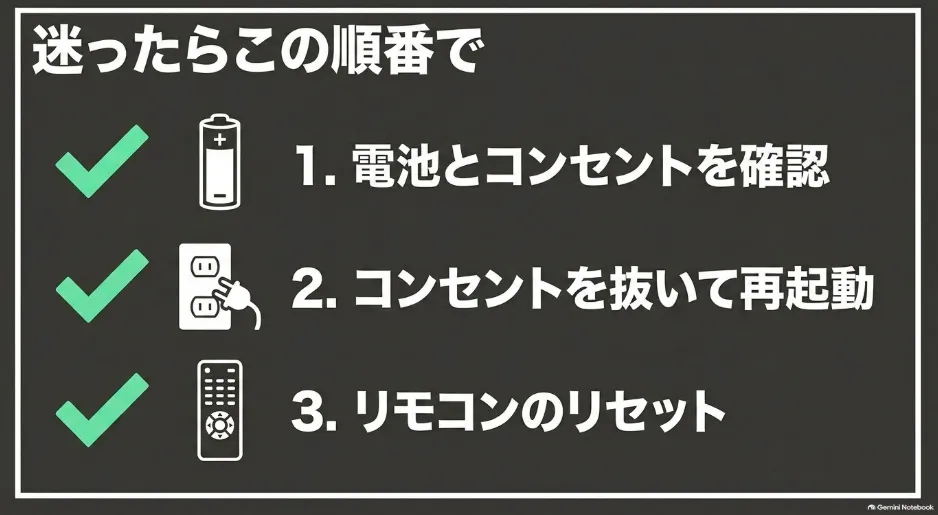
「いろいろ読んだけど、結局どの順番でやればいいの?」と迷ったら、このチェックリストを上から順に試してみてください。

【保存版】復活のためのゴールデンステップ

  1. まずは「電池」を疑う(最優先)
    充電池や古い電池はNGです。必ず新品のアルカリ乾電池に入れ替え、端子を綿棒で掃除してください。これだけで半数は解決します。
  2. 本体を物理的に「再起動」する
    Fire TV Stick本体をテレビから抜き、電源アダプターもコンセントから抜いて10分ほど放置(放電)します。熱暴走やシステムフリーズを解消します。
  3. 強制ペアリングを試す
    本体起動後、リモコンを近づけてホームボタンを10秒以上(念のため15秒)長押しします。LEDがオレンジ点滅から青に変われば成功です。
  4. スマホアプリで「故障診断」する
    それでも動かないなら、無料アプリ「Amazon Fire TV」を導入。アプリで操作できれば本体は無事。アプリの設定画面からリモコンを追加し、検出されるか確認します。
  5. 「完全リセット」を実行する(最終奥義)
    アプリでもダメ、再ペアリングも不可なら、「左+メニュー+戻る」の3ボタン同時押しによる工場出荷状態への初期化を行います。手順は非常にシビアなので、記事内のSTEPを厳守してください。
  6. 潔く「買い替え」を決断する
    水没や落下、あるいは上記すべてを試しても無反応なら、基板の寿命です。ストレスを抱え続けるより、Amazonで純正リモコン(第3世代)をポチって、明日から快適な動画ライフを取り戻しましょう。

リモコンが効かないと、せっかくのリラックスタイムが台無しになってしまい、本当にイライラしますよね。

でも焦って叩いたりせず、冷静に一つずつ可能性を潰していけば必ず解決の糸口は見つかります。

この記事があなたの手元にある「動かないリモコン」を復活させる、あるいは新しいリモコンで快適な環境を取り戻すための、確かな手助けになれば嬉しいです!


30日間無料でAmazonプライムを体験する

※クリックするとAmazon公式サイトに飛びます。

※期間内の解約で料金はかかりません。


お得なAmazonプライム会員

Amazonプライムに登録すると、あなたの生活はこんなに変わります。

・POINT 1:送料を気にせず、すぐ届く

・POINT 2:映画も音楽も、追加料金なしで楽しむ

・POINT 3:限定セールで、賢くお買い物

年に一度のビッグセール「プライムデー」に参加できるほか、日々のタイムセールにも30分早くアクセス可能。

日々の送料やエンタメの料金を考えれば、月々わずかな投資ですぐに元が取れてしまうかもしれません。

あなたの毎日をより豊かに、より便利にするAmazonプライム。

まずは公式サイトで詳細をチェックして、便利なプライムライフを始めてみませんか?

30日間無料でAmazonプライムを体験する

※クリックするとAmazon公式サイトに飛びます。

※期間内の解約で料金はかかりません。

  • この記事を書いた人
  • 最新記事

amazdevice

子育て家庭でEchoやFireTVを活用中。
ガジェット好きが、初心者にもわかりやすくAmazonデバイスの魅力と使い方をお届けします。
また、Amazonのアソシエイトとして、当ブログは適格販売により収入を得ています。

-fire tv stick