こんにちは。Amazonデバイス完全攻略、運営者のKです。
リビングのテレビが家族に使われていて、別室でゲームの続きを遊びたいと思ったことはありませんか。
そんなときは、Fire TV Stickを使ったPS5のリモートプレイを活用すれば、手軽に大画面でのゲーム環境が作れます。
この記事では、遅延を最小限に抑えて快適に遊ぶための具体的な設定方法や必要なアイテムを詳しく解説します。
この記事のポイント
- Fire TV Stick 4K Maxがリモートプレイに最適
- 非公式アプリの安全な導入と設定手順
- 遅延をなくすためのネットワークとテレビの最適化
- 有線LAN接続による安定したプレイ環境の構築
もし購入を検討しているなら
▼ セール中は大幅割引になることも!最新価格をチェック ▼

 ポチップ
ポチップ
正確な情報はAmazon公式サイトでご確認ください。
Fire TV StickでPS5リモートプレイ準備
まずは、Fire TV Stickを使ってPS5のリモートプレイを始めるための基本的な準備について解説します。
必要なハードウェアの選定から、専用アプリの導入、そして初期設定までを順番に見ていきましょう。
少し設定が複雑な部分もありますが、手順通りに進めれば大丈夫です。
PS PortalとFire TV Stickの比較
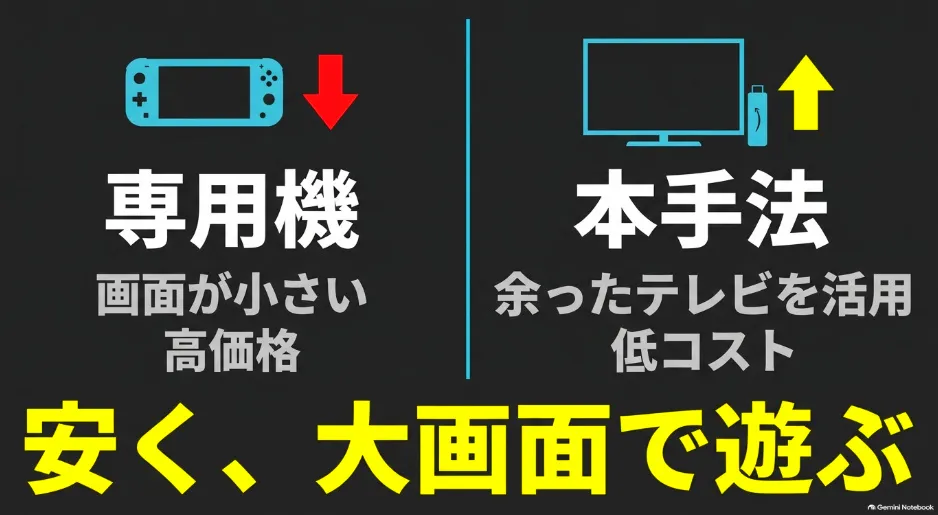
PS5のリモートプレイといえば、ソニー公式のPlayStation Portalが有名です(出典:PlayStation公式サイト)。
専用機ならではの一体感や手軽さは魅力的ですが、価格が高く、画面サイズも8インチに留まります。
一方でFire TV Stickを活用する方法なら、すでにある余ったモニターや古いテレビを使って、安価に大画面のプレイ環境を作ることができます。
また、使い慣れたDualSenseコントローラーをそのまま使えるのも大きなメリットです。
\ 公式の専用機が気になる方はこちら /
 ポチップ
ポチップ
4K Max推奨と必要なハードウェア
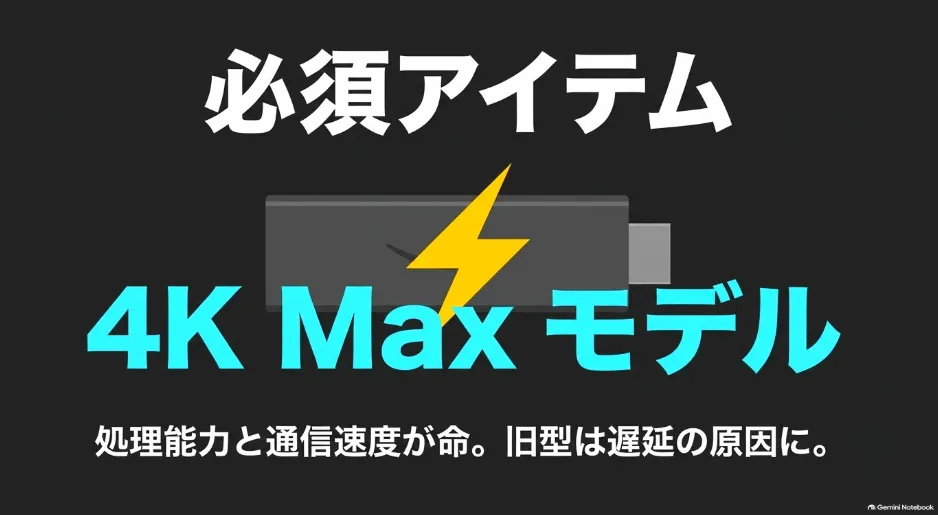
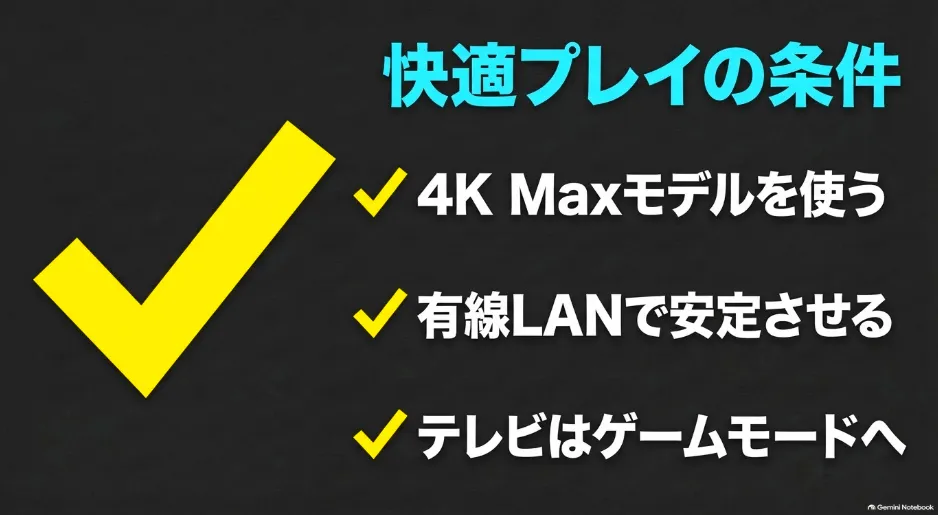
Fire TV Stickにはいくつか種類がありますが、PS5のゲームを遅延なく遊ぶなら「Fire TV Stick 4K Max(第2世代)」がベストな選択です。
ゲームの映像はリアルタイムで膨大なデータが送られてくるため、映像を処理するパワーと安定した通信性能が欠かせません。
標準モデルや古い世代の端末だと、映像がカクついたりボタンの反応が遅れたりして、まともにプレイできない可能性が高いので注意してください。
Fire TV Stickシリーズ全体の選び方や、各モデルの具体的な違いについて詳しく知りたい方は、Fire TV Stickとは?できることや料金・選び方を解説の記事も参考にしてみてください。
まだお持ちでない方は、Amazonで最新モデルをチェックしてみるのもおすすめです。
\ Fire TV Stick 4K Max(第2世代) /
ポチップ
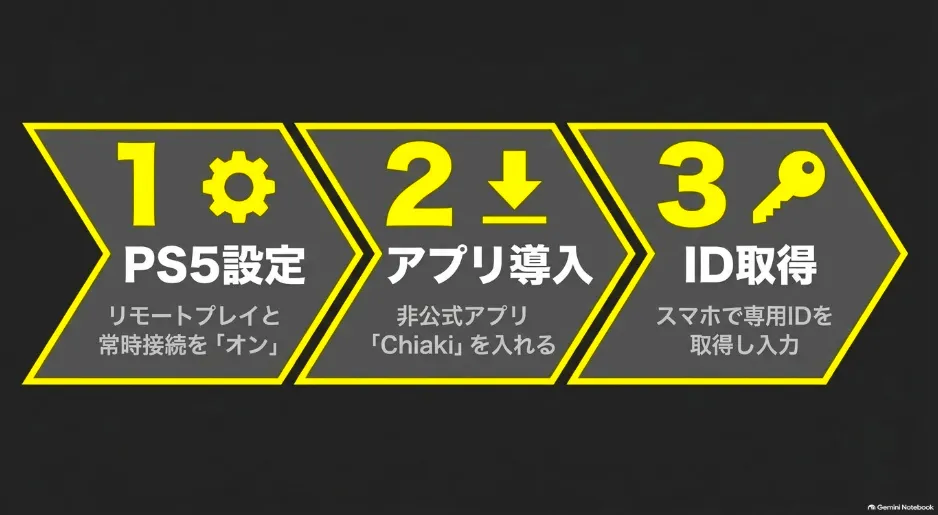
Chiakiアプリの導入手順
Fire TVの公式ストアにはソニーのPS Remote Playアプリがありません。
そのため、「Chiaki」という無料で使えるサードパーティ製のアプリを導入する必要があります。
次に、Fire TVの設定から「開発者オプション」を開き、「未知のアプリをインストール」をオンにしてDownloaderに権限を与えます。
あとはDownloaderを使って、GitHubのChiaki配布ページなどからインストールファイル(APK)を直接ダウンロードすれば準備完了です。
PS5側のネットワークと省電力設定
リモートプレイを成功させるには、大元であるPS5本体の設定も重要です。
まず、設定画面から「リモートプレイを有効にする」を忘れずにオンにしておきましょう。
「レストモード中に利用できる機能」の項目で、「常にインターネットに接続しておく」と「ネットワーク経由でPS5の電源を入れる」の両方を有効にしてください(出典:PlayStation公式サポート)。
これをしておかないと、PS5がスリープした瞬間に外からアクセスできなくなってしまいます。
PSNアカウントIDの取得と認証回避
Chiakiを使う上で一番の難関が、PSNアカウントの「内部ID」を取得する作業です。
これは普段使っているオンラインIDとは別の、システム内部の暗号化された文字列になります。
また、Chiaki側でPSNにログインしようとするとエラーが出る場合がありますが、これはスマホのブラウザで認証用URLを開くことで回避できます。
スマホでログインした後に表示されるリダイレクトURLを丸ごとコピーして、Fire TV側に貼り付けると無事に認証が完了します。
コンソールの登録とペアリング
IDの準備ができたら、いよいよFire TV StickとPS5を繋ぎます。
PS5の画面で「機器をリンクする」を選ぶと、8桁のPINコードが表示されます。
Fire TV StickでChiakiを開いてPS5を検出し、先ほど取得したPSNのIDと8桁のコードを入力して登録ボタンを押します。
これでペアリングは完了し、次からはアイコンを選ぶだけで簡単に別室からPS5を起動してゲームを始められます。
Fire TV StickでPS5リモートプレイ設定
無事に接続ができたら、次はより快適に遊ぶための細かな設定を行っていきましょう。
画質と遅延のバランスを取ることで、コンソール機に近い操作感を実現できます。
コントローラー接続とマッピング
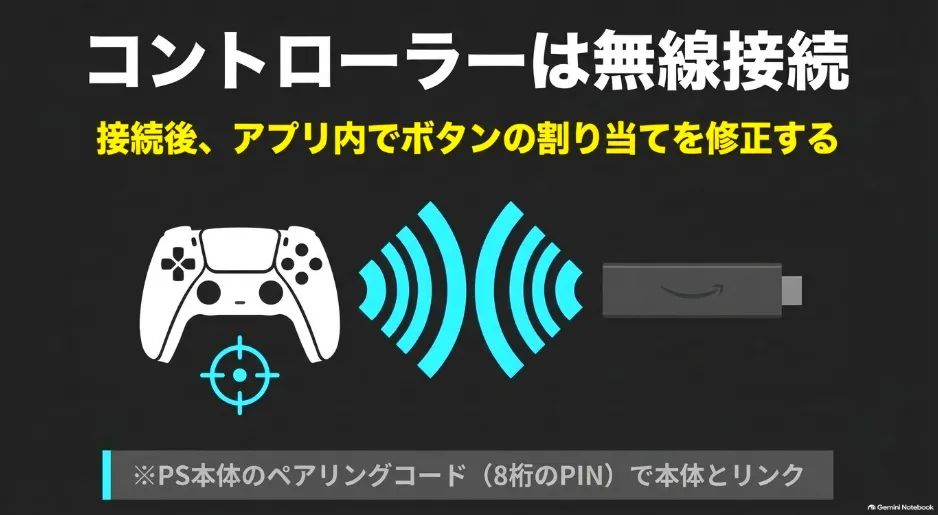
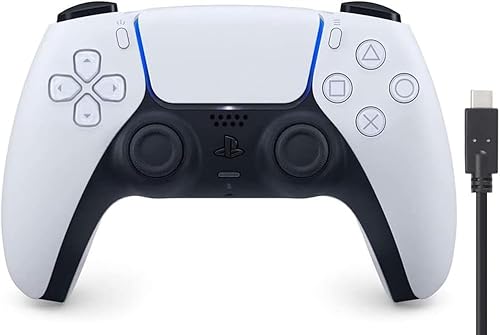
ゲームをプレイするには、使い慣れたPS5純正のDualSenseコントローラーをBluetoothで接続するのが一番です。
Fire TV Stickの「コントローラーとBluetoothデバイス」の設定画面から追加できます。
コントローラーのクリエイトボタンとPSボタンを同時に長押しし、ライトバーが点滅したらペアリングモードになり、簡単に繋がります。
画面の指示に従って各ボタンを一つずつ押し直していけば、正しい操作感で遊べるようになります。
\ 別室用に2台目を用意するとさらに快適 /
 ポチップ
ポチップ
解像度とフレームレートの最適化
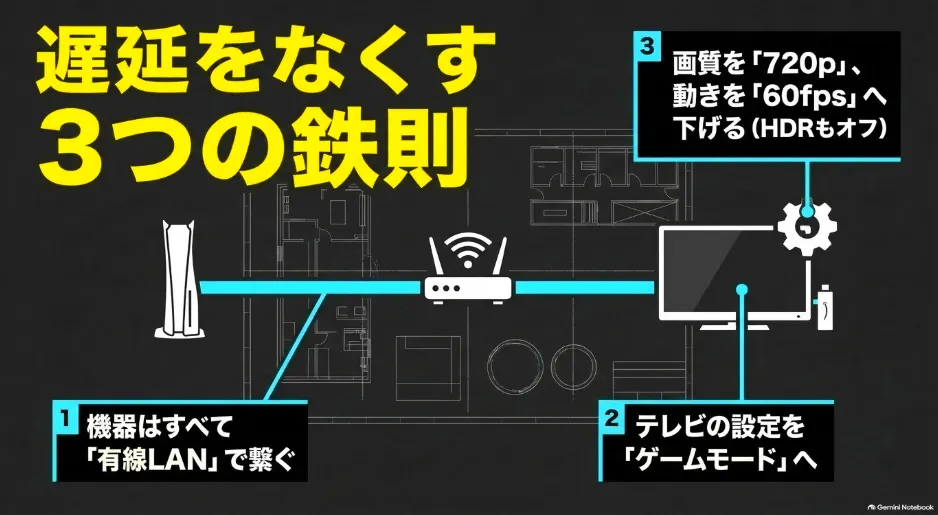
リモートプレイでは、画質を上げすぎると逆に遅延がひどくなることがあります。
Chiakiの設定では、映像の滑らかさを決めるフレームレートは常に「60fps」に固定するのがおすすめです。
送られてくるデータ量が減るため、端末の処理が追いつきやすくなり安定感が一気に増します。
また、HDR設定はオフにしておくと、映像処理の負担が減って遅延をさらに抑えられます。
テレビのゲームモードで遅延を排除
ネットワークの設定を完璧にしても、意外な落とし穴になるのが「テレビの表示遅延」です。
最近のテレビは映像をきれいに見せるための補正機能が働いており、これが数十ミリ秒のラグを生み出します。
余計な映像処理がキャンセルされ、ボタンを押したときの反応スピードが劇的に改善されます。
特にアクションゲームを遊ぶなら、この設定は欠かせません。
有線LAN接続による究極の遅延対策
Wi-Fiの電波は、電子レンジなどの家電やご近所の電波と干渉しやすく、どうしても不安定になりがちです。
遅延やカクつきを極力減らしたいなら、有線LANでの接続が効果的な対策になります。
\ アダプタと一緒に長めのケーブルも揃えよう /
 ポチップ
ポチップ
PS5本体をルーターにLANケーブルで直接繋ぐのはもちろん、受信側のFire TV Stickにも有線LANアダプターを導入しましょう。
別売りのアダプターを使ってFire TV Stickを有線化することで、通信の揺らぎやパケットロスがかなり抑えられます。
また、最新デバイスでの環境構築が気になる方は、新型Fire TV Stick HDを完全攻略!配線レスの魅力と選び方の記事もあわせてご覧ください。
\ Fire TV対応 イーサネットアダプタ /

Fire TV StickのPS5リモートプレイに関するよくある質問
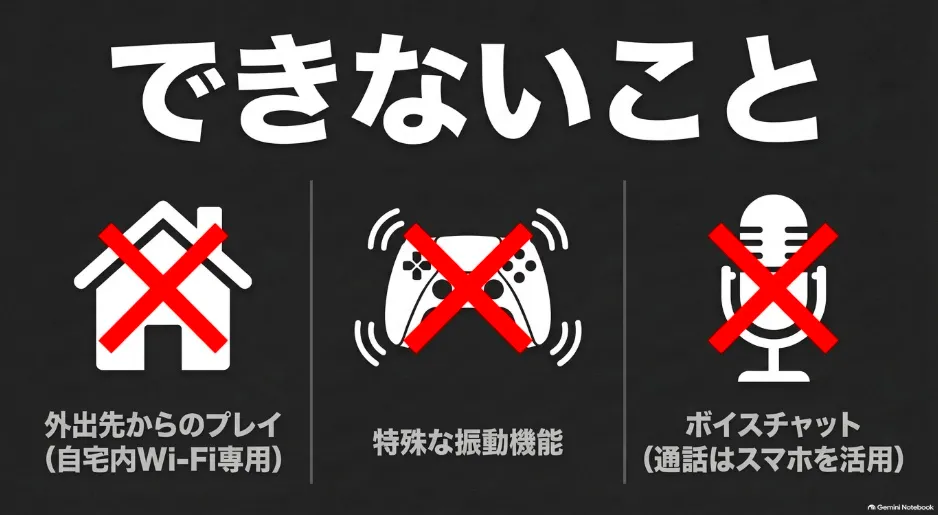
Fire TV StickでPS5をリモートプレイする際、外出先からでも接続できますか?
外出先からでもインターネット環境があれば接続できる可能性がありますが、安定したプレイは難しい傾向にあります。
Chiakiなどのアプリはローカルネットワーク(ご自宅の同一Wi-Fi内)での動作を前提として設計されていることが多く、外部からのアクセスにはルーターのポート開放など高度なネットワーク設定が必要になるためです。
フリーWi-Fiやモバイル回線では通信速度の不足やセキュリティ制限により、接続自体が弾かれてしまうケースが多いため注意が必要です。
Fire TV StickでのPS5リモートプレイ中、コントローラーの振動や特殊機能は使えますか?
基本的なボタン操作は問題なく行えますが、DualSense特有のハプティックフィードバックやアダプティブトリガーなどの特殊機能は制限される傾向にあります。
Fire OSのBluetooth接続を介しているため、コンソール実機への有線接続と同等の複雑な信号伝達を行うことが難しいためです。
ゲームの進行自体に大きな支障はありませんが、コントローラーの繊細な臨場感を重視するタイトルの場合は、PS5本体での直接プレイをおすすめします。
PS5のリモートプレイをFire TV Stickで行う場合、ボイスチャットは利用できますか?
サードパーティ製アプリを使用する環境では、マイク入力が正常に認識されずボイスチャットが利用できないケースが多く見られます。
Fire TV側のマイクや接続したBluetoothヘッドセットの音声信号を、アプリ経由でPS5本体へ正しく送り返す機能が完全には実装されていないためです。
フレンドと通話しながらマルチプレイを楽しみたい場合は、お手持ちのスマートフォンでDiscordなどの通話アプリを別途併用するのが確実です。
Fire TV StickでPS5リモートプレイまとめ
今回は、Fire TV Stickを使ったPS5のリモートプレイ環境を構築する方法について詳しく解説しました。
リビングのテレビが家族に使われている時でも、Fire TV Stick 4K Maxと非公式アプリを組み合わせることで、別室のモニターで快適にゲームの続きを楽しめます。
最初は設定に少し手間がかかるかもしれませんが、一度環境を作ってしまえば、日々のゲームライフがかなり快適になることが期待できます。
お手持ちのデバイスを賢く活用して、ぜひ妥協のないプレイ環境を手に入れてみてください。