広告 fire tv stick

Fire TV StickでNHKプラスを見る方法!設定や不具合を解決

テレビの大画面でNHKの番組を楽しみたいけれど、設定が難しそうだと感じていませんか。特にFire TV StickでNHKプラスを利用しようとすると、アプリの検索やログインの手順で迷ってしまう方が多いようです。せっかく便利なデバイスを持っているのに、見たい番組を逃してしまうのはもったいないですよね。

ネット上ではfire tv stick nhkプラスの設定方法だけでなく、うまくログインできないトラブルやそもそも料金がかかるのかといった疑問も多く見かけます。私自身、いろいろなAmazonデバイスを触る中でこうしたアプリの設定にはコツがあると感じています。この記事ではスムーズに視聴を開始するための手順から、困ったときの解決策まで初心者の方にもわかりやすく整理しました。


30日間無料でAmazonプライムを体験する

※クリックするとAmazon公式サイトに飛びます。

※期間内の解約で料金はかかりません。


この記事の内容

  • NHKプラスをFire TV Stickに導入する正確な手順がわかります
  • ログインできない、あるいはアプリが見つからない原因と対策を理解できます
  • 受信料以外に追加の利用料金が発生するのかという不安を解消できます
  • 第2世代などの旧モデルで動作が不安定な理由と改善策を知ることができます


Fire TV StickでNHKプラスを視聴する手順

Fire TV StickでNHKプラスを視聴する手順.jpg

※画像はイメージです:100円ライフスタイル作成

Fire TV Stickを使ってテレビでNHKプラスを見るための準備は、実はそれほど難しくありません。ここではアプリの入手から初期設定、そして大画面で楽しむためのメリットについて、私の経験を交えて解説しますね。

NHKプラスをファイヤースティックにダウンロードできる?

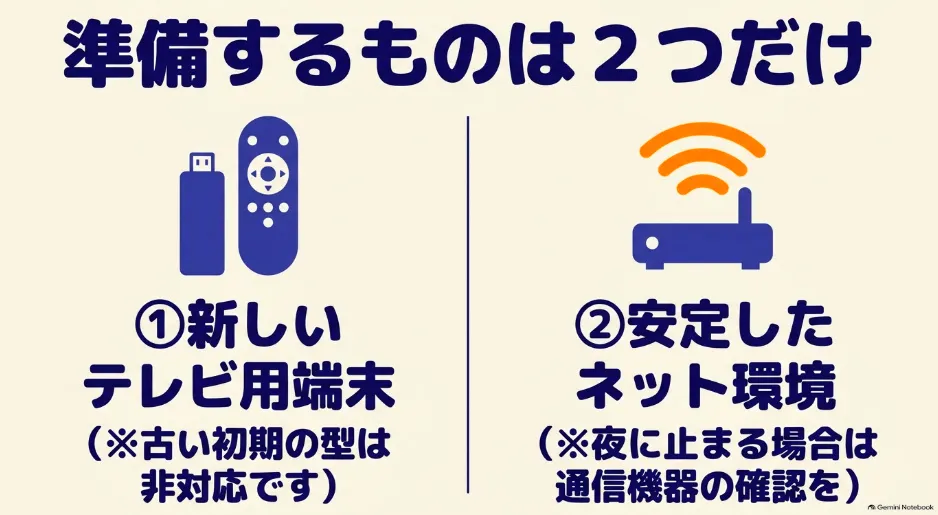
結論から言うと現在の現行モデルであればNHKプラスをファイヤースティックにダウンロードすることは可能です。しかしいざ検索してみても「アプリが出てこない!」と焦ってしまう方が意外と多いのも事実なんですよね。これにはいくつか理由があるのですが、まず確認したいのはお使いのFire TV StickのOSバージョンです。NHKプラスアプリは比較的新しいOSを要求するため、あまりにも古いモデルだと検索結果にすら表示されないことがあるんです。

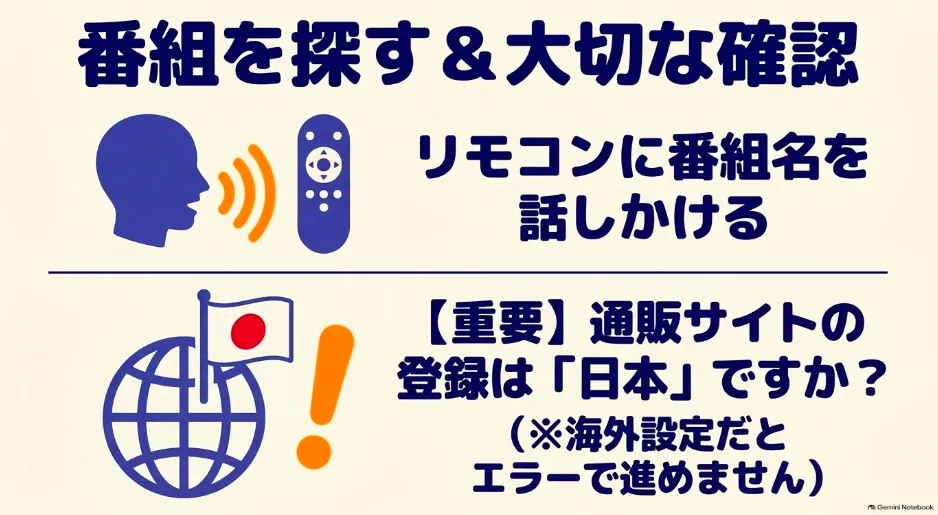
基本的な探し方としてはホーム画面の左上にある虫眼鏡アイコン(または「探す」メニュー)から「NHKプラス」と入力します。でも、リモコンで一文字ずつ入力するのは結構面倒ですよね。そんな時は、リモコンの上部にある音声認識ボタン(マイクのマーク)を長押ししながら「NHKプラス」と話しかけてみてください。これが一番手っ取り早くて確実な方法かなと思います。もし音声検索でも出てこない場合は、Amazonアカウントの「居住国設定」が日本以外になっていないか疑ってみる必要があります。海外に設定されていると、日本のアプリであるNHKプラスはストアに表示されません。

またFire TV Stick自体のシステムが最新の状態でない場合も、ストアのラインナップに影響することがあります。もし見つからない時は、設定メニューからシステムのアップデートを試してみるのがおすすめです。私の経験上、ソフトウェアを最新にするだけでそれまで出なかったアプリがひょっこり現れることがよくあります。まずは「探す」→「音声検索」の流れで試してダメなら設定を見直す、というステップで進めてみてくださいね。

チェックポイント:アプリが見つからない時の主な原因

  • Fire TV StickのOSが古すぎる(アップデートが必要)
  • Amazonアカウントの居住国設定が日本になっていない
  • 入力したキーワードが間違っている(「NHK+」ではなく「NHKプラス」で検索)

最新の状態に保つことは、NHKプラスを安定して動かすためにもすごく大切なポイントです。

NHKプラスをFire TVにインストールするには?

アプリが無事に見つかったら、次はインストール作業です。画面に表示されたNHKプラスのアイコンを選択し、「入手(無料ダウンロード)」というボタンを押すだけなのですが、ここで「注文を完了できません」といったエラーが出るケースがたまにあります。これはNHKプラスが有料だからではなく、Amazonアカウントに有効な支払い方法(クレジットカードやギフト券残高など)が登録されていない場合に起こるシステム上の挙動なんです。アプリ自体は完全に無料なので、安心して手続きを進めて大丈夫ですよ。

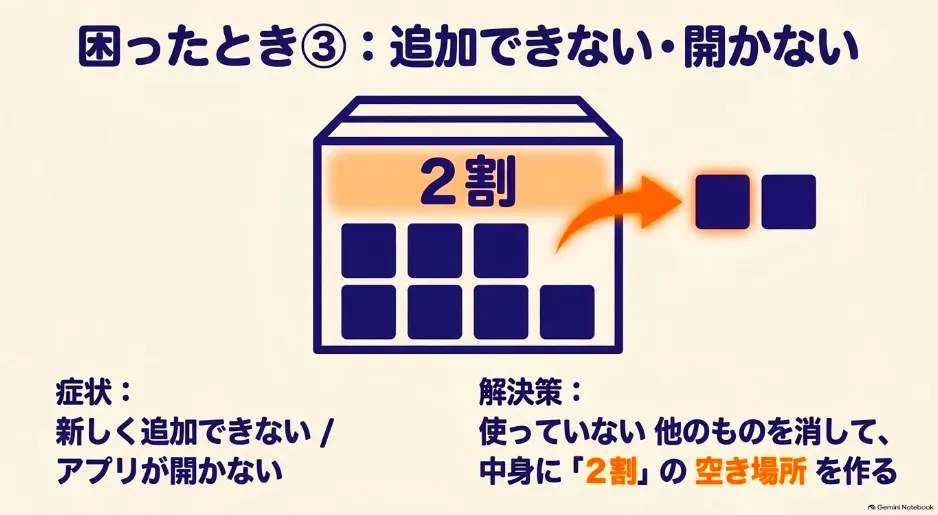
インストールボタンを押すと自動的にダウンロードが始まり、数分で完了します。完了後はボタンの表示が「開く」に変わるので、そのままアプリを起動しましょう。初めて起動した際は利用規約への同意や、情報の取り扱いに関する確認画面が表示されます。ここもしっかり読んで(といっても長いですが)同意して進めてください。ここで一つ注意したいのがFire TV Stick本体の空き容量です。もし他にもたくさんのアプリを詰め込んでいる場合、容量不足でインストールが途中で止まってしまうことがあります。

容量不足のサインが出た場合は、あまり使っていない他のアプリを削除してスペースを空けてあげましょう。NHKプラスアプリ自体はそれほど巨大ではありませんが、スムーズな動作のためにはある程度の空き容量を確保しておくのが理想的です。無事に起動できたら、いよいよ実際の視聴設定に入ります。この段階ではまだ番組を見ることはできず「ログイン」や「利用申し込み」の案内が表示されているはずです。ここから先はスマホやPCを片手に作業すると非常にスムーズに進みますので、手元に準備しておいてくださいね。

インストールのコツ

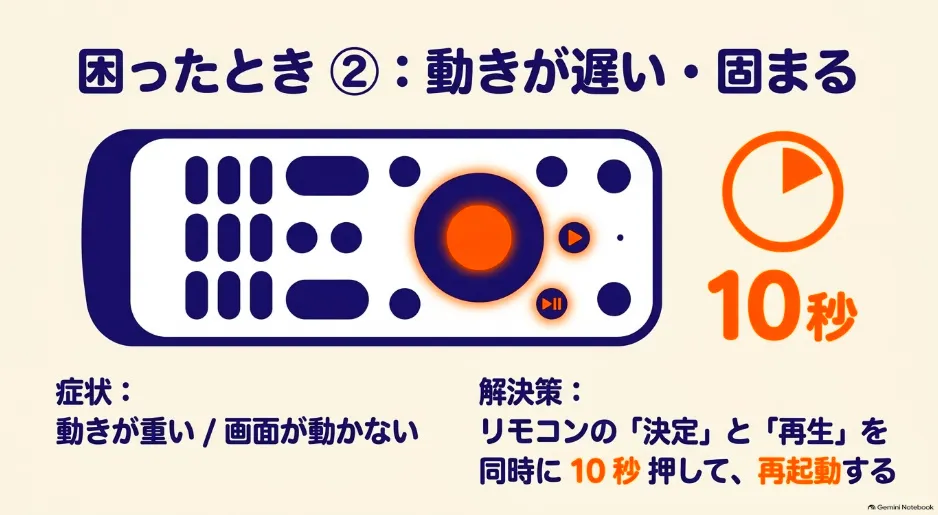
インストール中に画面が固まってしまったら、焦らずに一度Fire TV Stickの電源を抜き差しして再起動してみてください。
これだけで、意外とすんなり完了することが多いです。

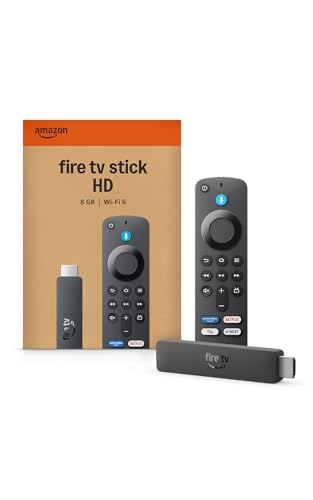
本体がAmazonでも買えるので安価に大画面化が可能

Fire TV Stickの最大の魅力は、なんといってもその手軽さとコスパの良さですよね。Amazonでも買えるこの小さなスティックをテレビの背面に挿すだけで、古いテレビでも最新のスマートテレビのように早変わりします。NHKプラスをテレビで見る方法は他にもいくつかありますが(PCをHDMIで繋ぐ、Chromecastを使うなど)Fire TV Stickを使う方法が一番操作性が高く、家族みんなで使いやすいかなと感じています。

特にセール期間中などは、Fire TV Stickシリーズは驚くほど安くなることがあります。標準モデルなら数千円で購入できるため、NHKプラスを大きな画面で見たいという目的のためだけに導入しても十分にお釣りが来るくらいの価値があります。スマホの小さな画面でニュースやドキュメンタリーを見るのも便利ですが、やはりリビングのソファに座って家族みんなで大画面の迫力を共有するのは格別な体験ですよね。文字も大きく表示されるので、視力の弱い方やご年配の方にとってもテレビで見るメリットは非常に大きいです。

またFire TV Stick 4K Maxなどの上位モデルを選べば、操作のレスポンスがさらにキビキビしてNHKプラスのメニュー画面の切り替えも非常に快適になります。
安いモデルでも十分動きますがもし「少しでもストレスなく使いたい」というのであれば、性能の良いモデルを選ぶのも賢い選択です。
いずれにせよ数万円するスマートテレビに買い換えることを考えれば、Fire TV Stickは最も安価で賢い「大画面化」の手段だと言えるでしょう。
テレビのHDMI端子が空いているなら、迷わず導入をおすすめしたいデバイスです。

モデル名
特徴
おすすめな人
Fire TV Stick (第3世代)
標準的な性能で最も手頃
コストを抑えたい方
Fire TV Stick 4K Max
高速・高画質・Wi-Fi 6対応
快適さを重視する方
Fire TV Cube
スピーカー内蔵・最高性能
ハンズフリー操作をしたい方

NHK ONEアプリFire TVの基本的な操作方法

時々、検索キーワードで「NHK ONEアプリFire TV」という言葉を見かけますが、これはおそらくNHKの新しい配信サービスや総合的なアプリの名称を指して探している方が多いのかもしれませんね。現在、Fire TV Stickで提供されているメインのアプリは「NHKプラス」ですので基本的にはこのアプリの操作を覚えれば大丈夫です。操作感は非常に洗練されておりAmazonプライムビデオやYouTubeを使っている方なら、違和感なく馴染めるはずですよ。

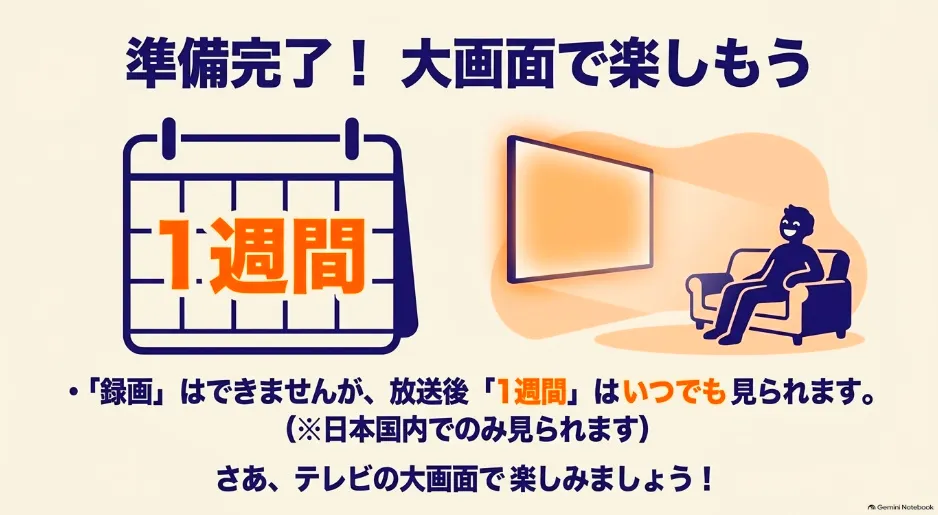
アプリを起動すると上部に「ホーム」「見逃し配信」「プレイリスト」「設定」といったメニューが並んでいます。リモコンの十字キーを使ってこれらを選択し決定ボタンで決定する、という流れが基本です。「見逃し配信」のセクションでは日付別やジャンル別に番組が整理されているので、昨日放送されたドラマやニュースをサッと探すことができます。これが本当に便利で録画予約を忘れてしまった時でも、放送後1週間以内であればいつでも好きな時に再生できるんです。まるで巨大なビデオライブラリを操作しているような感覚ですね。

再生中の操作も直感的です。決定ボタンを押すと画面下部にプログレスバー(進行状況)が表示され、左右のキーで早送りや巻き戻しができます。また右下のアイコンから字幕の有無や、副音声の切り替えも行えます。スマホ版と違って一時停止や再生の操作が物理ボタン(リモコン)でできるのは、誤操作も少なくて非常に快適かなと思います。さらにお気に入りの番組を登録しておけば、自分専用の「マイ番組」リストからすぐに呼び出すことも可能です。まずは色々なボタンを押してみて、どんな機能があるのか試してみるのが上達の近道かもしれませんね。

覚えておくと便利なリモコンショートカット

  • 戻るボタン
    一つ前の画面に戻ります。メニューを閉じたい時にも使います。
  • 再生/一時停止ボタン
    視聴中に即座に映像を止められます。
  • オプションボタン(三本線)
    再生設定などを呼び出す際に使用します(アプリによる)。

NHK ONE テレビで見る方法と初期設定のコツ

NHK ONE(NHKプラス)をテレビで見る方法において、最大の山場となるのが「初期設定(ログイン)」です。ここを乗り越えればあとは快適なテレビライフが待っています。私が最もおすすめする設定のコツは「スマホ連携」をフル活用することです。テレビの画面にメールアドレスや長いパスワードをリモコンでポチポチ入力するのは、正直言ってかなりの苦行ですよね。打ち間違えると最初からやり直しになって、イライラしてしまうことも。

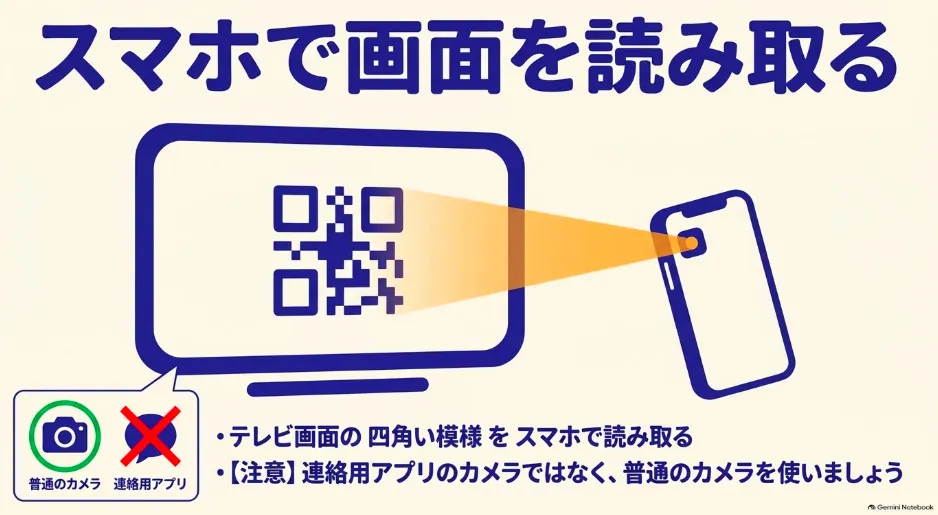
そこで活用したいのがテレビ画面に表示されるQRコードです。ログイン画面に進むと「スマホでログイン」といった選択肢が表示されます。これを選ぶと大きなQRコードが現れるので、それをスマホのカメラでスキャンしましょう。するとスマホ側のブラウザやアプリでログインを求められます。スマホなら使い慣れたキーボードや保存されているパスワード補完機能が使えるので、一瞬でログインが完了します。スマホ側で認証が終わると不思議なことにテレビ側の画面が自動的にパッと切り替わり、ログイン済みの状態になるんです。これ、初めてやった時はちょっと感動しますよ!

設定前の準備

あらかじめスマホにNHKプラスのアプリを入れ、ID登録とログインを済ませておきましょう。
そうすることで、テレビ側のQRコードを読み取った後の作業がスムーズになります。

もしIDを持っていない場合は先にWebサイトから仮登録を行う必要があります。本登録にはハガキによる認証が必要な時期もありましたが、現在はより簡略化されています。ただし受信契約の確認はしっかり行われるので、契約者氏名や住所などの情報は正確に入力してくださいね。

設定がうまくいかない場合は一度Fire TV Stickのリモコン操作に不備がないか確認してみましょう。稀にリモコンの反応が悪いことが原因で設定が滞ることもあります。その場合は、リモコンが反応しない時の対処法をチェックしてみてください。設定が完了すると画面の端に表示されていた「ログインしてください」といったメッセージが消え、すべての番組がフルサイズで楽しめるようになります。この達成感はひとしおですので、ぜひスマホを片手にチャレンジしてみてくださいね。

Fire TV StickでのNHKプラス不具合の解決法

Fire TV StickでのNHKプラス不具合の解決法.jpg

※画像はイメージです:100円ライフスタイル作成

「急に見られなくなった」「ログインがうまくいかない」といったトラブルは、使っているうちにどうしても発生することがあります。ここでは、よくある不具合の原因と自分で試せる解決策をまとめてみました。

第2世代が使用不可な理由とログインに関する注意点

もしお手持ちのFire TV Stickがかなり前のもので具体的には第2世代(2016年〜2019年頃のモデル)である場合、残念ながらNHKプラスが使用不可となったり、インストールできても動作が極端に重かったりすることがあります。これは故障ではなくアプリ側の進化に対してハードウェアのスペックが不足していることが主な原因かなと思います。最近の動画配信アプリは高画質な映像を処理するためにメモリやCPUを多く消費するため、古いモデルでは耐えきれずにアプリが落ちてしまう(強制終了する)んです。

ログイン作業中に画面が真っ暗なまま動かなくなったりQRコードが表示されなかったりするのも、第2世代以前のモデルによく見られる症状です。OS(Fire OS)のバージョンも古いままだと最新のセキュリティ基準を満たせず、ログイン処理そのものが拒否されることもあります。また、ログインに関する注意点として「同時ログイン数」の制限も覚えておきましょう。NHKプラスは一つの契約で最大5画面まで同時視聴が可能ですが、それを超えるとエラーが出ることがあります。家族みんなが別々のデバイスで一斉に見ていると、Fire TV Stick側で弾かれてしまうかもしれません。

もし第2世代を使っていて「どうしても見られない」という場合は無理に設定をいじるよりも、現行の第3世代や4Kモデルへの買い替えを強くおすすめします。動作のサクサク感が全く違いますし、最新のWi-Fi規格にも対応しているので動画の読み込み待ち(ぐるぐるマーク)も激減します。せっかくNHKプラスを大画面で楽しむなら、ストレスなく見られる環境を整えるのが一番の解決策かもしれませんね。買い替えの際はお使いのテレビが4K対応なら「4K Max」を、そうでなければ「標準モデル(第3世代)」を選べば間違いありません。

注意:第2世代の見分け方

リモコンに「音量ボタン」や「電源ボタン」がついていない古いタイプのリモコンが付属しているモデルは、第2世代以前である可能性が高いです。
設定画面の「マイFire TV」→「バージョン情報」からも確認できます。

NHK ONEファイヤースティックログインできない時の対処

「NHK ONE ファイヤー スティック ログインできない」というお悩み、実は解決策は意外とシンプルだったりします。まず最も初歩的かつ多いのが、ログインID(メールアドレス)やパスワードの入力ミスですね。Fire TV Stickのリモコン操作だとアルファベットの大文字・小文字の切り替えや、記号の入力でミスが起きやすいんです。もし何度も弾かれるようなら一度パソコンやスマホで同じID・パスワードを使って「NHKプラス」の公式サイトにログインできるか試してみてください。もし公式サイトでもダメなら、パスワードの再設定が必要かもしれません。

次に確認してほしいのが、Amazonアカウント自体の設定です。意外な盲点なのですがAmazonの「居住国設定」が日本以外になっていると、NHKプラスのような日本国内向けアプリは正常に動作しない(ログインエラーが出る)ことがあるんです。これは過去に海外のAmazonサイトを利用したことがある方に多いパターンですね。Amazon公式サイトの「アカウントサービス」から「コンテンツと端末の管理」→「設定」→「国/地域設定」が正しく「日本」になっているかチェックしてみましょう。ここが日本になっていないと、いくら正しいIDを入れてもエラーを吐き続けることがあります。

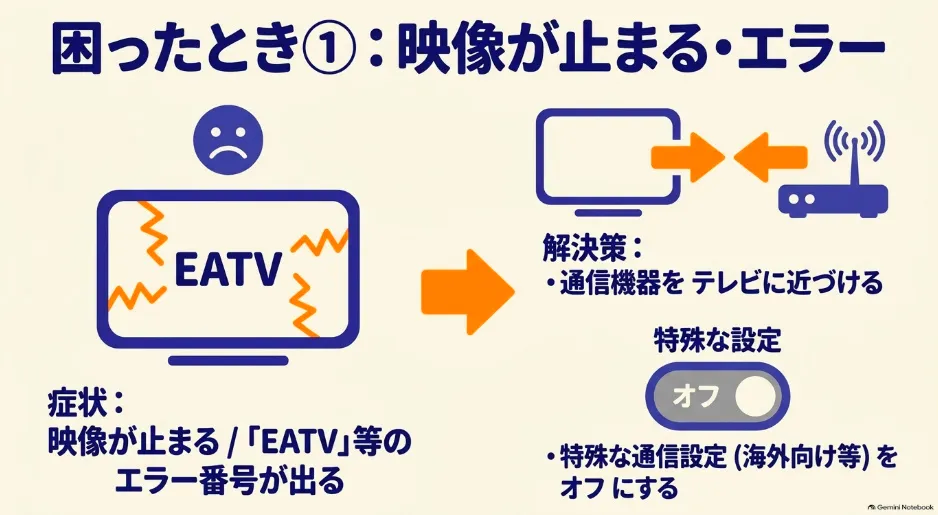
またネットワーク側の問題でログイン処理がタイムアウトしている可能性もあります。特にマンションの共有Wi-Fiやルーターから離れた場所でテレビを使っていると、通信が不安定になりがちです。一度Fire TV StickのWi-Fi接続をオフにして再度つなぎ直すか、ルーターの電源を入れ直してみるのも有効な手立てです。これらを試しても解決しない場合はアプリ自体に一時的な不具合が起きていることも考えられます。その際は設定メニューから「アプリケーション」→「インストール済みアプリケーションを管理」→「NHKプラス」を選び、「データの消去」と「キャッシュの消去」を試してみてください。これでアプリが初期化され、すんなりログインできるようになることがよくありますよ。

ログインできない時の3ステップ確認

  1. スマホやPCで公式サイトにログインできるか試す(ID・パスの確認)
  2. Amazonアカウントの居住国設定が「日本」か確認する
  3. アプリの「キャッシュ消去」と「データの消去」を実行する

ログインに関するトラブルが続く場合はFire TV Stick本体を完全にリセットする前に、こちらの記事のFire TV Stickを再起動する方法を試して、システム全体の動作をリフレッシュさせてみるのも賢い方法です。意外と「再起動したら直った」というケースは多いですからね。

NHK ONEテレビで見れない時や見られなくなったのはなぜ

「昨日までは見れていたのに、突然NHK ONEがテレビで見れない状態になった」「再生ボタンを押してもぐるぐる回るだけで始まらない」…これ、本当に困りますよね。見たい番組がある時に限って起きるものです。見られなくなった理由としてまず考えられるのは、ネットの通信速度の低下です。NHKプラスは動画配信サービスなので、安定した速度が必要になります。特に夜間の混雑時間帯や家族が同じWi-Fiで高画質な動画を見ていると、Fire TV Stickまで十分なデータが届かなくなることがあるんです。

もう一つの可能性はアプリのアップデート漏れです。NHKプラスはセキュリティや機能改善のために頻繁にアップデートを行っていますがこれが自動で行われず古いバージョンのままだと、ある日突然「このバージョンは利用できません」と制限がかかることがあります。ホーム画面のアプリライブラリからNHKプラスを選び、メニューボタン(三本線)を押して「詳細」からアップデートがあるか確認してみてください。またFire TV Stick本体のメモリがいっぱいになっていると、映像の読み込み処理が追いつかなくなることもあります。不要なアプリを消して、ストレージに20%以上の空きを作ってあげると動作が安定しやすくなりますよ。

また稀にあるのが「放送権利」の関係で見られない番組があるというパターンです。特定の海外映画やスポーツ中継などネット配信の許可が下りていない番組は、テレビ放送はされていてもNHKプラスでは「蓋(ふた)」と呼ばれる静止画が表示されて見られないことがあります。これは不具合ではなく仕様なので残念ながら待つしかありません。もし特定の番組だけでなくすべての動画が見られないのであれば、アプリの強制停止とキャッシュ消去を試すのが一番の近道です。それでもダメなら一度アプリをアンインストールして、ストアから入れ直してみるのが最も確実な解決策になることが多いかなと思います。

見られなくなった時のチェックリスト

  • Wi-Fiルーターの近くにFire TV Stickがあるか(電波強度の確認)
  • アプリが最新バージョンに更新されているか
  • 他の動画サービス(YouTubeなど)は正常に見られるか(回線問題の切り分け)

ファイヤースティックのNHKプラスの料金について

利用を検討する際に一番の懸念点となるのが、ファイヤースティックのNHKプラスの料金ですよね。結論からハッキリ言いますと、NHKプラスのアプリ自体を利用するためにAmazonから追加で「月額料金」や「レンタル料」を請求されることは一切ありません。完全無料でダウンロードでき、利用できます。プライムビデオのように「この番組は有料レンタル」といったこともないので、安心して使ってくださいね。ただし、一つだけ絶対に忘れてはいけない大前提があります。それは、NHKプラスは「NHKの受信契約をしていること」が利用の条件だということです。

そもそもNHKプラスは、地上波(総合・Eテレ)の放送を補完するサービスとして位置づけられています。そのため、すでに自宅でNHKの受信料を支払っている世帯であれば、追加料金なしで1契約につき1つのIDを作ることができ、そのIDを使ってFire TV Stickで視聴できるという仕組みなんです。いわば、普段払っている受信料の中に、このネット配信サービスの利用料も含まれているようなイメージですね。なので、「Fire TV Stickを買ったから、さらにNHKに月3,000円払わなきゃいけない」なんてことはありません。ご安心ください。

逆に実家で親が受信料を払っている場合、その家族であれば1つのIDを共有して使うことも認められています。これ意外と知られていないお得なポイントですよね。ただしAmazon Fire TV Stickなどのテレビ向けデバイスで視聴する場合、ID登録をせずに使い続けると画面の右下に「メッセージ(契約確認のお願い)」が大きく表示され続け、映像が見えにくくなってしまいます。これを消すにはIDでのログインが必須となります。追加料金はかからないので、受信契約があるのならサクッとIDを作ってログインしてしまうのが一番賢い使い道かなと思いますよ。

項目
料金・詳細
備考
アプリのダウンロード
0円(無料)
Amazon Appstoreで入手
NHKプラス利用料
0円(追加料金なし)
受信契約世帯なら無料
Amazonへの支払い
なし
視聴に伴う決済は発生しません

ファイヤースティック NHK受信料が必要なケース

「ファイヤースティックでNHKを見るなら、新しくNHK受信料を契約しなきゃいけないの?」という疑問について、もう少し深掘りしてみましょう。結論から言うとFire TV Stickをテレビに挿しただけで新たに受信契約の義務が発生することはありません。NHKプラスの利用規約や現在の放送法における解釈では、あくまで「テレビを設置している(放送を受信できる環境にある)」ことが契約の条件となっているからです。ですのですでにテレビがあって受信料を払っている人にとっては、Fire TV Stickを使うことは「既存の権利をネットでも行使する」だけのことなんです。

ただし注意が必要なのは「テレビは持っていないけれどモニターにFire TV Stickを挿してNHKプラスだけ見たい」というケースです。この場合、NHKプラスのID登録画面で受信契約情報の入力を求められます。契約がない状態だとログインができず、見逃し配信などの全機能を使うことができません。つまりNHKプラスは「受信料を財源として運営されているサービス」であるため、契約なしでタダ見することはできない仕組みになっているんですね。もし無理に見ようとしても画面のメッセージが消せなかったり、利用申し込みの案内がしつこく出たりします。

また最近ではテレビを持たない世帯に対してもネット配信の普及に合わせて受信料制度を見直す議論が進んでいますが、現時点(2025年現在)では「NHKプラスの利用登録をした=受信契約に合意した」とみなされる運用になっています。したがってこれまで受信料を払っていなかった方がFire TV StickでフルにNHKプラスを楽しみたいのであれば、正式に受信契約を結んでIDを発行してもらう必要があります。料金の詳細は不確かな二次情報ではなく、必ず公式の案内を確認するようにしてください。(出典:NHK『NHKプラスの利用申し込みについて』

私個人の意見としては月々の受信料だけで地上波放送だけでなく、Fire TV Stickを使っていつでもどこでも高品質なニュースや教育番組が見られるのはかなり便利なサービスだと感じています。特に小さなお子さんがいる家庭ではEテレの番組をいつでも大画面で流せるのは、親御さんにとっても強い味方になりますよね。契約内容を正しく理解して、賢くサービスを活用しましょう。

Fire TV StickでのNHKプラス活用法まとめ

Fire TV StickでのNHKプラス活用法まとめ.jpg

※画像はイメージです:100円ライフスタイル作成

総括

ここまでFire TV StickでのNHKプラスの導入からログインできない時の対処法、そして気になる料金の仕組みまで詳しく見てきました。

設定さえ済ませてしまえば放送時間を気にせず好きな時に大画面で番組を楽しめる、本当に便利なツールになります。

特にQRコードを使ったログイン連携は設定のハードルを一気に下げてくれるので、この記事を参考にぜひ試してみてくださいね。

リモコン操作に慣れてくると番組表から探すよりもキーワード検索やプレイリスト機能を使った方が、見たい番組に素早くたどり着けるようになりますよ。

もしどうしても動作が重かったり、不具合が解決しなかったりする場合は使っているFire TV Stickの世代(モデル)を再確認してみてください。

古いデバイスを使い続けるよりも最新モデルにアップデートすることで、驚くほど快適でストレスフリーな視聴体験が手に入ります。

Amazonのセール時期などを賢く利用して最適な視聴環境を整えてみてくださいね。

便利な機能をフル活用して、あなたのテレビライフがより豊かなものになることを願っています。

もし操作で迷うことがあれば安全のためにも公式サイトのヘルプセンターを確認するか、信頼できるサポート窓口へ相談してください。


30日間無料でAmazonプライムを体験する

※クリックするとAmazon公式サイトに飛びます。

※期間内の解約で料金はかかりません。


お得なAmazonプライム会員

Amazonプライムに登録すると、あなたの生活はこんなに変わります。

・POINT 1:送料を気にせず、すぐ届く

・POINT 2:映画も音楽も、追加料金なしで楽しむ

・POINT 3:限定セールで、賢くお買い物

年に一度のビッグセール「プライムデー」に参加できるほか、日々のタイムセールにも30分早くアクセス可能。

日々の送料やエンタメの料金を考えれば、月々わずかな投資ですぐに元が取れてしまうかもしれません。

あなたの毎日をより豊かに、より便利にするAmazonプライム。

まずは公式サイトで詳細をチェックして、便利なプライムライフを始めてみませんか?

30日間無料でAmazonプライムを体験する

※クリックするとAmazon公式サイトに飛びます。

※期間内の解約で料金はかかりません。

  • この記事を書いた人
  • 最新記事

amazdevice

子育て家庭でEchoやFireTVを活用中。
ガジェット好きが、初心者にもわかりやすくAmazonデバイスの魅力と使い方をお届けします。
また、Amazonのアソシエイトとして、当ブログは適格販売により収入を得ています。

-fire tv stick