皆さんは自宅の防災対策、どうされていますか。最近は日本各地で地震が続いていて、いつ大きな揺れが来るか分からない不安がありますよね。
特に夜寝ているときスマホを別の部屋で充電していたり、マナーモードにしていたりすると大切な情報を受け取れなくて本当に怖いです。そんな時に役立つのがAmazon Echoの緊急地震速報に関する設定です。
アレクサに特定のスキルを追加したり正しい通知設定の方法を知っておけば、万が一の時に家族を守るための大きな助けになります。
ただ設定したはずなのに鳴らないといったトラブルやライトが黄色く点滅して通知の確認方法が分からないといった悩み、さらにはスマホとのタイムラグによる情報の遅れやたまに発生する誤作動への不安もよく耳にします。
NHKなどのニュースを即座に流す方法も含めこの記事では正しく地震速報を受け取るための手順や、通知が来ないときの具体的な原因について私自身の経験も交えて詳しく解説します。
アプリの設定画面を一緒に見ながら、安心できる環境を作っていきましょう。
※クリックするとAmazon公式サイトに飛びます。
※期間内の解約で料金はかかりません。
Amazon Echoで緊急地震速報を受信するための手順
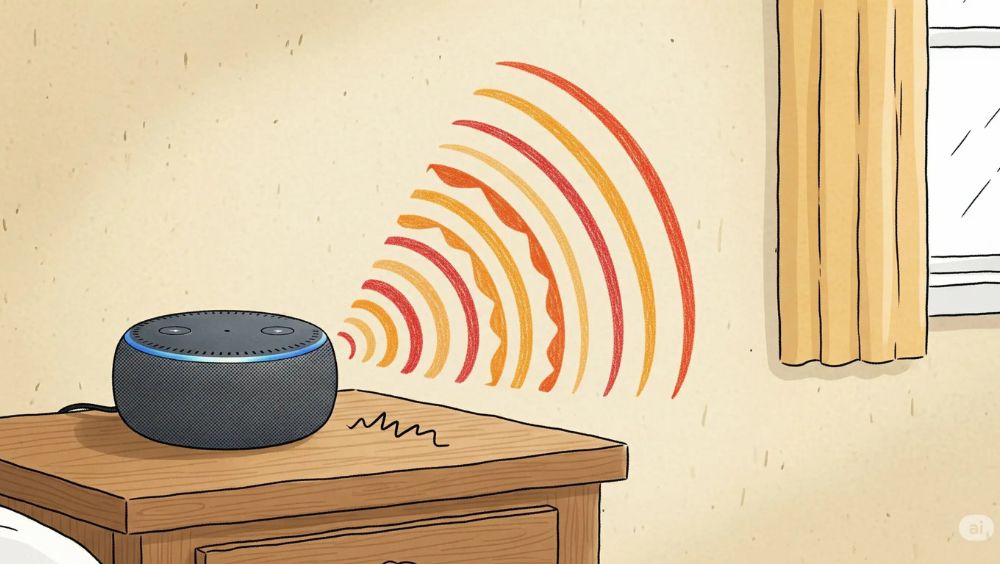
※画像はイメージです:100円ライフスタイル作成
Amazon Echoをただの音楽プレイヤーやタイマーとして使うのは、実はすごくもったいないことなんです。
ここではアレクサを使って緊急地震速報を確実に、そして素早く受け取るための具体的なステップを深掘りして紹介しますね。これを機に、家中のEchoを頼れる防災パートナーに変身させてみましょう。
スマートスピーカーで緊急地震速報を聴く利点
最近、自宅の防災力をアップデートするために、スマートスピーカーで緊急地震速報を受け取れる環境を整える人が非常に増えていますね。
私自身もその一人なのですが、以前は「スマホのエリアメールがあるから十分じゃないかな?」と思っていました。
しかし実際にスマートスピーカーを導入してみて気づいたのはスマホにはない「声の力」と「物理的な存在感」が、有事の際の安心感を大きく変えてくれるということです。
最大のメリットは何といっても「完全ハンズフリー」で情報を得られる点にあります。地震の大きな揺れが来た瞬間、特に夜中の暗闇の中では、枕元から滑り落ちたスマホをパニックで探し回る余裕なんてまずありません。
そんな極限状態でも部屋に固定設置されたEchoが自動的にかつ遮るもののない大音量で状況を教えてくれるのは、生存率を高める上でも本当に心強いものです。
また現代の防災において非常に重要な考え方が「情報の多重化(レッドンダンシー)」です。これは特定のツールに依存せず、複数のルートで命を守る情報を確保することを指します。
スマホは非常に便利ですが充電が切れていたり、カバンの中に入れたままマナーモードに設定していたり、あるいはOSのアップデート中で一時的に機能しなかったりするリスクが常にあります。
その点、常時AC電源に接続されWi-Fi環境さえあればスタンバイし続けてくれるEchoは、スマホの弱点を補完してくれる「第二の守り神」として最適かなと思います。
実際に内閣府が推進する防災指針でも、情報の入手ルートを複数確保することの重要性が強調されています。
ハンズフリーがもたらす「初動の速さ」
地震発生時の基本行動である「シェイクアウト(まず低く、頭を守り、動かない)」を実践する際、両手は頭を守ったり、倒れそうな家具を抑えたりするために塞がってしまいます。
この状態でスマホを操作して「今の揺れはどこが震源?」「津波の心配は?」と確認するのは物理的に不可能です。
しかしスマートスピーカーであれば机の下で身を守ったまま「アレクサ、ニュースをつけて」と発話するだけで、即座にNHKのライブ放送などに切り替えられ次の行動(避難準備など)にスムーズに移れるのです。
さらに家族全員が同じ情報を「同時に、かつ受動的に」耳にできることも大きな利点です。
スマホの通知はあくまで「個人のデバイス」に届くものなので、家族それぞれが自分のスマホを確認しに走るというタイムラグが生じます。一方、Echoのアナウンスはリビングや廊下にいる家族全員にダイレクトに響き渡ります。
これにより誰かが大声で叫んで知らせる必要がなく、家族全員が一斉に危険を察知して動けるようになります。これは小さなお子様がいる家庭やスマホの操作に慣れていない高齢の方が同居している世帯にとって、情報のバリアフリー化を意味します。
私の場合、寝室に置いたEcho Show 5のおかげで深夜の揺れに対してスマホのアラームよりも先にアレクサの声で覚醒し、冷静に身を守る姿勢をとれた経験があります。
あの時の「誰かがそばで教えてくれている」という感覚は、孤独な恐怖を和らげてくれる効果もあるように感じました。

利用シーン別のメリット比較
キッチンで洗い物をしている時やお風呂上がりでスマホを遠くに置いている時など、日常生活には「スマホに触れない時間」が意外と多いものです。
そんな隙間時間を埋めてくれるのがスマートスピーカーの強みですね。各部屋に配置しておくことで、家中どこにいても瞬時に危機を察知できる「24時間365日の防災管制塔」が完成します。
以下の表にスマホとスマートスピーカーの特性の違いをまとめてみました。
| 比較項目 | スマートフォン(エリアメール等) | Amazon Echo(防災スキル等) |
| 情報の即時性 | 最速(キャリア網を直接利用) | 数秒〜十数秒の遅延の可能性あり(ネット経由) |
| 操作性 | 画面タッチが必要(揺れの中では困難) | 完全ハンズフリー(声だけで操作可能) |
| 覚醒効果 | バイブや着信音(枕元にないと気づかない) | 外部スピーカーによる大音量アナウンス |
| 電源の安定性 | バッテリー依存(充電忘れのリスクあり) | 常時AC給電(停電発生前までは確実に動作) |
| 家族への共有 | 個人(個別にスマホを確認する必要がある) | 全体(その場にいる全員が同時に聞ける) |
このようにスマートスピーカーはスマホの「代わり」ではなく、スマホの「弱点を補う強力なパートナー」として位置づけるのが正解かなと思います。
揺れが収まった後も「アレクサ、停電情報を教えて」「アレクサ、雨雲レーダーを見せて」といった具合に、継続的な情報収集のハブとして機能し続けます。
視覚障害がある方や小さな文字を読むのが辛い高齢者の方にとっても、声で情報を得られるEchoはデジタル・ディバイドを埋める素晴らしい防災ツールになります。
あくまで一般的な目安ですが地震後の混乱した室内で安定して情報を発信し続けてくれる「定点観測所」があるという安心感は、スマートホーム化を進める上でも一番のメリットと言えるかもしれません。
まずはリビングや寝室など、長時間過ごす場所から1台ずつ設定を見直して安心を形にしていきましょう。

アレクサの地震スキルを導入して防災力を強化
意外と知られていないことなのですがAmazon Echoは初期状態のままだと、いわゆる「緊急地震速報(警報)」を自発的に叫んでくれる機能は備わっていません。
標準機能に「気象警報」の通知設定はありますがこれは主に大雨や強風などが対象で、1秒を争う地震の揺れに対して「〇〇秒後に震度〇の揺れが来ます!」と告げるような私たちが最も期待する速報とは少し性質が異なるんですね。
このギャップを埋めEchoを真の防災端末に変えるために絶対に欠かせないのが、サードパーティ製スキルの導入です。まさにアレクサで地震対策を完結させるなら、まずはこのスキルを使いこなすことが安心への最短ルートだと言えます。
私が特におすすめしているのは、ファーストメディア株式会社が提供している「防災情報」スキルです。
このスキルの最大の特徴であり信頼の根拠となっているのが、総務省が推進する「Lアラート(災害情報共有システム)」とダイレクトに連携している点です。
Lアラートとは気象庁が発信する警報や各自治体が発令する避難指示といった公的な防災情報を一括して集約し、放送局やアプリ事業者にリアルタイムで配信する共有基盤のことです。
この公的な情報源と繋がっているからこそ、情報の速報性と正確性が担保されているわけですね。民間企業が独自に配信する情報も便利ですが、命に関わる場面ではやはり国や自治体が認めた「一次情報」に勝るものはありません。
Lアラートとの連携により、このスキルがカバーする範囲は驚くほど広大です。
単なる震度速報だけでなく沿岸部の方には死活問題となる津波警報、さらには弾道ミサイル発射などの際に発令される国民保護情報(Jアラート)といった私たちの命に直結する幅広い情報を網羅しています。
設定を済ませておけば自分の住んでいる地域に重大なリスクが迫った際、Echoのライトリングが「黄色」に点滅して異常を知らせてくれます。
スマホが手元になかったり夜中に別の部屋で充電していたりしても、家の中にアレクサがいれば「何かが起きている」ことに即座に気づける。この安心感は一度設定してみると本当に手放せなくなりますよ。
なぜ「情報の多重化」が必要なのか?
防災の専門家の間では、情報の入手ルートを複数確保する「情報の多重化」が強く推奨されています。スマホのエリアメールは最強のツールですが、通信障害やバッテリー切れのリスクはゼロではありません。
家庭内の常設デバイスであるEchoを第二のルートとして確立しておくことは、バックアップとして非常に理にかなっています。
このように公式なデータソースと連携したスキルを正しく選んで導入することが、スマートスピーカーをただの便利家電から「家族を守る管制塔」へと昇華させるための第一歩になるかなと思います。
私自身、このスキルを導入してから夜間の大雨警報などに素早く気づけるようになり、防災意識が一段階引き上げられた実感があります。
まずはこのスキルを有効化し、アレクサを信頼できる防災パートナーとして迎え入れてあげましょう。設定自体はとても簡単ですが、その小さな一歩がいざという時の冷静な判断を支えてくれるはずですよ。

アレクサで緊急地震速報を流す設定の詳細な手順
それでは具体的にアレクサで緊急地震速報を流す設定を、実際のスマートフォン画面を思い浮かべながら一歩ずつ進めていきましょう。
設定自体は3分もあれば終わる簡単なものですが、一つでもチェックが漏れると「いざという時にアレクサが喋ってくれない」という悲しい事態になりかねません。
私自身、最初は「スキルを有効にするだけでOK」だと思い込んでいたのですが、実はその後の「権限許可」が運命を分けるポイントでした。
初心者の方でも迷わないように、私が実際に行っている確実なセットアップ手順を詳しく解説しますね。

ステップ1:防災スキルの検索と有効化
まずはお手持ちのスマートフォンでAlexaアプリを起動してください。ホーム画面の右下にある「その他(三本線アイコン)」をタップし、メニューの中から「スキル・ゲーム」を選択します。
画面右上にある虫眼鏡アイコンの検索窓に「防災情報」と入力しましょう。
検索結果にファーストメディア株式会社が提供しているスキルが表示されたら、詳細画面にある「有効にして使用する」をタップしてください。これが全ての土台になります。

ステップ2:最重要!アクセス権限の許可設定
「有効にして使用する」を押すと、いくつかのアクセス権限を求める確認画面が表示されます。ここが最も重要な関門です。
特に以下の2点は必ず「許可(ON)」に設定
- デバイスの所在地
これに同意しないと、アレクサは「今あなたがどこに住んでいるか」を把握できません。結果として全く関係のない遠くの地域の速報ばかりが届いたり、足元の激しい揺れを無視したりする原因になります。 - アレクサのお知らせ(通知)
これを許可しないと、Echo本体が自発的に「ポーン」という音を鳴らして通知を知らせることができません。
「プライバシーが心配」と感じる方もいるかもしれませんが、地域の地震情報を正確にフィルタリングするためには不可欠な情報です。
設定の途中でうっかり「許可しない」を押しそうになりますが、防災に関しては迷わず全て許可を選んでくださいね。もし後から設定を修正したい場合は、Amazonの公式ヘルプも確認してみるのが確実です。

ステップ3:通知の最終確認とEcho Showの視覚設定
スキルの有効化が終わったら仕上げとしてアプリの「設定」>「通知」>「防災情報」と進み、通知スイッチが正しくオンになっていることを再確認しましょう。
またEcho Show 5や8などの画面付きデバイスを使っている方は、本体の画面を上から下へスワイプして「設定(歯車アイコン)」>「ホーム・時計」>「ホームコンテンツ」を開いてください。
そのリストの中にある「地域の重大な災害に関するアラート」をオンにすることを強くおすすめします。
これで声でのアナウンスだけでなく、待機中の画面にも大きな文字で「震源地:〇〇県、最大震度5弱」といった情報がスクロール表示されるようになります。
視覚と聴覚の両方から情報が入ることで、パニック状態でも状況を瞬時に把握しやすくなります。設定自体はとてもシンプルですが、住所情報の更新忘れ(引っ越し前の住所のままなど)には特に注意してください。
住所がズレていると、どれだけ設定を頑張っても「今ここ」の危険は届きません。設定が終わったら、念のために「アレクサ、防災情報を開いて」と話しかけて動作を確認してみるのが私流の「安心の儀式」です。
これらの手順を一つずつ丁寧に行うことで、あなたのAmazon Echoはただの家電から家族の命を守るための「情報管制塔」へと進化します。
最初は少し手間に感じるかもしれませんがこの3分間の投資が、いつか来るかもしれない「その時」の生存率を大きく変えてくれるはずです。まずは今日スマホを手に取って設定を見直してみることから始めてみませんか。

スキルの緊急地震速報をオンにするにはどうする
アレクサアプリでスキルを「有効」にしただけで、すべての準備が完了したと安心していませんか。
実は緊急地震速報をオンにするには、その後にスキル内部で行う「詳細な条件設定」こそがいざという時の生死を分けるポイントになります。
これを忘れてしまうといざという時にアレクサが沈黙したままだったり、逆に遠く離れた地域の情報で夜中に叩き起こされたりといったトラブルの原因になってしまいます。
設定を完璧にするために、まずはEchoデバイスに向かって「アレクサ、防災情報を開いて」と話しかけてみてください。スキルのメニューが起動し、アレクサが音声ガイドで設定の手助けをしてくれます。
初回起動時や設定変更時にはどの地域の情報を受け取りたいか、そして「どの程度の揺れ(震度)」で通知を鳴らすかというカスタム設定を求められます。
多くのユーザーはデフォルト(標準設定)のまま使いがちですがここを自分の住環境や建物の構造に合わせて最適化することが、誤作動を減らしつつ確実に情報を得るためのコツかなと思います。
例えば地盤が緩い地域にお住まいの方や高層マンションの上層階で揺れが増幅されやすい場合は、通知のしきい値を「震度3以上」に下げておくことで早い段階で身を守る準備ができます。
逆に頻繁な通知を避けたい場合は「震度4以上」に絞るなど、自分に合った「安心のバランス」を見つけてみてくださいね。
通知が届いたあとの「正しい挙動」を知っておこう
標準的な設定では地震情報が届くとEchoが「ポーン」という独特の通知音を鳴らし、デバイス上部のライトリングが黄色くゆっくりと点滅します。この段階ではまだアレクサは勝手に喋り出しません。
黄色いライトに気づいたらすかさず「アレクサ、通知を読んで」や「アレクサ、防災情報を開いて」と話しかけましょう。これによって初めて、詳細な震源地や震度の読み上げが開始されます。
また設定が本当に反映されているか不安な時は、スキル内の設定メニューから「テスト通知」を試してみるのが一番確実な方法です。
自分の耳で実際の通知音を確認しアレクサがどのような声のトーンで情報を伝えてくれるのかを事前に体験しておくことで、いざ本番の揺れに直面した際にも「あ、これは地震の通知だ!」と瞬時にかつ冷静に判断できるようになります。
この数秒の判断の差が、避難の成否を分けることもあるんです。

スキル内設定のカスタマイズ一覧表
「防災情報」スキルでは、地震以外にも多くの情報を取捨選択できます。自分が住んでいる地域の特性に合わせて、以下の項目をチェックしてみてください。
情報の重要度については、気象庁の基準も参考に設定を検討するのがいいかなと思います。(出典:気象庁『震度と揺れの状況』)
| 設定項目 | 選択できる条件 | おすすめの設定理由 |
| 地震情報の震度 | 震度3 / 震度4 / 震度5弱〜 | 「震度3」にすると、より早い警戒行動が可能になります |
| 津波情報 | 有効 / 無効 | 沿岸部にお住まいなら、震度設定に関わらず「有効」が必須 |
| 通知の優先度 | 通常 / 優先 | 緊急性の高い情報を見逃さないための設定 |
| サブ地域の登録 | 最大3箇所まで設定可能 | 離れて暮らす家族や実家の地域を見守るために活用 |
強制再起動
もしテレビが壁掛けなどで本体を直接抜くのが難しい場合は、リモコンの「選択(決定)」ボタンと「再生/一時停止」ボタンを同時に5秒以上長押ししてください。これでソフトウェア側からの強制再起動がかかります。
黄色い点滅
この「黄色い点滅を待ってから聞き返す」というステップを省略して、通知が来たら即座にアレクサに喋らせたい場合は別途「定型アクション」を組む必要があります。
まずはこの標準設定で動作を確認し、慣れてきたらより高度な自動化に挑戦してみるのがスムーズですよ。
このようにスキル内部の設定を自分流にチューニングすることで、Amazon Echoはただのスピーカーを超えた「専属の防災担当官」になってくれます。
気象庁が提供する情報の正確さを最大限に活かすためにも、こうした細かな設定変更を面倒くさがらずに行っておくことが大切かなと思います。
設定が終わったら家族全員に「ライトが黄色く光ったらこう答えてね」とデモンストレーションを見せてあげると、家全体の防災意識がさらに一段階アップしますよ。
初心者でも簡単な地震速報の設定方法を徹底解説
設定項目が多くて少し混乱してしまった方のために、地震速報の設定方法の全体像を分かりやすく整理しました。特にAmazon Echoデバイスを複数持っている場合は、どのデバイスで通知を受け取るかを決めておく必要があります。
寝室のEchoは必須ですがキッチンやリビングなど、家事をしていてスマホを置いてしまいがちな場所のデバイスも設定対象に含めるのが私のおすすめです。
一度設定してしまえば、あとはアレクサが自動的に見守ってくれるので最初の手間を惜しまないようにしましょう。
| 設定ステップ | 具体的な操作内容 | 注意すべきポイント |
|---|---|---|
| 1. スキル有効化 | Alexaアプリで「防災情報」を検索して有効にする | 提供元が「ファーストメディア株式会社」か確認 |
| 2. 権限の許可 | 位置情報と通知(お知らせ)の権限をすべてON | ここを忘れると、通知が一切届きません |
| 3. デバイス所在地 | Echo本体の設定で正しい住所が入力されているか確認 | 「デバイスの設定」メニューから再確認が必要 |
| 4. 音量確認 | 「アレクサ、音量を5にして」とテスト | メディア音量ではなく通知音量が重要です |
特にEcho Show 5や8を使っている方は、画面がある分、情報の入り方がよりダイレクトになります。文字として「震源:〇〇県、最大震度5弱」と表示されると、声だけで聞くよりも状況を把握しやすいですよね。
まだ持っていない方は、防災専用機として1台導入してみるのもアリかもしれません。設定が終わったら家族全員に「黄色く光ったら地震の知らせだから、すぐにアレクサに聞いてね」と共有しておくことも大切な防災訓練の一つですよ。

Amazon Echoの緊急地震速報の不具合対策
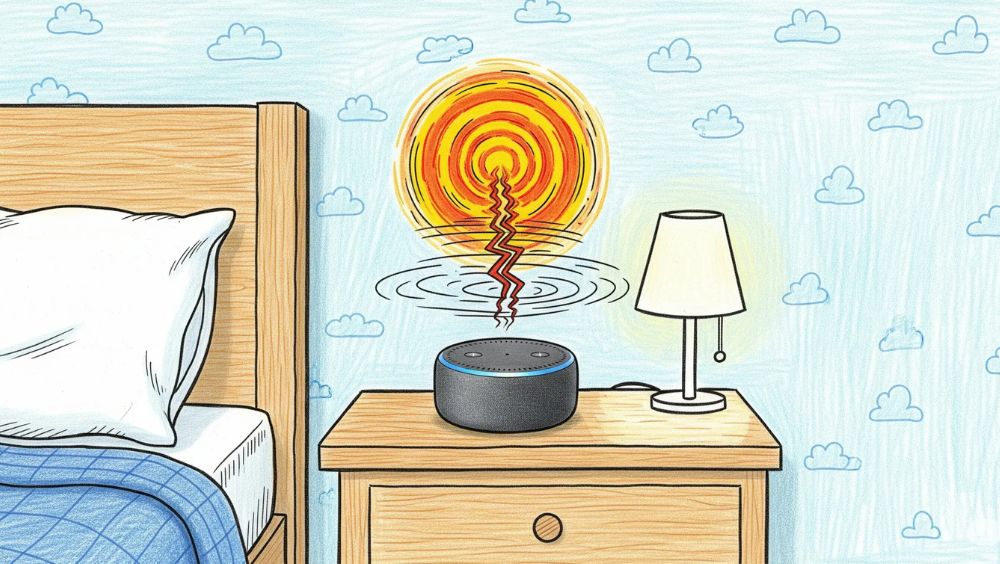
※画像はイメージです:100円ライフスタイル作成
せっかく設定を頑張っても、肝心な時にアレクサが無言だと全く意味がありません。実は「設定したのに鳴らない」というトラブルには、いくつかの決まった原因があるんです。
ここではそんな不具合を解消し100%に近い状態で情報をキャッチするための対策を、私の体験談を交えて網羅的に解説していきます。困った時の逆引き辞典のように使ってみてくださいね。
アレクサの緊急通報の設定を正しく行うポイント
アレクサを防災に活用しようとする際、まず私たちが整理しておかなければならないのが「言葉の定義」です。
実は多くの方が混同しがちなのですがアレクサの緊急通報の設定には、大きく分けて「緊急地震速報(スキルによる通知)」と「緊急通報(Alexa緊急アシストなど)」の2種類が存在します。
地震が来た瞬間に「逃げて!」と教えてほしいのに、いざという時に特定の連絡先に電話をかけるための設定ばかりをいじっていても問題は解決しません。
あくまで地震発生時の初動を支えるのは「防災スキル」を通じたプッシュ通知設定であることを、まずはしっかりと心に留めておいてくださいね。
私自身の経験上、この「通報」と「速報」の違いを理解していないと、設定画面の迷路に迷い込んでしまい「結局どうすれば鳴るの?」と諦めてしまう原因になります。
特にAmazonが提供している「Alexa緊急アシスト(一部有料プラン)」は、主に室内での事故や急病時に「アレクサ、助けて」と呼びかけて緊急連絡先に繋ぐためのものです。
これに対して地震速報は気象庁のデータを元にアレクサが自発的に声を出すもの。この2つを正しく切り分けて考えることが、最強の防災環境を作るための第一歩かなと思います。
「通報機能」と「速報通知」の違いを整理
| 機能名 | 主な役割 | 必要な設定 |
|---|---|---|
| 緊急地震速報(スキル) | 地震発生直前に警告を鳴らす | 「防災情報」等のスキル+通知許可 |
| 緊急通報・連絡 | 怪我や病気時に外部へ助けを呼ぶ | 緊急連絡先(電話番号)の登録 |
| Alexa緊急アシスト | 24時間対応の専用窓口への発報 | 有料プランへの加入と専用設定 |

意外な落とし穴!「デバイスの所在地」を今すぐ確認
設定が完璧なはずなのになぜか隣の県の地震情報ばかりが届いたり目の前の揺れに無反応だったりする場合、最も疑うべきは「所在地設定」の不備です。
Amazonのアカウントに登録している「請求先住所」や「お届け先住所」を更新したから大丈夫、と思い込んでいませんか。実はEchoデバイス一台一台には個別に「所在地(設置場所)」という設定項目があります。
これが旧居の住所のままだったり初期設定時のテキトーな場所のままだったりすると、アレクサは「あなたがいまどこにいるか」を正しく認識できず気象庁から送られてくる地域限定の情報を正しくフィルタリングできなくなってしまいます。
特に引っ越しをした後は要注意
Alexaアプリの「デバイス」>「Echo・Alexa」>「(設定したいデバイス名)」>「デバイスの所在地」と進み、今の家の住所が番地まで正しく入っているか必ずチェックしてください。
住所設定の正確さは緊急地震速報の信頼性に直結します。
Amazonの公式サポートでも、所在地設定を正しく行うことが推奨されています。ここがズレているとどれだけ高性能なスキルを入れても「宝の持ち腐れ」になってしまうので、今すぐ見直してみる価値はありますよ。
防災性能を左右する「通信環境」の安定化
最後に忘れがちなのがWi-Fiのネットワーク環境です。多くのEchoデバイスは2.4GHz帯のWi-Fiで接続されていますが、この周波数帯は電子レンジやBluetooth機器と干渉しやすいという弱点があります。
料理中に電子レンジを使った瞬間にWi-Fiが一時的に途切れ、そのタイミングで地震速報が配信されていたとしたらアレクサは情報をキャッチすることができません。
防災を第一に考えるならもし可能であれば5GHz帯のWi-Fiに接続するか、ルーターの配置を工夫して「常に安定した接続」を確保することが隠れた重要ポイントになります。
メッシュWi-Fiの活用も検討を
部屋の隅々に設置したEchoデバイスの接続が不安定な場合は、メッシュWi-Fiを導入して家中どこでも高速・安定した通信ができるように整えるのがおすすめです。
いざという時に「オフラインです」という返答が返ってくることほど悲しいことはありませんからね。
このようにアレクサの緊急通報の設定を正しく運用するには、表面上のスキル設定だけでなく、デバイスの住所という「土台」と、Wi-Fiという「ライフライン」をセットで整えることが欠かせません。
私自身、最初はそこまで意識していませんでしたが一度ネットワークを見直し、全てのデバイスの所在地を最新に揃えたことで情報の届き方が劇的に安定したと感じています。
ぜひ皆さんもこの機会に設定画面の奥深くまで潜って、アレクサが100%の力を発揮できる環境を作ってあげてくださいね。

アレクサの警報の音が小さい時の適切な音量設定
「防災スキルを設定したはずなのに、いざという時に音が小さくて気づかなかったらどうしよう」という不安、実は多くの方が抱えている悩みなんですよね。
せっかくのアレクサの警報の音も、聞こえなければ意味がありません。
実はアレクサには私たちが普段音楽を聴いたり会話したりする時に使う「メディア音量」とは別に「アラーム・タイマー・通知の音量」という独立した設定項目が存在します。
これを理解していないと昼間にリラックスして音楽を小さく聴いている時に地震が発生した場合、通知音まで連動して小さくなってしまい隣の部屋にいるだけで聞き逃してしまうなんていう悲劇が起こりかねないんです。
私自身の経験では寝室のEchoでこの設定を忘れていて、深夜の通知音がささやき声程度でしか鳴らなかったことがありました。幸い大きな揺れではありませんでしたが、あの時の「設定したつもり」の怖さは今でも覚えています。
確実に情報をキャッチするためにはAlexaアプリのデバイス設定から「音量」を開き、「アラーム、タイマー、および通知」のスライダーを意識的に大きめ(最低でもレベル6以上、できれば8付近)に固定しておくことを強くおすすめします。
この設定はアレクサへの声かけによる音量調節(「アレクサ、音量を下げて」など)とは切り離されているため、普段使いの音量に左右されずに警告を鳴らすことができるんですよ。
正確な調整手順についてはAmazonの公式サポートページも併せて確認しておくと、より確実かなと思います。
メディア音量と通知音量の決定的な違い
なぜこれほどまでに音量設定を強調するのかというとアレクサのシステム上、これら2つの音量は管理している「チャンネル」が違うからです。
例えばあなたが「アレクサ、音量を3にして」と言った時、それはあくまで「メディア音量」を指していることが多いんですね。しかし緊急地震速報スキルの通知音は「通知チャンネル」から流れます。
ここが最大の落とし穴です。この2つの音量バランスを最適化しておくことが、スマートホーム防災の基本中の基本と言えます。
私の家では寝室のデバイスは通知音を最大付近に設定し、リビングは家族が集まる場所なので少しだけ下げるといった具合に設置場所に応じた調整を行っています。
夜中でも確実に起きるための「定型アクション」活用術
さらにより確実に気づくための「最強の裏技」として私が実践しているのが「定型アクション」を活用した自動化です。これは特定の通知をトリガー(きっかけ)にして、アレクサに一連の動作をさせる機能です。
通常のスキル通知だけだと最初に「ポーン」と鳴るだけですが定型アクションを使えば、通知が来た瞬間に「音量を10(最大)に上げる」→「サイレンを鳴らす」→「喋らせる」といった絶対に聞き逃さないような動作を組むことができます。
これで深い眠りについている夜中でも、叩き起こされるような爆音で情報を得られるようになるわけです。防災用途なら以下のようなフローを組むのがベストかなと思います。

定型アクション設定の具体例
具体的な設定パスは、Alexaアプリの「その他」>「定型アクション」>「+(新規作成)」となります。ここで「いつ実行するか」にスキルの通知を指定し、アクションを積み上げていくだけです。
この設定の素晴らしいところは、揺れが来る数秒前にアレクサが「最高出力」で警告を開始してくれる点にあります。私の場合、スマートLED電球とも連携させており、音だけでなく視覚的にも「ただ事ではない」と分かるようにしています。
暗闇の中で突然ライトが全開になりアレクサが大音量で叫び出す環境は、パニックを防ぐための強力な強制力になりますよ。こうした「情報の多重化」を自動で行えるのが、Amazon Echoを防災に使う最大のメリットですね。
最初は少し手間かもしれませんが、一度組んでしまえばこれほど心強いものはありません。ぜひ今日のうちにご自身のアプリを開いて設定に挑戦してみてください。
緊急地震速報がオンなのに鳴らないのはなぜ?原因
設定をすべて完璧に済ませたはずなのに、いざ揺れが来たときにアレクサが沈黙していると「どうして教えてくれなかったの?」と裏切られたような気持ちになりますよね。
せっかくの防災対策が機能しないことほど恐ろしいことはありません。
実は緊急地震速報がオンなのに鳴らないのはなぜ?という疑問に対する答えは、故障ではなく「設定の競合」や「ネットの仕組み上の限界」にあることがほとんどなんです。
私自身もテスト通知ではうまくいくのに実際の地震では無反応だった経験があり、その原因を徹底的に調べ上げました。ここではアレクサが「だんまり」を決め込んでしまう主要な原因を深掘りして解説します。

最大の天敵は「おやすみモード(Do Not Disturb)」
まず一番に確認してほしいのが、アレクサの「おやすみモード」設定です。これは夜間にメッセージや通知で起こされないようにするための便利な機能ですが、防災という観点では最大の障壁になります。
おやすみモードが有効になっている間、アレクサはスキルの通知を完全にシャットアウトしてしまうんです。たとえ重大な地震警報であっても、例外なく沈黙してしまいます。
特定の時間帯にスケジュール設定している方は特に要注意です。
残念ながら現状のAlexaの仕様では「おやすみモード中でも防災スキルの通知だけは通す」という高度な例外設定が難しいため夜間の防災を最優先にするなら、おやすみモードは「常にオフ」にしておくのが私のおすすめする最も誠実な対策です。
もし寝室のEcho Showが眩しいという理由でモードを使っているなら、画面の明るさ設定だけを調整するなどの代替案を検討してみてくださいね。

黄色いリングは「通知がある」というサイン
また「音は鳴らないけれど、ライトリングが黄色く点滅している」というパターンもよくあります。
これはアレクサのクラウドに通知は届いているけれどデバイス側が音声として出力する準備ができていない、あるいは「通知音だけ鳴ってユーザーの問いかけを待っている」状態です。
もし黄色い点滅を見かけたら、すぐに「アレクサ、通知を読んで」と話しかける必要がありますがパニック時にそんな余裕はありませんよね。
一時的なシステムエラーの可能性
設定が正しいのに全く反応がない場合は、Echoデバイス内で一時的なシステムフリーズが起きている可能性があります。
この場合は一度コンセントを抜き、30秒ほど待ってから差し直す「物理的な再起動」を試してみてください。これだけで詰まっていた通知が嘘のように解消されることがよくあります。

「クラウドの壁」とネットワークの遅延
もう一つ、私たちが理解しておかなければならないのが、インターネット回線を利用する上での「タイムラグ」です。緊急地震速報は、気象庁が検知してから私たちのデバイスに届くまでの1秒を争う勝負です。
キャリアのエリアメールは専用の放送設備を使うためほぼ遅延がありませんが、スマートスピーカーは「気象庁→スキルサーバー→Amazonのサーバー→自宅のルーター→Echo」という長い旅路をネット経由で経由します。
地震発生時にはアクセスが爆発的に集中するためサーバーが混雑し、情報の到着がスマホより数秒から十数秒遅れてしまうことがどうしてもあるんです。
これはデバイスの故障ではなく、クラウドサービスの宿命ともいえる弱点ですね。
賢い使い分け「ハイブリッド運用」のススメ
アレクサが鳴らない原因を理解した上で、私がたどり着いた結論は「スマホとEchoの使い分け」です。
1秒を争う一次情報はスマホのエリアメールを頼りにし、Echoは「家族全員への周知」や「揺れが収まった後の詳細ニュース確認」のためのセカンドラインとして位置づけるのが最も合理的で安心できる防災の形かなと思います。
このように緊急地震速報がオンなのに鳴らないのはなぜ?という問題には、複数の要因が絡み合っています。
設定の見直しはもちろん大切ですがデジタルの限界を知っておくことも、いざという時の冷静な判断には欠かせません。「アレクサが鳴らないから地震じゃないんだ」と誤解せず、常に複数の情報源に耳を傾ける習慣をつけておきましょう。
備えを万全にして、アレクサを最高の防災パートナーに育て上げましょう。

アレクサを災害時に最大限役立てるための運用術
地震の大きな揺れが収まった直後、本当の「混乱期」が始まります。停電で真っ暗な中、あるいは割れた食器が散乱する室内で、次に何をすべきか判断するのは至難の業ですよね。
この局面こそアレクサを災害時にフル活用して、情報収集と家族の安全確保を効率化する出番かなと思います。多くの人がテレビのニュースをつけようとしますが、被災直後は避難準備や片付けで「手が離せない」ことがほとんど。
そんな時、視覚を奪わずに耳だけで情報を得られるスマートスピーカーはまさに最強の防災ツールへと変貌します。
「耳」で聴く情報の圧倒的なメリットとニュース機能
まず私が最も多用しているのが「フラッシュニュース」機能です。「アレクサ、ニュースを流して」と一言かけるだけで、NHKの最新ラジオニュースや最新の天気予報が即座に流れ始めます。
テレビに釘付けになって動けなくなるよりも最新の津波情報や避難指示を耳で聞きながら、並行して持ち出し袋の確認や足元の片付けを進められるメリットは計り知れません。
またスマホのニュースアプリを凝視する必要がないため、スマホのバッテリーを温存できるのも隠れたポイントですね。正確な情報の取捨選択については、NHKなどの信頼できる一次ソースを普段からニュース提供元に設定しておくことが大切です。

家中の家族へ一斉に呼びかける「アナウンス機能」
もし皆さんのご自宅が二世帯住宅だったり、複数の部屋にEchoを配置しているなら「アナウンス機能」は絶対に覚えておくべき運用術です。
「アレクサ、アナウンスして」と言った後に続けて「大きな地震が来たから、すぐに火の元を確認して玄関に集まって!」と叫べば、家中のすべてのEchoからあなたの生声が一斉に放送されます。
パニック状態の家族に一人ずつ声をかけに回る時間は、大きな余震が来る前の貴重な数秒を奪いかねません。家全体に一瞬で指示を飛ばせるこの機能は、家族の初動を一致させるための「家庭内放送局」として機能してくれますよ。
安否確認の切り札:ドロップインとコール機能
離れた部屋にいる家族や、外出中の家族と連絡を取りたい時は「コール機能」や「ドロップイン機能」が役立ちます。
特にドロップインは、相手が応答操作をしなくても通話が開始されるため(事前設定が必要)、倒れた家具の下敷きになって動けない家族の状況を確認するといった極限状態でも力を発揮します。
手が汚れていたりスマホをどこかに置き忘れたりしていても、声だけで繋がれる安心感は何物にも代えがたいものです。

地域情報を引き出す対話術と平時のテスト
さらに一歩踏み込んだ活用として「アレクサ、近くの避難所を教えて」や「アレクサ、今の震源地はどこ?」といった具体的な問いかけも試してみてください。
アレクサは位置情報を元に、周辺の避難施設や最新の地震統計を回答してくれます。ただし災害直後は情報の更新が追いつかなかったり、回答が曖昧だったりすることもあります。
そのため平時のうちに「自分の住んでいる場所でどこまで答えてくれるか」をテストしておくことが、最高のアレクサ防災術になるかなと思います。
いざという時に「アレクサが答えてくれない!」とパニックになるのを防ぐためにも、練習は欠かせませんね。
| 運用シーン | おすすめのフレーズ | 得られる効果 |
|---|---|---|
| 揺れが収まった直後 | 「アレクサ、ニュースを流して」 | 作業しながら最新の公共放送を聴取できる |
| 家族への避難指示 | 「アレクサ、〇〇(メッセージ)とアナウンスして」 | 家中のデバイスから一斉に音声を流す |
| 別室の安否確認 | 「アレクサ、リビングに呼びかけて(ドロップイン)」 | 相手の操作なしで即座に音声・映像で繋がる |
| 周辺状況の把握 | 「アレクサ、近くの避難所を教えて」 | 自治体データに基づく近隣施設の確認 |
私からのアドバイス
災害時はインターネット回線が不安定になることも想定されます。そのためアレクサだけに頼り切るのではなく「アレクサが動く間は最大限に活用し、ダメならラジオに切り替える」という心構えが大切です。
定型アクションにあらかじめ「防災モード」を作っておき、ライトの点灯やニュース再生を一発で起動できるようにしておくとパニック時でも迷わず行動できるようになりますよ。
このようにアレクサを災害時にどう動かすかは、あなたの事前のイメージトレーニング次第です。
単なる情報受信機としてだけでなく家族間のホットラインや避難を促すガイドとして、アレクサを多角的に使いこなしてみてください。まずは次の週末にでも、家族で「アレクサを使った避難訓練」をやってみるのはいかがでしょうか。
操作に慣れておくことこそが、デジタル時代の最も確実な備えになるはずですよ。
防災用としてAmazonでも買える役立つデバイス
Echo本体をさらに強力な防災ツールにアップデートするために、Amazonでも買える周辺機器もチェックしておきましょう。
私が特に推奨しているのは、ルーターとEchoの両方をバックアップできる「小型UPS(無停電電源装置)」や「ポータブル電源」です。地震で停電してしまうと、Wi-Fiが切れてEchoはただの置物になってしまいます。
しかしこれらのバックアップ電源に繋いでおけば、停電後も数時間は情報を発信し続けてくれます。数千円から1万円程度で買えるものもあるので、安心を買う投資としては決して高くありません。
| おすすめ防災アイテム | 防災上のメリット | Amazonでの探し方 |
|---|---|---|
| 小型UPS(無停電電源装置) | 停電時でもルーターとEchoを動かし続ける | 「UPS ミニ」で検索 |
| スマートLED電球 | 揺れや通知をトリガーに自動点灯・赤色点滅 | 「Alexa対応 電球」で検索 |
| 振動センサー(Zigbee/Matter) | 窓やドアの異常な振動を検知して通知 | 「Alexa 振動センサー」で検索 |
またスマートプラグを使って地震を検知した際に電気ストーブなどの電源を自動で遮断するように設定しておくのも、火災を防ぐ高度な防災テクニックです。
Amazonデバイスのエコシステムは非常に広いので単体で使うよりも、これらの周辺機器と連携させることで家全体の防災レベルを底上げすることができます。
まずは自分が一番不安に感じている部分(例えば停電時の通信など)から、少しずつ装備を整えていくのがいいですね。
Amazon Echoで緊急地震速報を使いこなそう
ここまで読んでいただき、本当にありがとうございます。
今回は私たちの日常に溶け込んでいるAmazon Echoで緊急地震速報を最大限に活用し、家全体の防災レベルを引き上げるための方法を設定から不具合対策までかなり踏み込んで解説してきました。
私自身、最初は「スマートスピーカーにどこまで頼っていいのかな?」と半信半疑な部分もありましたが実際に環境を整えてみると、その「声による通知」がもたらす安心感はスマホ一台に頼り切っていた頃とは比べものにならないほど大きいと感じています。
改めて大切なポイントを整理しましょう。
Amazon Echoを立派な「家の守り神」にするためには、まず「防災情報」スキルの導入が必須であること。そしてアプリ設定で「通知(お知らせ)」と「デバイスの所在地」の権限を必ずオンにすること。
この2点さえ完璧に押さえておけばアレクサはあなたや家族が一番情報を必要とする瞬間に、力強い味方になってくれるはずです。
もちろんスマートスピーカーはインターネット回線を利用するデバイスである以上、100%の即時性や動作を保証することは難しいかもしれません。
それでも情報の入手ルートを複数持つ「多重化」の考え方は、いざという時のパニックを防ぎ、自分と大切な家族を守るための「心の余裕」に直結します。
防災においてこの「余裕」こそが冷静な判断を下すための最大の武器になるかなと思います。
防災は一度設定して終わりではありません。最新の機能やスキルの仕様は日々アップデートされていますし、私たちの生活環境(住居や家族構成)も変わっていきます。
そのため正確な情報はAmazonの公式サイトやスキルの説明欄をこまめにチェックする習慣をつけておきたいですね。
また最終的な避難の判断や行動は、公的な防災無線やテレビ、ラジオなどの情報を最優先し自己責任で行うことが極めて重要です。
スマートスピーカーはあくまで「気づき」を与え、情報を整理するための優秀な「補助ツール」として位置づけるのが最も賢い運用方法だと言えるでしょう。
| 定期メンテナンス項目 | 具体的なアクション | 期待できる効果 |
|---|---|---|
| 週に一度の発話テスト | 「アレクサ、最新のニュースを流して」と話しかける | ネット接続の確認と、情報の鮮度を保つ習慣化 |
| 月に一度の通知確認 | 黄色い点滅があるか確認し、溜まった通知を整理する | いざという時に「通知がいっぱいで流れない」を防ぐ |
| 季節ごとの環境点検 | ルーターやEchoの電源周りに埃が溜まっていないか確認 | 停電や故障のリスクを最小限に抑える |
私からのアドバイス
設定がすべて終わったらぜひ一度、家族全員で「地震ごっこ」のようなシミュレーションをしてみてください。
黄色いライトが光った時にお子様が「あ、アレクサが何か言ってる!」と反応できるようになるだけで、その家庭の防災力は格段に上がります。
スマートホームはただ便利なだけでなく、人を守るための「優しさ」を形にできるツールです。
この記事が皆さんのスマートホーム防災をアップデートしより安心できる毎日を作るきっかけになれば、私としてこれほど嬉しいことはありません。備えあれば憂いなし。
もしまだ設定が不安な箇所があれば、もう一度この記事の該当セクションを読み返してみてくださいね。
今日という一日の終わりに、少しだけ時間を取ってアレクサの設定を見直してみる。その小さな行動がいつか必ずあなた自身を助けてくれるはずです。
さあ今すぐスマホを手に取って、安心への一歩を踏み出しましょう!
※クリックするとAmazon公式サイトに飛びます。
※期間内の解約で料金はかかりません。
