iPhoneで撮った写真や動画をリビングにあるテレビの大画面で見たい!そう思って「fire tv stick airplay」というキーワードで検索し、この記事にたどり着いた方も多いのではないでしょうか。
手元のiPhoneで見ているYouTubeを家族と共有したり、旅行の思い出写真をスライドショーで流したりできたら最高ですよね。実はAmazonの大人気デバイスであるFire TV Stickを使えば、それが実現できるんです。ただしちょっとした「コツ」と「準備」が必要です。
多くの人が「買ってくればすぐに繋がる」と誤解しがちですが、実はFire TV StickはそのままではiPhoneと接続できない仕様になっています。でも安心してください。適切な手順を踏めば、誰でも簡単にミラーリング環境を構築できます。
この記事ではFire TV Stickを愛用し続けている私がiPhoneミラーリングのおすすめの方法や無料アプリを使った具体的な接続手順、さらには接続がうまくいかない時のトラブルシューティングまで実体験を交えて徹底的に解説していきます。これを読めばあなたのテレビが巨大なiPhoneディスプレイへと進化しますよ!
※クリックするとAmazon公式サイトに飛びます。
※期間内の解約で料金はかかりません。
この記事の内容
- Fire TV StickでiPhone画面を映すための具体的な手順と準備
- 無料で使えるおすすめのミラーリングアプリとその選び方
- 接続できない時や映像がカクつく遅延発生時のプロ直伝解決策
- AirPlay対応機種と非対応機種の決定的な違いと対策
Fire TV StickとAirPlayの対応状況

※画像はイメージです
まずは私たちが愛用しているFire TV StickとApple製品のAirPlay機能がそもそもどういう関係にあるのか、技術的な背景を含めて基本の部分をしっかりと整理しておきましょう。「なぜ繋がらないのか」という根本的な理由を理解しておくことで、後でトラブルが起きた時にも冷静に対処できるようになりますし無駄な機材を買ってしまう失敗も防げます。
Fire TV StickはAirPlayに対応?
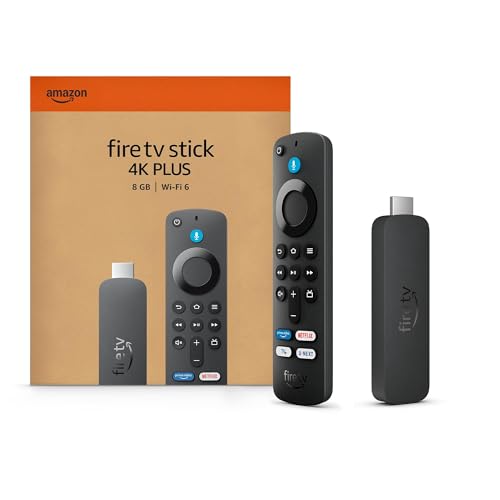
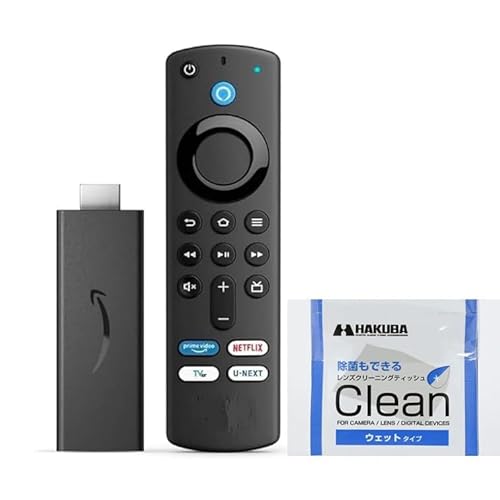
結論から申し上げますと、現在Amazonで単体販売されている一般的なドングル型(HDMI端子に直接挿すスティック型)のFire TV Stickは、工場出荷時の標準状態ではAirPlayに対応していません。
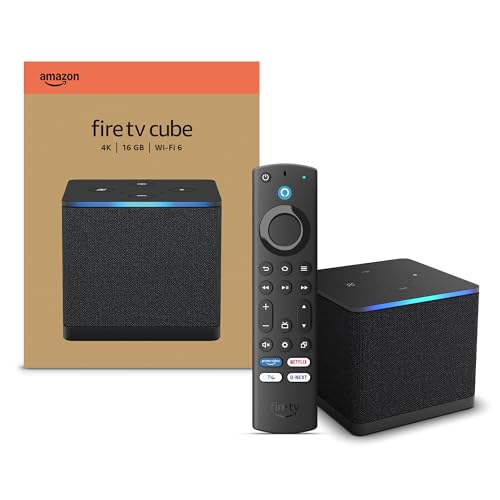
これは最も安価なエントリーモデルである「Fire TV Stick」から、4K映像に対応したハイスペックな「Fire TV Stick 4K Max」さらにはハンズフリー操作が可能なボックス型の「Fire TV Cube」に至るまで、基本的には全モデル共通の仕様です。パッケージを開けてテレビに挿し、Wi-Fiに繋いで初期設定を終えただけの「素の状態」ではいくらiPhoneのコントロールセンターから「画面ミラーリング」をタップしても、接続先リストにFire TVの名前が表示されることはないのです。

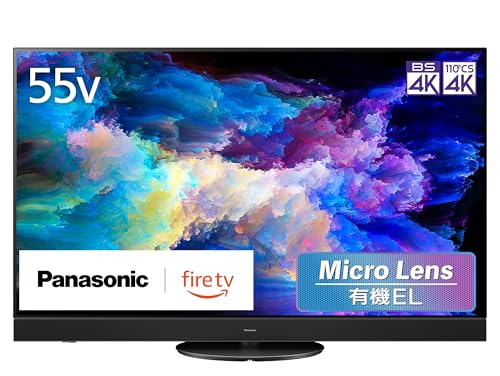
「えっ、でも友達の家のFire TVはiPhoneからすぐに繋がったよ?」という声もたまに聞きますが、それはおそらく「Fire TV Stick」ではなく「Fire TV機能が内蔵されたスマートテレビ(Fire TV Edition)」である可能性が高いです。実は東芝(レグザの一部モデル)やパナソニック、Funaiなどが販売しているFire TV内蔵テレビにはメーカーとAppleとのライセンス契約により、最初からAirPlay 2とHomeKitがシステムレベルで組み込まれているモデルが存在します。

 ポチップ
ポチップここが誤解のポイント!
Fire TV内蔵テレビ(Fire TV Edition)と、外付けのFire TV Stickは同じFire OSを使っていても機能に一部違いがあります。
AirPlayのネイティブ対応は現状では主に「テレビ一体型」に許された特権のようなものなのです。
Amazon純正のテレビ「Fire TV Omniシリーズ」なども対応していますが、私たちが持っている「Stick」は別物だと考えてください。
 ポチップ
ポチップまたFire TV Stickには「Apple TVアプリ」という動画視聴用のアプリをインストールできますが、これもよく誤解されます。これはあくまで「Apple TV+の映画やドラマを見るためのアプリ」であって「AirPlayで画面を受信するための機能」ではありません。ここを混同されている方が非常に多いので、まずは「Stick単体では非対応」という事実をしっかり押さえておきましょう。
 ポチップ
ポチップiPhoneとFirestickをミラーリングできない理由
「最新のデジタルガジェット同士なのに、なぜ簡単につながらないの?」と疑問に思うのは当然です。その理由はシンプルかつ根深いものでFire TVはGoogleのAndroidをベースにしたOS、iPhoneはApple独自のiOSで動いているという「プラットフォームの壁」があるからです。
少し専門的な話をすると画面ミラーリングを実現するための「言葉(通信プロトコル)」が、両者で全く異なります。この「言葉」が通じないと、デバイス同士は握手ができないのです。
 ポチップ
ポチップ| デバイス | 採用している通信規格 | 特徴・互換性 |
|---|---|---|
| Fire TV (Android) | Miracast (ミラキャスト) | Wi-Fi Allianceが策定した標準規格。AndroidスマホやWindows PCと非常に相性が良く、特別な設定なしで接続できることが多い。 |
| iPhone (iOS) | AirPlay (エアプレイ) | Apple独自のプロプライエタリな規格。映像の品質やレスポンスが非常に高いが、基本的にはApple製品(Apple TVやMac)同士での接続が前提。 |
このようにFire TV Stickは標準では「Miracast」という言葉しか話せず、iPhoneは「AirPlay」という言葉しか話せない状態です。お互いに異なる言語を話しているため、そのままでは意思疎通(接続)ができません。
 ポチップ
ポチップAndroidスマートフォンを使っている人が「設定画面から簡単にミラーリングできたよ」と言うのはAndroidスマホもFire TVも、同じ「Miracast」という共通言語を話せるからです。設定メニューの「ディスプレイとサウンド」から「ミラーリング」をオンにするだけで繋がるのはこのためです。一方でiPhoneユーザーがFire TV Stickに接続しようとすると、Fire TV側がAirPlayの信号を理解できず無視してしまうのです。
 ポチップ
ポチップさらにAppleのAirPlay技術はセキュリティや著作権保護、そしてブランド体験の品質維持のために厳格なライセンス管理が行われています。AmazonとAppleは動画配信サービスなどで競合関係にある側面もあるため、ハードウェアレベルでの完全な統合(StickへのAirPlay標準搭載)には技術的な課題以上に大人の事情も絡んでいるのかもしれません。
 ポチップ
ポチップFire TV Stickでスマホ画面をテレビに映すには
ではiPhoneユーザーはFire TV Stickでミラーリングを諦めるしかないのでしょうか?いいえ、そんなことはありません。ここで登場するのが、両者の間に入って言葉を翻訳してくれる「サードパーティ製のレシーバーアプリ」です。
解決策は非常にシンプルで「Fire TV Stickの中に、AirPlayの信号を受信して映像に変換できるアプリをインストールする」ことです。これによりFire TV Stickが擬似的に「Apple TV」や「AirPlay対応テレビ」として振る舞えるようになります。アプリが通訳者の役割を果たしiPhoneからの「画面を映して!」というAirPlayの命令を、Fire TVが理解できる形式にリアルタイムで変換してテレビに表示してくれるわけです。
 ポチップ
ポチップミラーリング実現の3ステップ
- Fire TV Stickを起動し、AmazonアプリストアからAirPlay対応アプリ(後述のおすすめアプリを参照)をダウンロードする。
- アプリを起動し、AirPlayの受信待機状態にする(サーバーを開始する)。
- iPhoneとFire TV Stickを必ず「同じWi-Fiネットワーク(SSID)」に接続する。
ここで特に重要なのが、3番目の「Wi-Fiネットワーク」です。AirPlayはWi-Fiルーターを経由して映像データを送ります。そのため、Fire TV Stickが「家のWi-Fi(5GHz)」に繋がっていて、iPhoneが「モバイル通信(4G/5G)」や「別のWi-Fi(2.4GHz)」に繋がっている状態では、お互いを見つけることができません。必ず同じルーターの同じ周波数帯に接続してください。
またFire TV StickとiPhoneの距離やルーターとの位置関係も重要です。ミラーリングは大量の映像データをリアルタイムで送り続けるため通信環境が不安定だとすぐにブロックノイズが出たり、カクついたりします。もし自宅のWi-Fiルーターが遠い場合は「Fire TV Stick 4K Max」などのWi-Fi性能が高い(Wi-Fi 6対応)モデルを選ぶか、Fire TV Stickに付属している「HDMI延長ケーブル」を使ってStick本体をテレビの裏から少し出すだけでも、電波の掴みが良くなり通信状況が改善することがあります。
 ポチップ
ポチップFire TV StickでiPhone画面をミラーリング
実際にアプリを導入してミラーリングができるようになると、Fire TV Stickの活用幅は劇的に広がります。単に映画やアニメを見るだけのデバイスではなく、コミュニケーションツールとして使えるようになるんです。ここでは具体的な活用シーンと、避けて通れない「著作権保護(DRM)」の問題について解説します。
1. 思い出の共有(写真・動画)
これが最もポピュラーで満足度の高い使い方でしょう。iPhoneの小さな画面を数人で覗き込むのは大変ですが、ミラーリングすればリビングの50インチテレビに旅行の写真や子供の運動会の動画を映し出せます。iPhoneの「写真」アプリには優秀なスライドショー機能(メモリー機能)がついているのでBGM付きで思い出を振り返ると、家族みんなで盛り上がること間違いなしです。iCloud共有アルバムを使えば、遠方の祖父母が来たときにも孫の写真を大画面で見せてあげられます。
 ポチップ
ポチップ2. ビジネスやプレゼンテーション
意外と知られていないのがビジネス用途です。最近のオフィスの会議室やプロジェクターにはHDMI端子がありますよね。そこに私物のFire TV Stickを挿し、自分のiPhoneやiPadをミラーリングすればKeynoteやPowerPointの資料をワイヤレスで投影できます。ケーブルの長さを気にせず、部屋の中を歩き回りながらプレゼンできるのは非常にスマートです。特にAirReceiverなどのアプリを使えば安定性も高く、急な会議でも活躍します。
ポチップ3. Webブラウジングとショッピング
「この服どうかな?」「今度の旅行、ここに行かない?」といった相談をする時、スマホの画面を見せ合うよりもテレビに映してAmazonや楽天、旅行サイト(じゃらんや楽天トラベルなど)を見た方がスムーズです。文字も大きく表示されるので、細かいスペック表や地図を見るのにも適しています。Googleマップを大画面で表示して、旅行のルートをみんなで決めるのも楽しいですよ。
 ポチップ
ポチップ【超重要】著作権保護されたコンテンツについて(DRM問題)
ここで一つ、非常に重要な注意点があります。
Netflix、Amazonプライム・ビデオ、Disney+、Hulu、U-NEXTなどの有料動画配信サービスの映像はiPhoneからFire TV Stickへミラーリングしようとしても画面が真っ暗になり、音声と字幕しか出ない(ブラックアウトする)ことがほとんどです。
これはアプリの不具合ではなくHDCP(著作権保護技術)およびアプリ側のDRM実装による仕様です。
不正な録画や海賊版の流通を防ぐため、iPhone側が「録画される可能性がある経路(ミラーリング)」への映像出力を遮断します。
これらのサービスを見たい場合はミラーリングではなく、Fire TV Stickの中に最初から入っている「Netflixアプリ」や「YouTubeアプリ」を使って直接再生してください。
その方が画質も4K/HDRで綺麗ですしスマホのバッテリーも消費しませんし、スマホでLINEをしながらテレビで映画を見るといった「ながら見」も可能になります。
 ポチップ
ポチップFire TV StickでAirPlayを使うアプリ

※画像はイメージです
仕組みがわかったところでいよいよ実践編です。Amazonアプリストアの検索窓に「AirPlay」と入力すると山のようにアプリが出てきますが、正直なところ「使えるアプリ」と「使いにくいアプリ」さらには「怪しいアプリ」の差が激しいのが現状です。ここでは私が実際にインストールして長期間検証した中から、自信を持っておすすめできるアプリを厳選して紹介します。
ファイヤースティックのiPhoneミラーリングおすすめアプリ
数あるアプリの中から機能、安定性、コストパフォーマンスの観点で主要なものを比較しました。迷ったらこの表を参考に選んでみてください。
アプリ名 | 価格体系 | 広告 | バックグラウンド待機 | 特徴・おすすめユーザー |
|---|---|---|---|---|
AirScreen | 基本無料(App内課金あり) | あり(接続前後) | △(設定によるが不安定) | 【初心者向け】最もダウンロードされている定番。UIが親切で分かりやすい。とりあえず無料で試したいならコレ一択。 |
AirReceiver | 約300円(買い切り) | なし | ◎(完全対応) | 【快適派向け】広告ゼロで動作も軽快。いちいちアプリを起動するのが面倒な人に最適。最もApple TVに近い挙動。 |
Replica | サブスク(年額など) | あり(無料版は制限多) | ×(アプリ起動必須) | 【UI重視】iPhone側に入れるアプリ。Teslaの画面ミラーリングなどで有名。UIは綺麗だがコストが高め。 |
 ポチップ
ポチップファイヤースティック ミラーリング iPhone おすすめの結論としては、ステップを踏んで導入することをお勧めします。まずは無料の「AirScreen」をインストールして動作確認を行い「自宅のWi-Fi環境で遅延なく映るか」をテストしてください。そこで問題がなく、かつ頻繁に使うようになって「広告が邪魔だな」「アプリを立ち上げるのが面倒だな」と感じ始めたら、有料の「AirReceiver」に乗り換えるのが最も賢いルートです。
ポチップ特にAirReceiverはたった300円程度(価格は為替により変動します)の買い切りでFire TV Stickの使用感が劇的に向上するので、個人的には最初からこちらを買ってしまっても損はないレベルだと感じています。ジュース2本分の投資でストレスフリーな環境が手に入ります。
 ポチップ
ポチップ無料でファイヤースティックへiPhoneミラーリング
「たまに写真を見るくらいだから、できるだけお金はかけたくない」という方にはやはり無料アプリがベストです。「ファイヤースティック ミラーリング iPhone 無料」で検索される方のほとんどが、最終的に「AirScreen」にたどり着きます。
無料版のAirScreenにはいくつかの制限がありますが最も大きな違いは「広告表示」です。iPhoneとの接続を開始する直前や接続を切った直後に、15秒〜30秒程度の全画面広告が表示されることがあります。これは開発費を賄うために必要なものなので仕方ありません。
 ポチップ
ポチップただし重要なのは「ミラーリングして映像を見ている最中」に突然広告が割り込んでくることは(現状のバージョンでは)ないという点です。ここが非常に重要なポイントで、視聴体験自体は有料アプリと比べても遜色ないレベルを維持しています。また1日に利用できる回数や時間に極端な制限があるわけではないので(一部の高度な録画機能などを除く)、一般的な「写真をテレビに映す」「YouTubeを映す」といった利用であれば、無料版のままで十分使い続けることが可能です。

またAirScreenはアップデート頻度が高く、iOSのバージョンが上がってAirPlayの仕様が微妙に変わってもすぐに対応してくれる安心感があります。開発元もしっかりしており、セキュリティ面でも比較的信頼できるアプリと言えるでしょう。世の中には「完全無料」を謳いながら個人情報を収集するような怪しいアプリもあるので、知名度のあるAirScreenを使うのが安全です。
 ポチップ
ポチップAirScreenをFire TVで使う方法
それでは実際にAirScreenを使ってiPhone画面をテレビに映すまでの手順を、詳細にステップバイステップで解説します。機械が苦手な方でも、この通りに進めれば絶対に繋がります。
手順1:アプリのインストール
- Fire TV Stickを起動し、ホーム画面にある「検索(虫眼鏡アイコン)」または「探す」を選択します。
- 検索窓に「AirScreen」と入力します。「airs」くらいまで打つと候補に出てくることが多いです。
- 青いアイコン(Wi-Fiマークのようなデザイン)の「AirScreen」を選び、「入手(ダウンロード)」ボタンを押します。
 ポチップ
ポチップ手順2:初期設定と待機
- インストールが終わったら「開く」を押してアプリを起動します。
- 「ようこそ」画面が表示されたら「確認」を押します。ここで「デバイスの位置情報へのアクセス」などを求められることがありますが、許可して進んでください。
- QRコードが表示されることがありますが、これはチュートリアル用なので、リモコンの戻るボタンなどでスキップしても大丈夫です。
- メニュー画面が表示されたら、左側のメニューから「開始」を選んで決定ボタンを押します。
- 画面に「開始」という文字と、Fire TVのデバイス名(例:AS-AFTMM...)が表示され、待機中画面になればFire TV側の準備は完了です。
 ポチップ
ポチップ手順3:iPhoneからの接続
- iPhoneを手に取り、Wi-Fi設定を確認します。Fire TV Stickと同じWi-Fi(SSID)に繋がっていることを再確認してください。ここが一番のつまずきポイントです。
- 画面右上から下にスワイプ(ホームボタンがある古い機種は下から上にスワイプ)して、「コントロールセンター」を出します。
- 四角が2つ重なったようなアイコンの「画面ミラーリング」をタップします。
- リストの中に「AS-AFT...[Air Play]」といった名前が出てくるので、それをタップします。
これだけで、数秒後にはテレビ画面にiPhoneの画面がそのまま表示されます!もし音が小さい場合はiPhone側の音量ボタンではなく、テレビのリモコンで音量を調節してみてください。切断したい時はもう一度iPhoneのコントロールセンターからミラーリングアイコンをタップし「ミラーリングを停止」を選ぶだけです。
 ポチップ
ポチップAmazonでも買えるファイヤースティックエアーレシーバー
無料アプリの手順を見て「毎回Fire TVでアプリを起動して『開始』ボタンを押すのは面倒くさいな...」「家族が使うときに操作方法を教えるのが大変そう...」と思った鋭いあなた。そんなあなたのためにあるのが、有料アプリの「AirReceiver(エアレシーバー)」です。
このアプリ最大の特徴にして最強のメリットは、「バックグラウンドでの常時待機機能」です。
 ポチップ
ポチップ通常のアプリ(AirScreenなど)は、Fire TVのホーム画面に戻ったり他のアプリ(Prime Videoなど)を開いたりすると、ミラーリングの待ち受け機能が停止してしまいます。しかしAirReceiverは一度設定してしまえばFire TV Stickの電源が入っている限り、裏側(バックグラウンド)で常にAirPlayの信号を見張っていてくれます。
つまりFire TVでYouTubeやプライム・ビデオを見ている最中でもiPhone側で「ミラーリング」操作をするだけで、自動的に画面が切り替わってミラーリングが始まるのです。これは数万円する純正のApple TVと全く同じ挙動です。この「シームレスな体験」こそが、有料版を購入する最大の価値です。

「ファイヤー スティック エアー レシーバー」とカタカナで検索する方も多いですが、正式名称は英語の「AirReceiver」です。Amazonアプリストア内で、Amazonポイントや登録済みのクレジットカードを使ってワンクリックで購入できます。価格は約300円ですがこれは月額ではなく「買い切り」です。一度買えばずっと使えますし同じアカウントであれば複数のFire TV Stickに入れることも可能です。
上級者向け機能も充実
AirReceiverは単なるミラーリングだけでなく解像度の細かい調整や映像と音声のズレを補正する機能、さらにはWindows PCからの接続(Google Cast受信)やNAS(ネットワークHDD)内の動画再生(DLNA/SMB)にも対応しています。
「ただ映ればいい」だけでなく「より綺麗に、遅延なく映したい」というこだわり派の方にも満足度が高い、非常に完成度の高いアプリです。
 ポチップ
ポチップFire TV StickでiPadミラーリング
ここまではiPhoneを前提にお話ししてきましたが、もちろんiPadでも全く同じことができます。「iPhoneは画面が小さいから、iPadでイラストを描いているところをテレビに映したい」「iPadで電子書籍を表示してみんなで読みたい」というニーズも多いですよね。
Fire TV Stick iPad ミラーリングの手順は、iPhoneと完全に同じです。コントロールセンターの出し方が、iPadの場合は「画面右上からスワイプ」で統一されている点だけ注意してください。
ただし一つだけ知っておくべき「仕様上の違い」があります。それは「アスペクト比(画面の縦横比)」です。
 ポチップ
ポチップ- 一般的なテレビの画面比率:16:9(横長)
- iPhoneの画面比率:19.5:9(かなり横長)
- iPadの画面比率:4:3(正方形に近い)
iPadの画面はテレビよりも四角い形をしているため、ミラーリングすると、テレビ画面の左右に太い黒帯(レターボックス)が表示されます。これは故障ではなく、iPadの画面の形をそのまま映している証拠です。
 ポチップ
ポチップ画面いっぱいに表示させることは基本的にはできませんがYouTubeなどを全画面再生した場合は、映像に合わせて自動的に16:9に切り替わってくれることもあります。またiPadユーザーに特におすすめなのが、お絵描きアプリ「Procreate」やノートアプリ「GoodNotes 5」などを映す使い方です。
描いている手元を見せずに完成していく絵だけを大画面に映せるので、子供のお絵描き大会や勉強を教える時の電子黒板代わりとして非常に優秀です。さらにMacBookなどのMac製品からもこれらのアプリを使えばワイヤレスで画面を飛ばすことができます。
「拡張ディスプレイ」として認識させればテレビをMacのセカンドモニターとして使い、作業領域を広げることすら可能です。
 ポチップ
ポチップFire TV StickでAirPlayする総括

※画像はイメージです
総括
今回はfire tv stick airplayについてその対応状況から具体的な接続方法、おすすめアプリまでを詳細に解説してきました。
まとめとしてこの記事のポイントを振り返りましょう。
- Fire TV Stick自体はAirPlay非対応だが、アプリを入れれば解決する。
- 初心者はまず無料の「AirScreen」で試してみるのがベスト。
- 快適さを求めるなら300円の「AirReceiver」が圧倒的におすすめ。
- Wi-Fiは必ず「5GHz帯」を使い、iPhoneと同じネットワークに繋ぐこと。
- Netflixなどの著作権保護コンテンツはミラーリングできないので注意。
標準機能では対応していないもののアプリを一つインストールするだけで、Fire TV Stickは数万円するApple TVの代わりとして十分に機能します。
旅行先のホテルのテレビにFire TV Stickを挿してその日に撮った旅の写真をスライドショーで流しながら晩酌をする...なんて使い方は本当に最高の体験ですよ。
技術は日々進歩しており将来的には「Matter Casting」という新しい規格によって、アプリなしでも繋がる日が来るかもしれません。
しかし現時点では今回紹介した方法が最も確実で快適な解決策です。
ぜひあなたに合ったアプリを見つけてFire TV StickとiPhoneの連携を楽しんでくださいね!
※クリックするとAmazon公式サイトに飛びます。
※期間内の解約で料金はかかりません。

