おうち時間がもっと楽しくなるFire TV Stickですがいざ使おうと思った時に画面が映らなかったり、反応がなかったりすると本当に困ってしまいますよね。せっかく楽しみにしていた映画や動画が見られないのは、かなりストレスが溜まるものです。
ネットで調べてみてもfire tv stickの画面が映らないという悩みや、fire tv stickが映らないのに信号なしと表示されるといったトラブルを抱えている方は意外と多いみたいです。
またファイヤースティックが起動しない状態やamazon fire tv stickがつかないといった現象には、いくつかの決まった原因が隠れていることがほとんどです。
中にはfire tv stickは映らないけれど音は出るという不思議なパターンもありますが、これらも一つずつ確認していけば解決の糸口が見つかります。
今回はそんなFire TV Stickの不調に悩む方向けに、私が実際に試して効果があった方法やチェックすべきポイントを詳しくまとめてみました。この記事を読めばきっと元通りに動画を楽しめるようになるはずですよ。
※クリックするとAmazon公式サイトに飛びます。
※期間内の解約で料金はかかりません。
Fire TV Stickがつかない時の主な原因と診断
※画像はイメージです
Fire TV Stickが正常に動作しないとき、まずは「どこに問題があるのか」を切り分けることが大切です。本体、テレビ、電源、あるいはネットワークなど怪しい場所を順番に見ていきましょう。
闇雲にいじってしまうと逆に設定を複雑にしてしまうこともあるので、一つずつ丁寧に診断していくのが近道だったりします。
ファイヤースティックがつかない理由は何?
Fire TV Stickがある日突然つかなくなったり、起動画面から動かなくなったりすると「もしかして寿命かな?」と不安になりますよね。
でも実は本体が物理的に壊れているケースよりも、外部の環境やちょっとした設定の不整合が原因でストライキを起こしていることがほとんどなんです。
私自身の経験からもこれから紹介するいくつかのポイントを丁寧にチェックするだけで、元通り元気に動き出すことが多々ありました。具体的にどのような理由で「つかない」という現象が起きるのか、詳しく紐解いていきましょう。

 ポチップ
ポチップ電力不足という意外な落とし穴
「ファイヤースティックがつかない」というトラブルで、私が真っ先に疑うのがこの電力不足です。多くのユーザーが配線の美観を重視して、テレビ背面にあるUSBポートから電源を取ろうとしますよね。
実はこれFire TV Stickにとっては非常に過酷な環境なんです。一般的なテレビのUSBポートは、USB 2.0規格に基づいた0.5A(アンペア)程度の出力しか想定されていないものが多くあります。
一方でFire TV Stick(特に4K Maxなどの上位モデル)が安定して動作するためには、最低でも1.0Aから1.5A以上の電流が必要です。
電力が足りないと起動時の高い負荷がかかった瞬間にシステムが強制終了して再起動を繰り返す「ブートループ」に陥ったり、画面が真っ暗なままフリーズしてしまったりします。
また長年使っている古いUSBケーブルや純正以外のアダプターを使っている場合も、経年劣化による電圧降下が原因で「昨日までは映ったのになぜか今日はつかない」といった不安定な挙動を引き起こす原因になります。
Amazonロゴで止まってしまう場合
テレビのUSBポート給電は電圧が非常に不安定になりやすく、本体内のフラッシュメモリに負担をかけて寿命を縮めるリスクもあります。もしAmazonロゴで止まってしまう場合はまずは電力を疑い、必ずコンセントからの直接給電に切り替えてみてください。
 ポチップ
ポチップ熱による一時的なフリーズと性能低下
Fire TV Stickはあの小さな筐体の中に、スマホ並みの高性能なクアッドコアプロセッサ(SoC)が詰め込まれています。
ファンレス設計で放熱を筐体表面の自然冷却に頼っているため、テレビ背面の熱がこもりやすい場所にあるとあっという間に内部温度が上昇してしまうんです。
特に4K HDRなどの高画質動画を長時間視聴した直後は、本体が驚くほど熱くなっているはずです。
一定の温度を超えるとデバイスを保護するために「サーマルスロットリング」という機能が働き、動作速度を極端に落としたり最終的にはシステムを停止(シャットダウン)させたりします。
これが「つかない」とか「画面が真っ暗で反応しない」といった現象として現れるわけです。もし本体を触ってみて指を離したくなるほど熱い場合は、一度電源を抜いて30分ほど涼しい場所で休ませてあげてください。これだけで嘘のように直ることがありますよ。
 ポチップ
ポチップ物理的なダメージとHDMI端子の劣化
意外と見落としがちなのが、端子部分の「物理的な摩耗」です。Fire TV Stickは抜き差しを繰り返すことでHDMI端子内部の細かいピンが摩耗したり、静電気によって微細な回路がショートしたりすることがあります。
また本体の重みがHDMIポートに直接かかり続けると端子の根本にクラック(ひび割れ)が入り、接触不良を起こしやすくなります。これが原因で、映像信号が正しく伝わらずに「信号なし」の状態が続いてしまうんですね。
 ポチップ
ポチップ外部からのノイズや通信干渉
最後に電子レンジやBluetooth機器、近隣のWi-Fiルーターから発せられる電磁波ノイズも動作を妨げる要因の一つになります。
HDMI接続はデジタル信号ですが非常に繊細なため、外部ノイズが入り込むと通信が途切れて画面が真っ暗になる(暗転する)ことがあります。
これらの要因が複雑に絡み合って「つかない」という状況を作り出していることが多いので、まずは環境をシンプルに整理することが大切です。
環境をシンプルに整理する
最近の住宅は気密性が高いため、テレビ周りの温度が想像以上に上がっていることがあります。
本体に小型のヒートシンクを貼るだけで、熱によるフリーズのリスクを大幅に減らすことができますよ。
 ポチップ
ポチップ映らない原因とテレビにFire TVがつかないのはなぜか
Fire TV Stick本体の電源ランプ(モデルによりますが)や動作状況に問題がなさそうなのに、テレビ画面に何も映らない。そんな時、実は原因はStick側ではなく「テレビ側の受け入れ態勢」にあることが少なくありません。
テレビとFire TV StickはHDMIという一本の線で繋がっているだけに見えますが、その中では驚くほど複雑なデータのやり取りが行われているんです。
この通信がほんの少しでも噛み合わないだけでテレビは「何も繋がっていない」と判断し、無情にも「信号なし」というエラーを表示してしまいます。
 ポチップ
ポチップHDMIハンドシェイクという「対話」の失敗
HDMI接続された機器同士は、電源を入れた瞬間に「ハンドシェイク(握手)」というプロセスを行います。
Fire TV Stickが「私はこの解像度で映像を送れますよ」と伝え、テレビ側が「了解、その設定で表示するね」と答えるいわばデバイス同士の自己紹介ですね。
専門的には「EDID」という情報の交換なのですがこのやり取りがノイズやタイミングのズレで失敗すると、テレビは映像を正しく描画できなくなります。
もし画面が映らないなら
一度テレビの「入力切替」を他の入力(地デジや別のHDMI)に切り替えてから、再度Fire TVを挿している番号に戻してみてください。
これだけで、HDMIのハンドシェイクが再実行され、画面がパッと映ることがよくあります。
 ポチップ
ポチップHDMI端子の物理的な「浮き」と荷重ストレス
Fire TV Stickはそのコンパクトな見た目に反して内部には基板がギッシリ詰まっており、意外と自重があります。これをテレビ背面のHDMIポートに直接挿しっぱなしにしていると、重力によって端子部分に下方向の強い力が加わり続けます。
すると長期間の使用でポート内部の接点がわずかに変形したり、端子が「浮いた」状態になったりするんです。
この微細な接触不良は、見た目にはしっかり刺さっているように見えるため非常に厄介です。「昨日は映ったのに今日は映らない」という不安定な症状の多くは、この物理的なストレスが原因であることが多いかなと思います。
付属のHDMI延長ケーブルを使うことでこの重みを分散させ、端子への負担を劇的に減らすことができるのでぜひ活用してみてください。
 ポチップ
ポチップHDCP認証エラーというデジタル著作権の壁
Fire TV Stickで配信される映画やドラマなどのコンテンツは、著作権を守るために「HDCP」という暗号化技術で保護されています。
Fire TV Stickから送られる映像は常にこの暗号がかかっており、テレビ側が「正当な視聴環境である」と認証できない限り画面は真っ暗なまま(あるいはエラー表示)になります。
特に古い液晶テレビや安価なHDMI切替器(セレクター)、AVアンプなどを間に挟んでいる場合、このHDCPのバージョンが合わなかったり認証が途切れたりすることで「信号なし」やブラックアウトが発生します。
もし周辺機器を使っているなら、一旦それらを排除してテレビに直接挿してみるのがトラブル解決の鉄則ですね。
| 主な原因 | 現象の詳細 | チェックすべきポイント |
| 物理的接触不良 | 端子の浮き、ポートの緩み | 延長ケーブルを使用し、奥まで挿し直す |
| ハンドシェイク失敗 | 通信プロセスのエラー | 入力切替を往復させる、本体を再起動する |
| HDCP認証エラー | 著作権保護の不整合 | 中継機器(切替器など)を外して直挿しする |
| ポート側の不具合 | 特定のHDMIポートの故障 | 別のHDMI番号(HDMI1から2など)に挿し替える |

テレビの基板トラブルとポートの寿命
最後に見落とせないのが、テレビ側のHDMIポート自体の故障です。HDMIポートは静電気や抜き差しの負荷に弱く、特に頻繁にデバイスを入れ替えるポートは内部の半田クラック(ひび割れ)が起きやすい場所でもあります。
複数のHDMIポートがあるテレビなら、特定のポートだけが認識しなくなっている可能性も十分に考えられます。
もし「HDMI 1」でどうしても映らないなら、迷わず「HDMI 2」や「HDMI 3」に差し替えてみてください。
ポートを変えるだけであっさり映ることも多いですし、それで解決すれば「テレビの特定のポートが寿命だった」という切り分けができます。私自身もこれで何度も救われてきました。
公式なトラブルシューティングの手順については、Amazonのヘルプページにも詳細なガイドがありますので、そちらも参考にしながら作業を進めてみてください。
4Kモデルをお使いの方は
テレビ側の「設定」メニューの中に、HDMIモードを「標準」から「拡張」に変更する項目がある場合があります。
特に4Kモデルをお使いの方は、この設定を見直すだけで映像が映るようになることがありますよ。
 ポチップ
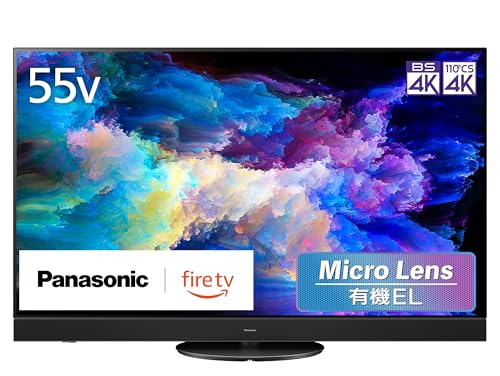
ポチップ入力切替で映らない時や使えないテレビの確認
Fire TV Stickをテレビに挿して、電源も入れているはずなのに「信号がありません」という無情なメッセージ。
このとき多くの人が本体の故障を疑ってしまいますが、実は「テレビ側の窓口(入力)が正しく開いていない」だけというケースが驚くほど多いんです。
最近のテレビはHDMIポートが3つも4つもあるのが当たり前になっていますし、メーカーによってポートの並び順もバラバラ。暗いテレビ背面を手探りで操作していると、自分でも気づかないうちにミスをしてしまうんですよね。
ここでは入力切替にまつわる意外な盲点とお使いのテレビとの相性について、私が実際に遭遇したトラブル例を交えながら深掘りして解説します。
 ポチップ
ポチップ入力切替ボタンの盲点とポート番号の罠
「正しい番号を選んでいるはずなのに映らない」という時、まず疑ってほしいのが物理的に挿しているポート番号と画面上の表示番号の不一致です。
例えばテレビの背面を見ると上から「HDMI 1」「HDMI 2」「HDMI 3」と並んでいるのが一般的ですが、稀にサイドにあるポートが「HDMI 1」に割り当てられていたり番号の刻印が非常に小さくて読み間違えていたりすることがあります。
特に壁掛けにしていたりテレビ台の奥に設置していたりすると、手探りで挿すことになりますよね。
すると隣のポートに斜めに刺さってしまっていたり、あるいは「HDMI 1」に挿したつもりがすぐ隣の「サービス専用端子(メンテナンス用)」に挿していたなんて笑えない失敗も実際に起こり得ます。
一度面倒でもスマートフォンのライトなどでポートの刻印をしっかり照らし、番号を再確認することをおすすめします。それからリモコンの「入力切替」ボタンをゆっくり押し、目的の番号で数秒待ってみてください。
切り替え直後は信号の読み取りにラグがあるため、連打してしまうと認識が追いつかないことがあるからです。
入力切替で迷った時のチェック手順
- 本体を一度抜き、ポートの「HDMI ○」という数字をライトで直視して確認する
- テレビのリモコンで「入力切替」を押し、該当の番号を選択して5〜10秒ほど待機する
- それでも映らなければ、迷わず別のポートに挿し替えて同じ手順を繰り返す
 ポチップ
ポチップ高画質モデル特有の「HDMI信号形式」設定
もしあなたがFire TV Stick 4Kや4K Maxなどの上位モデルを使っていて、比較的新しい4Kテレビに繋いでいるなら設定の「深層部」に原因があるかもしれません。
最近の4Kテレビは、全てのポートが最初からフル性能を発揮できるように設定されているわけではないんです。多くのメーカーでは、安定性を優先してHDMIポートの動作モードを「標準(互換性優先)」に制限していることがあります。
この「標準モード」のままだとFire TV Stick側が送ろうとする高画質・高フレームレートの信号をテレビ側が「受け取れない信号」として拒否してしまい、結果として画面が映らない、あるいは頻繁にブラックアウトするという現象が起きます。
テレビの設定メニューから「外部入力設定」→「HDMI信号形式」といった項目を探し、設定を「拡張フォーマット」や「高画質モード」に変更してみてください。
これだけで今までの不調が嘘のように解消されることがありますよ。ソニーのブラビアやパナソニックのビエラなど、主要メーカーでもこの設定変更が必要なケースは多いですね。
| テレビのメーカー | 主な設定項目の名称(例) | 変更後の設定値 |
| ソニー (BRAVIA) | HDMI信号形式 | 拡張フォーマット |
| パナソニック (VIERA) | HDMIオート設定 | モード2 (またはモード3) |
| シャープ (AQUOS) | HDMI対応入力 | フルモード / 拡張 |
| 東芝 (REGZA) | HDMIモード選択 | 設定1 (または高速信号) |
 ポチップ
ポチップ古いテレビで「使えない」と判断する前に
一方で、10年以上前の古い液晶テレビを使っている場合に起こるのが「解像度のミスマッチ」です。Fire TV Stickは賢いので接続されたテレビに合わせて最適な解像度を自動で選びますが、稀にその自動判定が失敗することがあります。
テレビが1080iまでしか対応していないのに、Stickが1080pを送ろうとして「対応できない信号です」とテレビに怒られてしまうパターンですね。
また古いテレビのHDMIポートは経年劣化で「接触の遊び」が大きくなっていることもあります。Fire TV Stick本体を直接挿すとその自重で少しお辞儀をするような形になり、内部で接触が途切れてしまうんです。
こうした「使えないテレビ」に見えるケースでも付属のHDMI延長ケーブルを使ってテレビとStickを並行に保つように固定したり、Stick側の解像度設定を強制的に下げる操作(リモコンの「上」と「戻る」を長押し)を試すことで、延命して使い続けられる可能性は十分にあります。
もし他のテレビやモニターで映るのに特定の古いテレビでだけ映らないなら、それは故障ではなく「相性の問題」として対処するのが正解かなと思います。
なお、お使いのテレビがFire TV Stickのシステム要件を満たしているか、またHDMIの著作権保護(HDCP)に対応しているかなどの正確な情報は、Amazon公式のヘルプページで確認しておくと安心です。
最新にアップデートする
ネットに繋がるスマートテレビをお使いなら、テレビ本体の「ファームウェア(システム)」を最新にアップデートすることも忘れないでください。
HDMIの通信互換性がアップデートで改善され、Fire TV Stickがスムーズに認識されるようになることも珍しくありません。
 ポチップ
ポチップホーム画面が映らない初期の接続不備を解消する
念願のFire TV Stickを購入しワクワクしながらテレビに繋いだのに、いつまで待ってもホーム画面が表示されない。そんな時、初期不良を疑ってガッカリしてしまいますよね。
でも実は「壊れている」のではなく、初期設定特有のプロセスや接続のちょっとしたコツを見落としているだけのケースが非常に多いんです。
初期設定時のFire TV Stickは最新のソフトウェアをダウンロードしたり、リモコンとの通信を確立したりと裏側でフル回転しています。
ここでは新品のFire TV Stickを確実に起動させ、最初のホーム画面まで辿り着くための「接続の詰め」について私の経験を交えて徹底的に解説します。
 ポチップ
ポチップHDMI延長ケーブルを「あえて使う」べき理由
箱の中に同梱されている短いHDMI延長ケーブル。「これって別に使わなくても直接挿せるよね?」と思われがちですが、実はこれが初期起動の成否を分けるキーパーツになることがあります。
Fire TV Stickは非常に強力なWi-Fiアンテナを内蔵していますがテレビの背面は金属板や基板が密集しており、電磁波的なノイズが非常に多い場所なんです。
本体をテレビに「直挿し」してしまうとテレビ自体が巨大なシールド(壁)になってしまい、ルーターからの電波をうまく拾えず初期アップデートが途中で止まって画面が真っ暗なままになることがあるんですね。
延長ケーブルを使うことで本体をテレビの影から数センチ離すだけでWi-Fiの受信感度が劇的に向上し、スムーズにホーム画面へ進めるようになります。
また最近の薄型テレビはHDMIポートが密集しているため、直挿しだと隣のケーブルと干渉して奥までしっかり刺さっていないこともあります。
延長ケーブルを介すことで確実に「カチッ」と奥まで接続できるため、物理的な接触不良による「信号なし」を防ぐことができるんですよ。
| 接続方法 | メリット | デメリット・懸念点 |
| テレビへ「直挿し」 | 見た目がスッキリする | 熱がこもりやすい、Wi-Fi感度が低下する、端子に荷重がかかる |
| HDMI延長ケーブル使用 | Wi-Fi感度が向上、熱を逃がせる、接触不良を防げる | 配線が少しだけテレビの横からはみ出すことがある |
ポチップ起動直後の「ロゴループ」や「長い待ち時間」の正体
初めて電源を入れた際、Amazonのロゴが表示されたまま5分、10分と動かないことがあります。「フリーズした!」と思って電源を抜きたくなりますが、ここはグッと堪えてください。
初期設定の段階では工場出荷時よりも新しいシステムプログラムが公開されている場合、バックグラウンドで数ギガバイト単位の巨大なアップデートを自動的にダウンロード・適用している最中である可能性が高いからです。
このアップデート中に無理やり電源を抜いてしまうと書き換え中のシステムデータが破損し、二度と立ち上がらなくなる(いわゆる文鎮化)リスクがあります。
私は初めてセットアップした際、あまりに遅いので心配になりましたが結局15分ほど放置していたら何事もなかったかのように初期設定画面に進みました。
「fire tv stickがつかない」と焦る前にまずは30分間、お茶でも飲みながら放置してみるのが実は最も安全な解決策だったりします。
ポチップリモコンの電池と「言語選択」画面での沈黙
画面に「言語を選択してください」や「リモコンを検出しています」といった表示が出ているのに、ボタンを押しても反応しない。これも「ホーム画面が映らない」というトラブルとしてよく報告されるパターンです。
実は画面は正常に出力されているのに、リモコンが本体と繋がっていないために先に進めていないだけという状態ですね。
リモコンが反応せず初期設定が進まない時のチェックリスト
- 付属の電池の絶縁シートを剥がし忘れていないか
- 電池の向き(プラス・マイナス)が逆になっていないか
- リモコンの「ホームボタン」をオレンジ色のランプが点滅するまで10秒以上長押ししたか
特に初回起動時は、Bluetoothのペアリングが不安定なことがあります。もしボタンを押しても無反応なら、本体のすぐ近く(数センチ以内)までリモコンを近づけて「ホームボタン」を長押ししてみてください。
これで強制的に再同期がかかり、セットアップを続行できるようになりますよ。また付属の電池はあくまでテスト用であることが多いため、もし不安なら新品のアルカリ電池に交換してみるのが確実です。
公式なペアリングの手順についても、Amazonのサポートページで詳細を確認しておくことをおすすめします。
これが原因
初期設定中に画面が砂嵐になったり、一瞬映って消えたりする場合は、電力不足が疑われます。
テレビのUSBポートから電源を取っているなら、一旦付属のACアダプターを使ってコンセントから直接給電するように切り替えてみてください。
アップデート時は通常時より大きな電力が必要になるため、これが原因で止まっていることがよくあります。
画面が真っ暗で音は出るトラブルの解決策
「映像は映らないのに、なぜか音だけは元気に聞こえてくる…」という現象。これ初めて遭遇すると本当に不思議というか、不気味に感じますよね。でも安心してください。
実はこれ、Fire TV Stick本体が完全に壊れているわけではなく「本体は正常に動いて動画を再生しているけれど、映像データだけがテレビに拒否されている」といういわばコミュニケーションのすれ違いが起きている状態なんです。
技術的な視点で見ると音声信号と映像信号は別々の「道」を通って処理されるため、映像側の認証や設定に不整合があるとこうした「半死半生」のような状態になってしまいます。
私自身も以前、古いモニターに繋いだ時にこの症状に悩まされましたが、これから紹介するいくつかのポイントを順番に試すことでほぼ確実に映像を取り戻すことができますよ。
 ポチップ
ポチップ解像度のミスマッチを解消する隠しコマンド
最も多い原因の一つが、解像度の設定ミスです。例えば4K対応のテレビで使っていたFire TV Stickを、フルHD(1080p)までしか対応していない別のテレビに挿し替えた時にこの現象がよく起こります。
Stick側は「最高画質の4Kで送るよ!」と張り切っているのにテレビ側が「そんな高精細なデータ、受け取れないよ!」と混乱してしまい、結果として音声だけが通って映像が真っ暗になるわけです。
隠しコマンド
この場合、設定画面が見えないので操作ができないと思われがちですが、実はリモコンに「解像度を強制的に切り替える」ための隠しコマンドが存在します。
リモコンの「アップ(リングの上)」と「戻るボタン」を同時に5秒間長押ししてみてください。
これを実行するとFire TV Stickが「1080p 60Hz」「1080p 50Hz」「720p 60Hz」といった具合に、対応している解像度を順番にテスト表示し始めます。
数秒ごとに画面が切り替わるので、映像が映った瞬間に「現在の解像度を使用する」を選択すれば無事に復活です。このテクニックは知る人ぞ知る裏技ですが、覚えておくと非常に役立ちますよ。
ポチップHDMI-CEC機能(リンク機能)の干渉を疑う
次に疑うべきは、テレビとFire TV Stickを連動させる「HDMI-CEC」という便利機能の暴走です。ソニーなら「ブラビアリンク」、シャープなら「ファミリンク」といった名称でお馴染みの機能ですね。
通常は電源のオンオフなどを同期させてくれる便利なものですが、メーカー間の仕様の細かな違いにより時として映像信号のハンドシェイク(認証作業)を邪魔してしまうことがあります。
もし音が聞こえるのに映らない場合は一旦テレビ側の設定メニューから、これらの「リンク機能」を一時的に「オフ」に切り替えてみてください。
その状態でFire TV Stickを挿し直すと余計な制御信号がカットされ、純粋な映像信号だけがテレビに届くようになります。
これで映るようになる場合は残念ながらそのテレビとStickのリンク機能の相性が悪いということになりますが、視聴自体は問題なく行えるようになります。
私なら利便性よりも「確実に映ること」を優先して、この設定をオフにしたまま運用しますね。
ポチップ「HDCP」という著作権保護の壁を突破する
映像だけが遮断される最大の要因として「HDCP(High-bandwidth Digital Content Protection)」という著作権保護技術の認証失敗があります。
これは、映画やドラマなどのデジタルコンテンツが不正にコピーされるのを防ぐための「鍵」のような役割をしています。
Fire TV Stickは接続されているテレビやケーブルが「正しい鍵」を持っているかを確認し、少しでも疑わしい(鍵が古い、または壊れている)と判断すると音だけ流して映像をブロックしてしまうんです。
原因
特にHDMI切替器(セレクター)やサウンドバー、AVアンプなどを間に挟んでいる場合、その中継機器が最新のHDCP規格に対応していないことが原因で、映像が映らなくなるケースが非常に多いです。
解決策はシンプルです。
一度、中継機器をすべて外して、Fire TV StickをテレビのHDMIポートに直接挿してみてください。これで映るなら、原因は間違いなく中継機器にあります。
もしどうしても切替器を使いたい場合は、HDCP 2.2以上の最新規格に対応した製品を選び直す必要があります。配線をシンプルにすることは、こうした認証エラーを回避するための最も確実な防衛策なんですね。
| チェック項目 | 考えられるトラブル | 具体的な解決アクション |
| 中継機器の有無 | HDCP規格の不整合・認証失敗 | 切替器やアンプを外し、テレビへ直接接続する |
| 解像度の設定 | テレビ側の対応上限を超えている | 「上」+「戻る」の長押しで解像度をリセットする |
| HDMI-CEC | 制御信号のコンフリクト(競合) | テレビ側のリンク機能を一旦OFFにして試す |
| ケーブルの品質 | 映像データの帯域不足 | 付属の延長ケーブルを使用するか、別のHDMIポートを試す |
なお、映像が出ないトラブルについての公式な案内は、Amazonのヘルプページにも詳しく記載されています。自分ではどうしようもない物理故障が疑われる前に、一度目を通しておくと良いでしょう。
再起動
もし再起動を試したいけれど画面が見えなくて操作できないという場合は、リモコンの「選択」ボタンと「再生/一時停止」ボタンを同時に10秒間押し続けてみてください。
画面を見なくても強制的に本体を再起動させることができ、これだけで認証エラーがリフレッシュされることもありますよ。
 ポチップ
ポチップFire TV Stickがつかないトラブルの修復プロトコル
※画像はイメージです
さて原因がなんとなく分かってきたところで、ここからは具体的な「直し方」のプロトコル(手順)に移りましょう。機械に詳しくなくても大丈夫。基本は「抜き差し」と「待機」の組み合わせです。
Fire TV Stickが起動しない深刻なエラーの対策
Fire TV StickがAmazonのロゴ画面から一向に進まない、あるいは何度もロゴが出ては消える「ブートループ」状態。これはユーザーにとって最も心臓に悪い、深刻なエラーですよね。
私も初めてこの現象に遭遇したときは「ついに壊れたか…」と絶望しましたが、実はこれデバイスが物理的に寿命を迎えたわけではなく、内部のソフトウェアが一時的な「迷子」状態になっているだけというケースが非常に多いんです。
Fire TV Stickは非常に高度なOSを搭載した小型コンピュータですので特定の条件下で処理が追いつかなくなると、こうした深刻に見えるフリーズを引き起こします。
ここではそんな絶望的な状況から自力で生還するための、具体的かつ強力なリカバリープロトコルを伝授します。
 ポチップ
ポチップ30分放置という究極の解決策(アップデートの完了を待つ)
「何もせずに待つ」というのはせっかちな私にとっては一番辛い作業なのですが、実はこれが最も成功率の高い解決策だったりします。
Fire TV Stickはユーザーが使っていない深夜やスリープ中に自動でシステムアップデートを行いますが、何らかの理由でその処理が起動時に重なってしまうことがあります。
このとき画面上には「Amazon」や「fire tv」のロゴが表示されたまま数十分間、一切の変化がなくなることがあります。
この裏側では新しいOSの書き換えやアプリの最適化(Androidでよく見る「アプリを最適化しています」という処理)が必死に行われています。
ここで「フリーズした!」と勘違いして電源をブチ切りしてしまうとOSの中核ファイルが破損し、本当に二度と立ち上がらなくなる(文鎮化)リスクがあります。
最低でも30分、できれば1時間はそのまま放置してみてください。忘れた頃にふと画面を見ると、何事もなかったかのようにホーム画面が立ち上がっていることがよくあります。忍耐こそが最大の修復ツールになるわけですね。
 ポチップ
ポチップ電力環境の徹底見直し(ACアダプターの重要性)
放置しても改善しない場合、次に疑うべきは「電力供給の質」です。Fire TV Stickが起動時にロゴを表示するのは、システムを立ち上げるための「フルパワー」を必要とするフェーズです。
ここで電力がわずかでも不安定だと立ち上がるためのエネルギーが足りずにリセットがかかり、再びロゴに戻るという「無限ループ」が発生します。
特に危険なのが長年使い古したタコ足配線の電源タップや、他の家電と共有している延長コードです。電圧のわずかなドロップ(降下)が、Fire TV Stickの精密な制御チップを狂わせます。以下の手順を必ず試してください。
起動不良が起きたときは
- テレビのUSBポートではなく、必ず壁のコンセントから直接電源を取る
- 純正のACアダプターとUSBケーブルを使用する(サードパーティ製は電圧不足の恐れあり)
- USBケーブルがしっかりと奥まで挿さっているか、断線がないかを確認する
私自身、以前に安物の長いUSBケーブルに変えた途端にこのブートループが発生したことがあります。
純正の短いケーブルに戻しただけであんなに苦労していた起動不良が嘘のように直った経験から、電力環境の改善は「トラブルシューティングの基本中の基本」だと言い切れます。
 ポチップ
ポチップ強制的なシステム更新・再起動の試行
もし画面がロゴで止まっていても内部でリモコンの信号を受け付けられる状態であれば、物理的な抜き差し以外にも試すべき隠し操作があります。それはリモコンのボタンコンボによる「強制再起動」です。
強制再起動の操作方法
リモコンの「選択ボタン(中央の丸)」と「再生/一時停止ボタン」を同時に、画面に「Fire TV Stickがシャットダウンしています」というメッセージが出るか画面が消えるまで10秒以上長押ししてください。
この操作はただ電源を抜くのとは異なり、OSに対して安全な再起動命令を送ります。これで一時的なプロセスの衝突が解消され、正常な起動シーケンスに戻れる場合があります。
もし画面が全く反応しない場合でも、このボタンコンボを試す価値はあります。コマンドが通れば、本体内のキャッシュがリフレッシュされループから脱出するきっかけになるからです。
| 症状 | 考えられる原因 | 優先対処法 |
| ロゴが数十分間消えない | OSアップデートの適用中 | 30分〜1時間、電源を切らずに待つ |
| ロゴが出ては消える | 電力供給の不足・不安定 | 壁コンセント+純正アダプターに変更 |
| ロゴすら出ない | 物理故障または完全な電力断 | ケーブルの挿し替え、別のテレビで確認 |
あらゆる手を尽くしてもAmazonロゴから進まない、あるいは画面が真っ暗なままであればそれは本体内のストレージ(eMMC)が寿命を迎えたか致命的なシステムエラーが発生している可能性があります。
その場合は保証期間内であれば交換を、期間外であれば最新モデルへの買い替えを検討するタイミングかもしれません。
ポチップFire TV Stickが映らない時、再起動する方法
Fire TV Stickを使っていて動作が急に重くなったり、動画の途中で画面が真っ暗なまま固まってしまったり…。そんな「ちょっとした不調」に遭遇したとき最も手軽で、かつ驚くほど強力な解決策になるのが「再起動」です。
私たちが普段使っているスマートフォンやパソコンと同じでFire TV Stickも長時間連続で動かしていると、内部メモリ(RAM)に「ゴミ」のような一時データが溜まったり、バックグラウンドで動いている処理同士がケンカしてフリーズしたりすることがあるんですね。
再起動をすることでこれらの不要なデータが一度綺麗にクリアされ、システムが真っ新な状態で立ち上がります。これによりカクつきが解消されるだけでなく、HDMIの信号トラブルもリセットされることが多いんです。
ただFire TV Stickには物理的な「電源ボタン」がありません。そのため正しい手順を知っておかないと、不完全な再起動になってしまい問題が解決しないこともあるんですよ。
ここでは状況に合わせた2種類の再起動テクニックについて、初心者の方でも迷わないように詳しく解説していきますね。
 ポチップ
ポチップ正しい「放電再起動」の手順
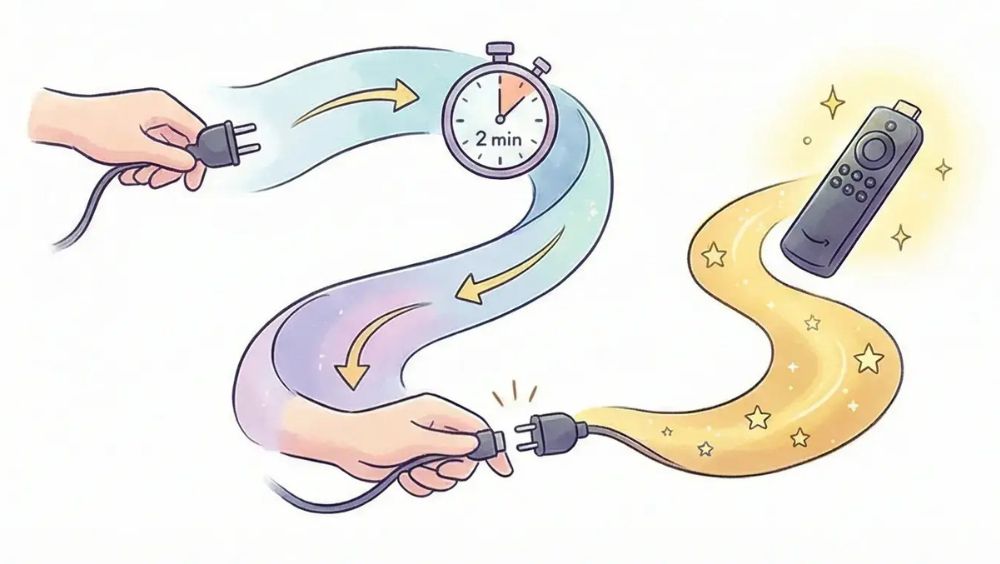
画面が映らないあるいはフリーズして操作を全く受け付けないという「重症」な場合にぜひ試してほしいのが、物理的に電源を遮断する「放電再起動(コールドブート)」です。
実は単にコンセントを抜いてすぐに挿し直すだけでは本体内部のコンデンサというパーツに電気が残ってしまい、システムが完全にリセットされないことがあるんです。この「残留電荷」をしっかりと逃がしてあげるのが成功のポイントになります。
またFire TV Stickの問題だけでなく、受け手である「テレビ側のHDMI制御チップ」にエラーが起きているケースも少なくありません。
本体を物理的に切り離すことでテレビとの「対話(ハンドシェイク)」を一からやり直させることができるんですね。以下の手順を、時間をかけてゆっくりと試してみてください。
失敗しない「完全放電」の5ステップ
- Fire TV Stick本体の側面または背面に繋がっているMicro USBケーブル(電源ケーブル)を抜きます。
- さらに、テレビのHDMIポートからもFire TV Stick本体を抜いてください。これで本体が完全に独立した状態になります。
- そのまま2分間(最低でも1分以上)放置します。この待機時間が、内部に残った余計な電気を逃がす「放電」の重要な時間です。ついでにコンセント側のACアダプターも抜いておくと、アダプター自体のリセットもできてベストですね。
- 先にテレビの電源をオンにし、入力切替をFire TVを挿す予定の番号(HDMI1など)に合わせておきます。
- Fire TV StickをテレビのHDMIポートにしっかりと挿し込み、最後に電源ケーブルを繋ぎ直します。
この「2分待つ」という時間は意外と長く感じるものですが、これを守るだけで解決率がグッと上がります。
特に冬場などは静電気が原因で通信が不安定になることもあるので、物理的なリセットは非常に有効な手段かなと思いますよ。「昨日は映ったのに今日はダメ」というパターンの多くは、この放電再起動であっさり直ることが多いです。
 ポチップ
ポチップリモコンによるソフト再起動
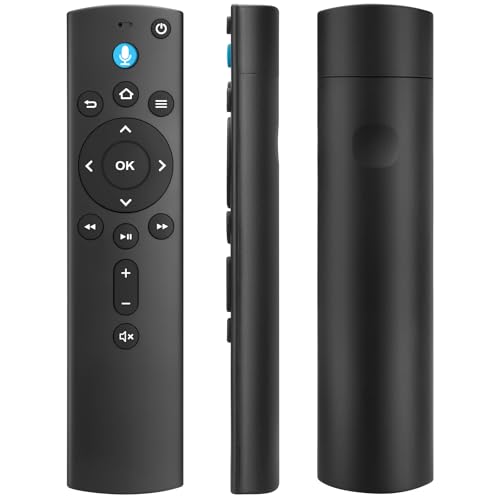
もし画面が映らないあるいは映像が乱れているけれど「リモコンのボタンを押すと、なんとなく反応がある気がする(または音がする)」という状態なら、わざわざテレビの裏側に手を回さなくてもリモコン操作だけで「ソフト再起動」をかけることができます。
これはOSに対して「今すぐ再起動してね」と命令を送る方法で、システムを安全に終了させてから立ち上げてくれるのでデータ破損のリスクが低いのがメリットです。
使い方はとても簡単で、以下のボタンを同時に長押しするだけです。
【隠しコマンド】リモコン再起動の方法
リモコンの中央にある「選択ボタン(大きな丸いボタン)」と、その下にある「再生/一時停止ボタン」の2つを同時に、約10秒間長押ししてください。
成功すると画面に「Amazon Fire TVがシャットダウンしています」というメッセージが表示されるか、画面がフイルムのようにスッと消えて、数秒後にAmazonのロゴが表示されます。
画面が真っ暗で何も見えない状態でもこのボタンを10秒しっかり押し続ければ内部でコマンドが実行されるので、まずは試してみる価値アリですよ。いちいち腰を浮かせてテレビの裏を覗き込まなくて済むので、私もよく使うお気に入りのテクニックです。
ただしリモコン自体の電池が切れていたり、ペアリングが外れていたりするとこのコマンドは通りません。その場合は前述の「放電再起動」に切り替えてくださいね。
なお再起動の必要性や詳細なサポート情報については、Amazonの公式ヘルプでも「真っ先に試すべきこと」として紹介されています。
| 再起動の種類 | おすすめの状況 | やり方のポイント |
| ソフト再起動(リモコン) | 動作が重い、画面が時々乱れる | 「選択」+「再生」を10秒長押し |
| ハード再起動(電源抜き) | 完全にフリーズ、画面が映らない | 電源を抜いてから挿し直す |
| 完全放電(推奨) | 何をやっても改善しない「重症」時 | 本体と電源を全て抜き、2分待つ |
再起動を試しても改善しない場合は、リモコンのペアリング不良や本体のシステム自体に致命的なエラーが起きている可能性があります。その際は、次のステップとして「リモコンのリセット」や「工場出荷時への初期化」を検討してみましょう。
 ポチップ
ポチップホーム画面が映らないと知恵袋で検索する前に
テレビをつけて、いざ動画を楽しもうと思ったのにホーム画面が表示されない。
そんな時、真っ先に「Fire TV Stick 故障」や「fire tv stick つか ない」といったキーワードで、Yahoo!知恵袋などの掲示板を検索する方は非常に多いかなと思います。
もちろん先人たちの知恵を借りるのは素晴らしいことですが、実はその前に「本当に本体の故障なのか、それとも操作が伝わっていないだけなのか」という切り分けをするだけであっさり解決することがほとんどなんです。
「画面が映らない」と一口に言っても実は「映っているけれどリモコンが効かないから、画面が動かずフリーズしているように見えているだけ」というパターンが私が相談を受ける中でもかなり多いんですよね。
ネットの膨大な情報に埋もれて遠回りをする前にまずはあなたの手元にあるリモコンと、その通信状態に目を向けてみましょう。ここで紹介するステップを踏むだけで、無駄な調査時間を大幅に短縮できるはずですよ。
 ポチップ
ポチップリモコンの電池残量の真実(Bluetooth通信の落とし穴)
「リモコンのボタンを押すと、上のランプが光るから電池は大丈夫」と思っていませんか?実はこれが一番の盲点なんです。一般的なテレビのリモコンは「赤外線(IR)」を使っていて、微々たる電力でも信号が届きます。
しかしFire TV Stickのリモコンは、高機能な「Bluetooth(ブルートゥース)」で本体と通信しています。このBluetooth通信、実は赤外線よりもはるかに電力を消費するんですね。
電池の電圧が一定ライン(約1.2V〜1.3V程度)を下回ると、ボタンを押した時のLEDランプを光らせる電力はあっても、本体とペアリングを維持するための安定した電波を飛ばすことができなくなります。
「昨日は動いたのに今日はfire tv stickがつかない」という不安定な挙動の8割近くは、この電池の電圧不足が原因だと言っても過言ではありません。
使用する電池の種類に注意!
100円ショップなどで売られている「マンガン電池」はパワーが弱く、Fire TVのリモコンには不向きです。また充電式の「ニッケル水素電池(エネループなど)」はもともとの電圧が1.2Vと低いため、新品状態でもFire TVから「電池残量少」と判定されることがあります。安定動作のためには、必ず国内メーカー製の「アルカリ電池(1.5V)」を新品で用意してくださいね。
 ポチップ
ポチップリモコンの強制リセット(ボタンコンボの魔術)
電池を新品に交換しても全く反応がない場合、リモコン内部のメモリが一時的にエラーを起こし、本体との接続情報が「迷子」になっている可能性があります。
この時、ただ電池を抜き差しするだけでは情報はリセットされません。特定のボタンを組み合わせて押す「強制リセット」という秘技が必要になります。
この操作を行うことでリモコンを工場出荷時の状態に戻し、本体との「再握手(ペアリング)」を促すことができます。
リセットの手順は以下の通りです。少し複雑ですが、ゆっくり正確にやってみてください。
この手順を踏むことで、リモコン側の不具合による「つかない・動かない」問題のほとんどが解消されます。私も以前、知人のStickをこれで数分で直したことがありますが、本当に魔法のように復活しますよ。
ポチップ最強の切り分けツール:スマホアプリ版「Amazon Fire TV」
「色々試したけれど、結局リモコンが壊れているのか本体が壊れているのか分からない!」と頭を抱えてしまったら、最後の切り札を使いましょう。
それはお手持ちのスマートフォンをリモコン代わりにする公式アプリ「Amazon Fire TV」です。iOSでもAndroidでも、無料でダウンロードできます。
もし、スマホアプリからFire TV Stickを操作してホーム画面が動くようなら「本体は完全に無実(正常)」であることが確定します。問題は100%リモコン側にあると断定できるため新しいリモコンを買い直すか、保証で交換してもらうという次のアクションが明確になります。逆にアプリでも操作不能なら、本体のWi-Fiチップやシステム自体に深刻なダメージがある可能性が高まります。
アプリを使用する際はスマホとFire TV Stickが同じWi-Fiルーターに接続されていることが条件になります。この「アプリでのテスト」を行うだけで知恵袋で何時間も回答を待つよりも、はるかに正確に現状を把握できるようになりますよ。
| チェック項目 | OK(正常)のサイン | NG(異常)のサイン |
| リモコンLED | ボタン操作でオレンジ色や青色の点滅 | 無点灯、または赤色の高速点滅 |
| スマホアプリ操作 | ホーム画面がサクサク動く | デバイスを検出できない・操作不能 |
| 電池の電圧 | テスター等で1.5V以上を確認 | 1.3V以下(通信が不安定になる境界線) |
| 物理干渉 | ルーターと本体の見通しが良い | テレビ背面の金属板に密着している |
リモコンの挙動やペアリングに関するより詳しい公式ガイドについては、Amazonのヘルプセンターでも手順が公開されています。自分で行ったリセットが正しいか不安な方は、あわせてチェックしてみてください。
リモコンがどうしても直らない場合
Amazon公式サイトでは交換用の単体リモコンも販売されています。ただリモコン単品の価格は意外と高いので古いモデルをお使いなら、本体ごと最新型にアップグレードしてしまう方がコスパが良いかもしれませんね。
ポチップファイアースティックがつかないときの対処法一覧
「Fire TV Stickがつかない…」という絶望的な状況に直面したとき、何から手をつければいいか分からずとりあえず闇雲にボタンを押したり抜き差ししたりしていませんか?
実はこうしたトラブルには「解決に至る最短ルート」が存在します。多くの不具合は複雑な故障ではなく、単純な電力不足や一時的なシステムエラーが原因であることがほとんど。
焦って無理な操作を繰り返すとかえって本体の寿命を縮めたり、初期化が必要になったりすることもあるので注意が必要です。
ここではこれまで解説してきた個別の対策を、解決の可能性が高い順に並べた「ステップアップ方式」の対処プロトコルとしてまとめました。
上から順番に一つずつ「確実に」こなしていくことで、原因を特定しながら効率的に復旧を目指せます。私の経験上、ほとんどのトラブルは3番目までの手順で解決します。
もし今、画面が映らなくて困っているなら、まずは深呼吸をしてこのリストの通りに作業を進めてみてくださいね。
 ポチップ
ポチップ解決への最短ルート!優先度別トラブルシューティング
不具合の解消において最も重要なのは、「一つ一つの要因を順番に潰していくこと」です。例えば、リモコンの電池が切れているのに本体の再起動を繰り返しても意味がありませんよね。
この一覧表は、ハードウェアの負荷が低く、かつ効果が高いものから順に構成しています。それぞれのステップで「何を確認し、どのような変化を期待するか」を明確にしているので、今のあなたの状況と照らし合わせながら進めていきましょう。
| 優先度 | チェック項目 | 具体的な作業内容 | 期待できる効果 |
| 1 | 電源供給の再定義 | テレビのUSBポートではなく、必ず壁のコンセントから純正アダプターで給電する | 電力不足によるフリーズ、ロゴループ、再起動の解消 |
| 2 | 完全放電による再起動 | 全ての配線を本体から抜き、最低2分間(推奨)放置してから挿し直す | メモリ内に溜まった一時的なエラーや残留電荷のクリア |
| 3 | 信号経路(HDMI)の変更 | 別のHDMIポート(入力1から入力2など)へ挿し替え、延長ケーブルも試す | 接触不良、ポート故障、HDCP認証エラーの回避 |
| 4 | リモコンの再同期 | 新品のアルカリ電池に交換し、「ホームボタン」を10秒以上長押しする | 操作不能によるフリーズ誤認の解消とペアリング復旧 |
| 5 | 解像度の強制リセット | 「リングの上」と「戻るボタン」を5秒長押しし、映る設定を探す | テレビ側の規格外信号によるブラックアウトの解消 |
各ステップで意識すべき「成功の秘訣」
表の内容を実践する際、さらに成功率を上げるためのコツをいくつか補足しておきますね。これができているかどうかで、復旧のスピードが全く変わってきます。
ステップ1:電力環境を甘く見ないこと
「今までテレビのUSBで動いていたから大丈夫」という考えは、Fire TV Stickにおいては通用しないことがあります。OSのアップデートや、高画質動画の再生時には一時的に「ピーク電力」が必要になります。
テレビ側の出力がその瞬間だけ足りなくなると、一気にシステムが不安定になるんです。壁のコンセントから直接取ることで、この「瞬間的なガス欠」を確実に防げます。
ステップ2:2分間の「待機」は絶対に守ること
焦っていると5秒くらいで挿し直したくなりますが内部に電気が残っているとシステムが中途半端に引き継がれてしまい、エラーが解消されません。お茶を一杯飲むくらいの気持ちで、しっかり2分間抜いたまま放置してください。
これが一番の特効薬になることが多いですよ。
ステップ3:HDMI延長ケーブルの活用
「見た目が悪いから使いたくない」という方も多い延長ケーブルですが、これは信号の安定性を高めるための「シールド」の役割も果たしています。
テレビ背面の熱源から本体を数センチ離すだけで、熱暴走による「突然のブラックアウト」を劇的に減らすことができます。
知っておくと便利な補足知識
これら全てを試しても改善しない場合、最後の最後として「工場出荷時へのリセット」を検討することになります。
しかしその前に必ずAmazonの公式サポート情報を確認し、自分のモデルに特有の不具合が出ていないかをチェックすることをお勧めします。
 ポチップ
ポチップそれでも改善しない場合の判断基準
このリストを最後までこなして、さらに当サイトのFire TV Stick初期化全手順!できない時の強制リセットを試しても反応がない場合は、残念ながら本体の物理的な故障(メイン基板の寿命やWi-Fiチップの焼損など)の可能性が極めて高いです。
Fire TV Stickは消耗品としての側面もあり特に数年以上使っている第1世代、第2世代モデルであれば、寿命と割り切って最新の4Kモデルへ乗り換えるのが結果として最もストレスなく快適な環境を取り戻す方法かなと思います。
もし故障だと判断した場合
Amazonの注文履歴から「保証期間」を確認してみてください。1年以内であれば、カスタマーサービスに連絡することで無償交換してもらえるケースもありますよ。諦める前に自分の権利はしっかり使っておきましょう!
 ポチップ
ポチップAmazonでも買える周辺機器でシステムを最適化
Fire TV Stickを使っていて「fire tv stick つか ない」というトラブルに何度も見舞われる場合、もしかすると本体の性能を限界まで使い切ってしまっているのが原因かもしれません。
Fire TV Stickは非常にコンパクトで安価なデバイスですがその代償として「冷却性能」や「Wi-Fi受信能力」が、ギリギリの設計になっているという側面があるんです。言ってみれば小さな体にフルパワーのエンジンを積んでいるような状態なんですね。
根本的に不具合が起きにくいストレスフリーな視聴環境を作るには、標準のセットアップに少しだけ「プラスアルファ」の投資をするのが私の一押しです。
Amazonで手軽に買える数百円から数千円の周辺機器を足してあげるだけで、動作の安定感は劇的に変わります。「壊れたから買い替える」という決断をする前に、まずはデバイスの「住環境」を整えてシステムを最適化してあげましょう。
私が実際に導入してみて「これは手放せない!」と感じた、安定化の三種の神器をご紹介しますね。
 ポチップ
ポチップ熱対策としてのヒートシンク(熱暴走を物理的に防ぐ)
Fire TV Stickはファンレス構造のため、内部の熱を逃がすには筐体表面からの自然放熱に頼るしかありません。
特に4K動画を長時間視聴したりテレビ背面の熱がこもりやすい場所に設置していると、SoC(頭脳にあたるチップ)が熱くなりすぎて「サーマルスロットリング」という保護機能が働きます。
これが原因で再生中に画面がカクついたり、突然ブラックアウトして「fire tv stick つか ない」状態になったりするわけです。
そこでおすすめなのがAmazonでも安価に手に入る「M.2 SSD用のアルミ製ヒートシンク」を本体に貼り付けるハックです。本来はパソコンの高速メモリを冷やすためのものですが、サイズ感がFire TV Stickにピッタリなんですよ。
熱伝導シートを介して本体のAmazonロゴがあるあたりにペタッと貼るだけで、表面積が増えて冷却効率がグンと上がります。
ヒートシンク導入のメリット
- 内部温度を数度〜十数度下げることができ、熱によるフリーズを激減させる
- プロセッサがフルパワーで動き続けられるため、操作レスポンスが向上する
- 熱による基板の劣化を防ぎ、デバイスの寿命を延ばす効果も期待できる
私自身、夏場に動画が止まる現象に悩まされていましたがヒートシンクを貼ってからは一度も熱で落ちたことがありません。見た目は少し無骨になりますがテレビの裏に隠れてしまうので気になりませんし、コストパフォーマンスは最強の対策かなと思います。

有線LANアダプタでの安定化(Wi-Fi干渉をシャットアウト)
「画面が映らない」という訴えの中には、実は「映っていないのではなく、読み込み(バッファリング)が終わらなくて画面が止まったままになっている」というケースが多々あります。
テレビの裏側は、テレビ自体の基板や配線が発するノイズの影響を受けやすく、Wi-Fiの電波にとってはまさに「地獄のような環境」なんです。特に電子レンジを使っている時に動画が止まるなら、2.4GHz帯の干渉が原因でほぼ間違いありません。
この問題を一発で解決するのが、Amazon純正の「イーサネットアダプタ」です。これを使えばWi-Fiに頼らずLANケーブルで直接ルーターと繋ぐことができます。
有線接続にすることで近隣のWi-Fiとの混信や、テレビの遮蔽物による速度低下から完全に解放されます。4K動画のような大容量データを安定して流し続けるには、やはり有線が一番確実ですね。
| 接続方法 | 安定性 | 設置のしやすさ | 主なメリット・デメリット |
| Wi-Fi (2.4GHz) | 低い | 最高 | 壁や障害物に強いが、家電の干渉を受けやすい |
| Wi-Fi (5GHz) | 中 | 最高 | 高速で干渉も少ないが、壁などの遮蔽物に弱い |
| 有線LAN (アダプタ使用) | 最高 | 普通 | 速度が常に一定で、映像の途切れやノイズが激減する |
「でも有線は配線が面倒…」と思うかもしれませんが、動画視聴の命題は「止まらないこと」ですよね。一度繋いでしまえば、あの忌々しい「くるくるマーク」を見る回数が劇的に減ります。
正確な接続方法やお使いのモデルとの互換性については、Amazon公式サイトの製品ガイドもあわせて確認してみてくださいね。
 ポチップ
ポチップ電源の質を高める(高出力ACアダプターの活用)
最後に意外と効くのが電源供給の強化です。付属のアダプターでも動きますが、もし古いスマホの充電器などを流用しているなら今すぐやめましょう。
Fire TV Stickには5V/1A以上の出力が必須ですが、余裕を持って5V/2.0A以上の出力ができるACアダプター(Amazonでもよく売っている急速充電対応のものなど)を使うと電力不足による挙動の不安定さが解消されることがあります。
特に周辺機器をたくさん繋いでいる方は、電力の「入り口」を太くしてあげることが大切です。
究極の最適化
もし使用しているのが数年前の第2世代モデルや、動作がモッサリしている旧型モデルなら、周辺機器を買い足すよりも最新の「Fire TV Stick 4K Max (第2世代)」への買い替えを検討してみてください。
プロセッサの性能が段違いに向上しており、最初から放熱性や通信規格(Wi-Fi 6E対応)も強化されています。セールの時期を狙えば、驚くほど安く手に入りますし、今のトラブルが嘘のように消える「究極の最適化」になるはずですよ。
物理的なアプローチで不具合を根絶したい方は、ぜひこちらの記事も参考にしてみてください。周辺機器を賢く使って、自分だけの最強の視聴環境を作り上げましょう!
 ポチップ
ポチップFire TV Stickがつかない時の対応ガイド
※画像はイメージです
ここまでFire TV Stickがつかない原因と、それを解決するための様々な方法を詳しく見てきました。
画面が映らなくなると本当に焦りますがその多くは「電源環境」「HDMIの物理的な接続」「リモコンの同期」のどれかを見直すことで、意外なほど簡単に解決できるものです。
まずは落ち着いて全てのケーブルを一度抜き、深呼吸をしてからコンセント給電で再起動することから始めてみてください。この記事で紹介した手順を一つずつ試していけば高い確率で大切な動画ライフを取り戻せるはずです。
万が一、どの方法を試しても反応がない場合は物理的な故障の可能性が高いため、Amazonのカスタマーサービスに相談するか新しいモデルへの更新を考えてみるのが一番の近道かもしれません。
最新のトラブルシューティングや具体的な製品保証の範囲については、必ずAmazon公式サイトのデバイスサポートで最新情報をチェックするようにしてくださいね。皆さんのFire TV Stickが今日中に無事に復活することを心から願っています!
※本記事は、筆者自身の体験や一般的な知識を元に作成したものです。作業を行う際は機器の取り扱い説明書を読み、無理な力を加えたり分解したりしないよう注意してください。最終的な判断や高電圧の扱いは自己責任で行ってください。
※クリックするとAmazon公式サイトに飛びます。
※期間内の解約で料金はかかりません。

