Fire TV Stickを使って映画やドラマを楽しんでいる最中に突然画面がフリーズして動かなくなったり、リモコンのボタンを押しても全く反応しなくなったりすることってありませんか。私自身も長年Fire TV Stickを愛用していますが週末の夜、まさにこれから映画のクライマックスという場面で映像がカクつき始め、そのまま停止してしまった時の絶望感と言ったらありません。
「なんで今なの!?」と叫びたくなる気持ち、痛いほどよくわかります。
実はこうしたトラブルの多くは「適切な再起動」を行うことで驚くほどあっさりと解決できることが多いんです。しかしただ闇雲に電源を抜けば良いというわけではありません。状況に応じた正しい手順で行わないと、場合によってはシステムデータを傷つけてしまったり、余計に復旧に時間がかかったりすることもあるため注意が必要です。
この記事ではFire TV Stickの再起動に関する正しいやり方を3つのパターンに分けて詳しく解説するとともに、再起動を繰り返してしまう「ブートループ」や画面が真っ暗で映らないといった深刻な症状への対処法まで、私の実体験とエンジニア視点の知識を交えて徹底的に掘り下げていきます。
※クリックするとAmazon公式サイトに飛びます。
※期間内の解約で料金はかかりません。
この記事の内容
- 設定メニュー、ショートカット、電源抜去による3つの正しい再起動手順
- リモコンが完全に反応しない緊急時にスマホアプリで操作を代行する方法
- 再起動ループや画面が真っ暗になる現象の技術的な原因と根本的な解決策
- あらゆる手段を試しても直らない場合の初期化手順と買い替えの判断基準
Fire TV Stickを再起動する手順と方法
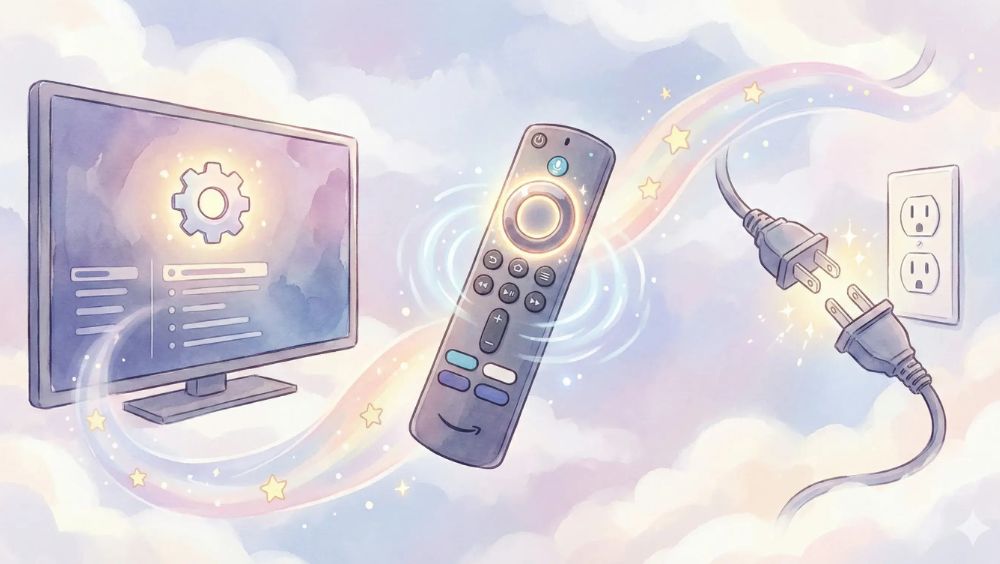
※画像はイメージです
Fire TV Stickの動作がなんとなく重い、アプリが頻繁に落ちる、あるいは画面が固まってしまった……そんな時、まず最初に試すべきなのが「再起動」です。しかし一言で再起動といっても、実はデバイスの状態に合わせて大きく分けて3つの方法があるのをご存知でしょうか。
画面操作ができる通常時の方法から、フリーズ時の強制手段、さらにはシステムが応答しない場合の物理的な処置まで状況に応じた最適な手順を選択することが解決への近道です。ここではそれぞれの方法を順を追って、初心者の方にも分かりやすく詳細に解説していきますね。
ファイヤースティックが動かない時の再起動方法
まずは最も基本的であり、かつデバイスにとって一番安全な「設定メニューからの再起動」について解説します。これはパソコンで言うところの「シャットダウン」や「再起動」コマンドと同じ処理を内部で行います。「最近ちょっと動作がもっさりしている気がする」「アプリの読み込みが遅い」といった、まだ画面操作が可能なレベルの軽微な不具合にはまずこの方法を試してください。
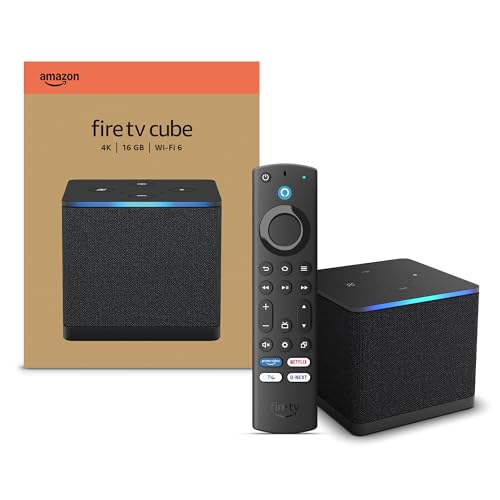
 ポチップ
ポチップなぜこの方法が推奨されるのかというと、OS(オペレーティングシステム)に対して「これから電源を切りますよ」という正規の信号を送ることができるからです。これによりFire TV Stickはバックグラウンドで動いているアプリを安全に終了させ、一時ファイル(キャッシュ)を整理しデータの保存を完了させてからシステムを再読み込みします。つまりデータの破損リスクが極めて低く、最もクリーンな状態で復帰できる方法なのです。
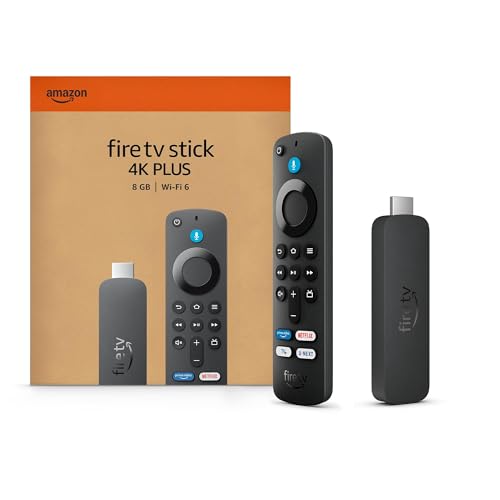 ポチップ
ポチップ具体的な手順
- Fire TVのホーム画面から、メニューバーにある「設定」(歯車アイコン)を選択します。
- 設定メニューの中から「マイFire TV」(機種によっては「端末」や「システム」と表示されることもあります)を選びます。
- リストの下の方にある「再起動」を選択します。
- 確認画面が表示されるので、もう一度「再起動」を押して確定します。
 ポチップ
ポチップこの操作を行うと画面に「Fire TV Stickの電源をオフにしています」というメッセージが表示され、一度電源が落ちてから自動的にAmazonのロゴが表示されて再起動します。完了するまでには通常1分〜2分程度かかりますがシステム内部のメモリが解放され、動作がキビキビと軽快になるはずです。私は週に一度くらいのペースでこの操作をメンテナンスとして行うようにしています。これだけでいざという時のフリーズを未然に防ぐことができますよ。

Fire TVがフリーズしたらどうすればいい
次に紹介するのは画面が完全に固まってしまってカーソルが動かない、あるいはメニュー画面を開こうとしても反応が遅すぎて使い物にならない、といった緊急事態への対処法です。動画再生中に映像が止まったまま操作を受け付けなくなることありますよね。そんな時に設定メニューまで辿り着くのは不可能です。
 ポチップ
ポチップそこで役立つのがFire TV Stick付属のリモコンを使った「強制再起動(リブート)のショートカット」です。これは画面上の操作(UI)がフリーズしていてもシステムの深層部分が生きていれば割り込んで再起動命令を出せる、いわば「強制終了コマンド」のようなものです。
 ポチップ
ポチップ強制再起動の手順
リモコンの「選択(決定)ボタン」(大きな丸いボタンの中央)と「再生/一時停止ボタン」の2つを同時に長押しします。
そのまま指を離さずに、約5秒から10秒ほど押し続けてください。
 ポチップ
ポチップコマンドが正しく認識されると画面に「Fire TV Stickの電源をオフにしています」という通知が一瞬表示されるか、あるいは画面が突然プツンと暗転して自動的に再起動プロセスが始まります。もし10秒押し続けても反応がない場合は、さらに長く15秒ほど押し続けてみてください。この方法はわざわざテレビの裏に手を回して電源ケーブルを抜く必要がないため、非常に手軽で便利です。
 ポチップ
ポチップただしこのショートカットはBluetooth通信を利用して本体に信号を送っています。そのため本体のフリーズがあまりにも深刻で無線通信機能までもがダウンしてしまっている場合には、残念ながらこの操作も受け付けないことがあります。その場合は次にご紹介する「物理的な再起動」を行うしかありません。
 ポチップ
ポチップ
Fire TV Stickのリモコンが動かない時の対処法
画面が完全にブラックアウトしている、あるいは先ほどのリモコンショートカットを試してもウンともスンとも言わない。そんな深刻なシステムクラッシュ状態に陥った時は、最終手段として「コールドブート」を行います。これは物理的に電力供給を遮断してハードウェアレベルでリセットをかける方法で、一般的には「コンセントの抜き差し」として知られています。「なんだ、ただコンセントを抜くだけか」と思われたかもしれませんが、実はここにはプロでも意識する重要な手順があります。それは「電源を抜いた後、すぐに挿し直さずに時間を置く」ということです。
ポチップ具体的な手順は以下の通りです。
- Fire TV Stickに繋がっている電源ケーブル、またはACアダプターをコンセントから引き抜きます。
- 【最重要】その状態で、最低でも10秒〜30秒間、そのまま待ちます。
- 時間を置いた後、再び電源ケーブルを接続して起動を確認します。
ポチップなぜ待つ必要があるのでしょうか?それは、電子機器の内部にある「コンデンサ(キャパシタ)」という部品が関係しています。コンデンサは電気を一時的に蓄える性質があり、電源プラグを抜いた直後はまだ内部に微弱な電気が残っているんです。この残留電気が残ったままだと一時記憶メモリ(RAM)の内容が完全に消去されず、エラー情報を持ったまま中途半端に再起動してしまう可能性があります。
10秒以上放置することでこの残留電荷を自然放電させ、ハードウェアを電気的に「ゼロ」の状態に戻すことができます。これにより次回起動時にシステムがクリーンな状態で読み込まれ、頑固な不具合も解消される確率が格段に上がるのです。焦る気持ちを抑えて、一呼吸置くのが成功の秘訣ですよ。
 ポチップ
ポチップ電源供給に関する注意
再起動のついでに確認してほしいのが「電源の取り方」です。
もしテレビのUSBポートから電源を取っている場合、それが不安定の原因かもしれません。
トラブルシューティングの際は、必ず壁のコンセントから純正アダプターを使って給電するようにしてください。
 ポチップ
ポチップ
Fire TVのリモコンが急に反応しなくなった
「本体の問題かと思ったら、実はリモコンが壊れていただけだった」というのもよくある話です。再起動を試みようとしても、リモコンが効かなければ操作のしようがありませんよね。特にリモコン上部の小さなLEDランプが「オレンジ色」に点滅している場合、それは本体の故障ではなくリモコンの接続(ペアリング)に関するトラブルを知らせるサインです。
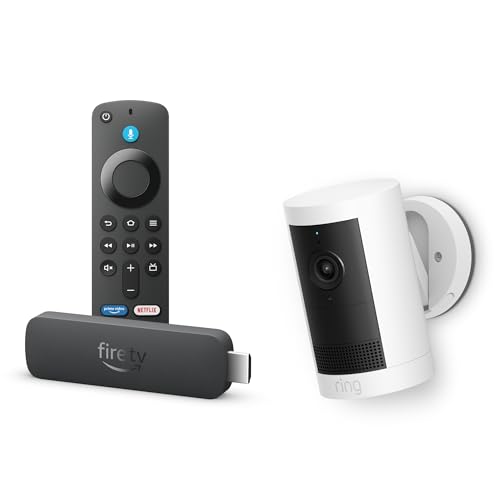 ポチップ
ポチップオレンジ色の点滅はリモコンが「ペアリングモード(接続相手を探している状態)」になっているか、あるいは「接続しようとしているが失敗している」状態を示しています。この原因の第1位はズバリ「電池切れ」です。付属の電池や百均の電池を長く使っていると、電圧が低下して通信が不安定になります。まずは新品のアルカリ乾電池に交換してみてください。これだけであっさり直ることが多々あります。電池を交換してもオレンジ点滅が続く、あるいは全く反応しない場合は、手動でペアリングを再設定する必要があります。
 ポチップ
ポチップリモコンの再ペアリング手順
- Fire TV Stick本体の電源ケーブルを抜き差しして再起動させ、ホーム画面が表示されるまで待ちます(リモコンが効かなくても本体は起動します)。
- リモコンの「ホームボタン(家のマーク)」を10秒以上長押しします。
- リモコンのLEDが青色に点滅し始めたら、ボタンから指を離します。
- 画面に「新しいリモコンが検出されました」といった表示が出れば接続完了です。
またFire TV Stick本体とリモコンの間に障害物がある場合や電子レンジなどの強い電波を発する機器が近くにある場合も、Wi-FiやBluetoothの干渉を受けて接続が切れることがあります。周辺の環境も見直してみると良いかもしれません。
 ポチップ
ポチップ
ファイヤースティックのリモコンが反応しない
「電池も変えた、再ペアリングも試した、それでも純正リモコンが全く反応しない!」という絶体絶命のピンチ。深夜で新しいリモコンを買いに行くこともできないそんな時に救世主となるのが、スマートフォンアプリです。Amazonは公式に「Amazon Fire TV」という無料アプリを提供しており、これが非常に優秀な代替リモコンとして機能します。使い方はとても簡単です。
 ポチップ
ポチップお手持ちのスマホ(iPhoneでもAndroidでもOK)にアプリをインストールし、Fire TV Stickが接続されているのと同じWi-Fiネットワークにスマホを接続します。アプリを起動すると、ネットワーク内のFire TV Stickが自動的に検出されます。自分のデバイス名をタップするとテレビ画面に4桁のPINコード(認証番号)が表示されるので、それをスマホアプリに入力します。これでペアリングは完了です。
 ポチップ
ポチップスマホの画面上がトラックパッドのようになり指でスワイプしてカーソルを動かしたり、タップして決定したりと純正リモコンとほぼ同じ操作が可能になります。文字入力もスマホのキーボードを使えるので、検索などはむしろリモコンより快適かもしれません。このアプリを使えばリモコンが壊れていても設定メニューに入ることができ、そこから「システム再起動」を実行することが可能です。
 ポチップ
ポチップ面白いことに本体をアプリ経由で再起動した結果、システムの不具合が解消され反応しなかった純正リモコンがなぜか復活した、というケースも私は何度か経験しています。リモコンの故障を疑う前に、まずはアプリを使って本体のメンテナンスを行ってみることを強くおすすめします。
ポチップ
Fire TV Stickの再起動で直らない時の対策
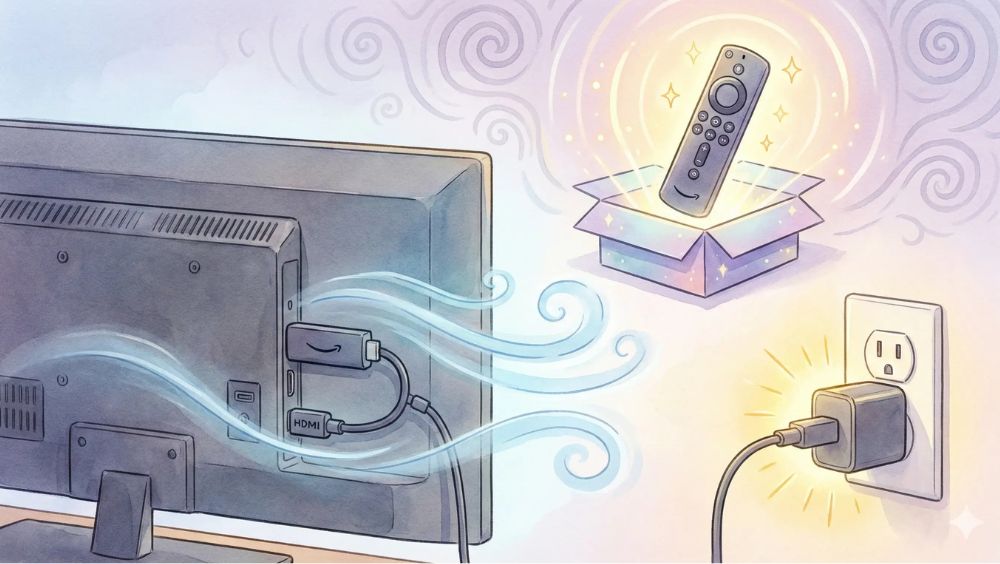
※画像はイメージです
ここまでは「再起動」を中心とした対処法をお伝えしてきましたが、残念ながら再起動だけでは解決しない根深いトラブルも存在します。再起動しても同じ不具合がすぐに再発する、あるいは起動画面から先に進まないといった症状はシステムファイルのエラーやハードウェア的な限界、あるいは外部環境の要因が絡み合っている可能性があります。ここからは再起動でも改善しない場合の、より専門的で具体的な原因と対策について一つひとつ紐解いていきましょう。
再起動を繰り返す終わらない時の解決策
Fire TV Stickのトラブルの中でも特に厄介なのが、いわゆる「ブートループ(再起動ループ)」と呼ばれる現象です。画面に「fire tv」のロゴが表示され、しばらくすると画面が暗くなり、またロゴが表示されるこれを延々と繰り返し、いつまで経ってもホーム画面にたどり着かない状態です。
ポチップこの現象に直面すると「本体が壊れた」と思いがちですが、実はその最大の原因は「電力供給不足」にあります。多くのユーザーが、配線をすっきりさせるためにテレビの背面にあるUSBポートからFire TV Stickの電源を取っています。しかしテレビのUSBポートはあくまでHDD録画用やメンテナンス用として設計されていることが多く、出力電流が0.5A(アンペア)程度しかない場合があります。
一方でFire TV Stick(特に4Kモデルなど)は起動時にシステムの全機能をチェックするため、瞬間的に大きな電力を必要とします。この時、テレビからの電力供給が追いつかず電圧が低下(ブラウンアウト)し、システムが落ちてしまうのです。そしてまた再起動を試み、また電力不足で落ちるという無限ループに陥ります。
ポチップ解決策:電源環境の見直し
この問題を解決するには、電源の取り方を根本的に変える必要があります。
必ず製品に同梱されている純正の電源アダプターとUSBケーブルを使用し、壁のコンセントから直接給電してください。
また延長コード(電源タップ)を使用している場合、タコ足配線で他の家電(ドライヤーやヒーターなど)を使用していると、電圧が不安定になることがあります。トラブルシューティングの際は可能な限り壁のコンセント単独で接続し、電力不足の可能性を排除することが重要です。Amazonの公式ヘルプでも、再起動を繰り返す場合は純正アダプターの使用を強く推奨しています。
 ポチップ
ポチップ
ファイヤースティックのホーム画面が映らない
本体のLEDランプは点灯していて電源は入っているはずなのにテレビ画面には「信号なし」と表示されたり、画面が真っ暗なまま(ブラックスクリーン)で何も映らないというケース。これは非常に不安になりますが多くの場合、Fire TV Stick本体の故障ではなくテレビとの接続部分であるHDMIの通信エラー、専門用語で言うところの「ハンドシェイク(握手)の失敗」が原因です。
ポチップHDMI機器は接続された瞬間に、お互いの機器情報や著作権保護技術(HDCP)の鍵交換といった通信を行っています。この「握手」がうまくいかないと、映像信号を正しく送受信できず画面が真っ暗になってしまうのです。この状態を解消するにはFire TV Stickだけでなく、テレビ側のシステムもリセットする必要があります。以下の手順で「完全放電と再接続」を試してみてください。
ポチップHDMIハンドシェイクのリセット手順
- Fire TV StickをテレビのHDMI端子から抜き、電源ケーブルも外します。
- テレビの電源コードもコンセントから抜きます。(ここが重要です!リモコンで電源を切るだけでは不十分です)
- その他のHDMI機器(ゲーム機やレコーダー)も繋がっている場合は、念のためすべて外します。
- この状態で1分〜3分間放置します。これによりテレビ内部のHDMIコントローラーがリセットされます。
- まずFire TV StickをテレビのHDMIポートにしっかりと奥まで差し込み、電源をコンセントに繋ぎます。
- 最後にテレビのコンセントを挿し、電源を入れ、Fire TV Stickを接続した入力チャンネルに合わせます。
 ポチップ
ポチップまたHDMI端子の接触不良も考えられます。もしテレビに複数のHDMIポートがある場合は、別のポート(例えばHDMI1からHDMI2へ)に差し替えてみるのも有効な手段です。意外と端子部分にホコリが溜まって接触が悪くなっていることもあるので息を吹きかけるのではなく、エアダスターなどで掃除してみるのも良いでしょう。
 ポチップ
ポチップ
Fire TVが起動しないまたはできない場合
「再起動してもすぐ落ちる」「映像がカクついて止まる」といった症状が、特に長時間視聴した後に発生する場合、疑うべきは「熱暴走(オーバーヒート)」です。Fire TV Stickは非常に高性能なコンピューターですがあの小さなスティック状の筐体にCPUやメモリ、Wi-Fiモジュールがぎっしりと詰め込まれています。しかも冷却ファンがついていないため自力で熱を逃がすのが苦手なんです。
 ポチップ
ポチップさらに悪いことに設置場所はテレビの裏側。テレビ自体も熱を発しますし、壁との隙間で空気が滞留しやすいため過酷な高温環境になりがちです。内部温度が危険域に達するとデバイスは自らを守るために処理能力を落としたり(サーマルスロットリング)、強制的にシャットダウンしたりします。これが「起動しない」原因の一つです。
 ポチップ
ポチップ触ってみて「アチッ!」となるほど熱い場合は一度ケーブルを抜いて涼しい場所で10分ほど冷ましてください。そして再発防止のためにぜひ使ってほしいのが、製品に同梱されている短い「HDMI延長ケーブル」です。
 ポチップ
ポチップHDMI延長ケーブルの効果
「たった数センチ延長しただけで変わるの?」と思われるかもしれませんが、効果は絶大です。本体がテレビの背面から少し離れてぶら下がる形になるためテレビの熱源から距離が取れ、さらに空気の通り道ができることで冷却効率が劇的に向上します。Wi-Fiの受信感度も良くなるので一石二鳥ですよ。
 ポチップ
ポチップ
工場出荷時の状態に戻して再設定する
電源周りも見直した、熱対策もした、HDMIも繋ぎ直した。それでも不具合が解消しない場合、残念ながらシステムファイルそのものが破損しているか特定の設定やアプリが深刻なコンフリクト(競合)を起こしている可能性が高いです。この段階で検討すべきなのが「工場出荷時の設定にリセット(ファクトリーリセット)」です。
ポチップこれは、デバイス内のすべてのデータを消去し、購入して箱から出したばかりの初期状態に戻す操作です。Wi-Fiの設定、Amazonアカウントのログイン情報、インストールしたアプリ、設定のカスタマイズなどすべてが消えてしまいますが、ソフトウェア的な問題を根こそぎ解決する最も強力な手段でもあります。リセットの方法は2通りあります。
ポチップ1. 設定メニューからリセットする場合
画面操作が可能な場合は「設定」>「マイFire TV」>「工場出荷時の設定にリセット」を選択します。警告画面が出ますが、そのまま実行してください。
ポチップ2. リモコン操作で強制リセットする場合
画面が映らない、あるいはフリーズしている場合はリモコンで強制的にリセットをかけることができます。リモコンの「戻るボタン」と「操作リングの右ボタン」を同時に10秒以上長押ししてください。画面にリセットの確認メッセージが表示されますが、そのまま操作しなければ数秒後に自動的にリセット処理が開始されます。
リセット前の心構え
リセット後は再びWi-Fiのパスワード入力やAmazonアカウントへのログイン、アプリの再ダウンロードが必要になります。
少々面倒な作業になりますので、時間のある時に行うことをおすすめします。
 ポチップ
ポチップ
Amazonでも買える新しい端末を検討する
ここまであらゆる手を尽くしても症状が改善しない場合、あるいは「動きが遅い」という不満が解消されない場合、それは故障ではなく「寿命」や「スペック不足」かもしれません。Fire TV Stickは数年おきに新モデルが登場しており、処理能力は飛躍的に向上しています。
 ポチップ
ポチップ特に2014年〜2016年頃に発売された第1世代や第2世代の古いモデルを使っている場合、現在のリッチな動画アプリ(YouTubeやNetflix、Prime Videoなど)を動かすには搭載されているCPUやメモリ(RAM)の性能が圧倒的に足りていません。最新のアプリは高い処理能力を要求するため、古い端末ではどうしても「メニューを開くだけで数秒待たされる」「動画の読み込みが遅い」「頻繁に落ちる」といった現象が避けられないのです。
ポチップ私自身も以前、古いモデルで粘っていたことがありますが最新の「Fire TV Stick 4K Max」などに買い替えた瞬間、その爆速な動作に衝撃を受けました。「今までの待ち時間は何だったんだ」と思うほどアプリの起動も切り替えもサクサクです。再起動やトラブル対応に費やす時間とストレスを考えれば、数千円で新しいモデルに買い替えてしまうのが結果的に最もコストパフォーマンスの良い解決策になることも多いです。もし3年以上同じモデルを使っているなら買い替え時かもしれませんよ。
ポチップ
Fire TV Stickの再起動に関するまとめ
※画像はイメージです
総括
今回はFire TV Stickの再起動方法から、それでも直らない場合の応用的なトラブルシューティングまで私の経験を交えて徹底的に解説してきました。
再起動は単なる電源のオンオフではなく、デバイスを健康な状態に保つための重要なメンテナンスです。
最後にこの記事の要点をまとめておきましょう。
記事の要点まとめ
- まずは安全な「設定メニューからの再起動」を試す。
- フリーズ時はリモコンの「選択」+「再生」ボタン長押しで強制再起動。
- コンセントを抜く「コールドブート」は、必ず10秒以上待ってから挿し直す(放電のため)。
- 再起動ループ(ブートループ)は電力不足が主な原因。テレビのUSBではなく壁のコンセントから給電する。
- 画面が真っ暗な場合は、テレビ側の電源も抜いてHDMIハンドシェイクをリセットする。
- 熱暴走を防ぐためにHDMI延長ケーブルを使用し、どうしても直らない場合は初期化か買い替えを検討する。
Fire TV Stickは非常に便利なデバイスですが、精密機器であるがゆえにたまにはご機嫌斜めになることもあります。
そんな時も焦らず今回ご紹介した手順を一つひとつ試してみてください。
きっとまた、快適な動画ライフが戻ってくるはずです。
免責事項
本記事で紹介した手順は一般的なトラブルシューティングに基づくものですが、すべての症状での改善を保証するものではありません。
操作によるデータの消失や機器の故障について、筆者は責任を負いかねます。
ご自身の判断で実施していただくか、不安な場合はAmazonの公式サポートへお問い合わせください。
※クリックするとAmazon公式サイトに飛びます。
※期間内の解約で料金はかかりません。

