Fire TV Stickを利用中に音声だけが虚しく響き、テレビ画面が漆黒の闇に包まれる現象に遭遇するとパニックになりますよね。音が出ているということは、デバイス自体に電気は通っておりOSもバックグラウンドで動いている可能性が高い証拠です。
それなのに映像だけが届かないという不気味な状況は実は「完全に壊れた」というよりも、デバイスとテレビの間の通信や設定のミスマッチが原因であることがほとんどかなと思います。
私自身、こうしたトラブルを何度も経験してきましたが、原因は物理的な接続からソフト面のエラーまで多岐にわたります。
この記事では映らない、再起動、ロゴで止まるといったキーワードで悩む皆さんのために専門知識がなくてもすぐに試せる具体的な復旧手順を整理しました。
この記事を最後まで読めば高確率で元の鮮やかな映像を取り戻せるはずです。焦って新しいデバイスを注文する前に、まずは一つずつチェックしていきましょう。
※クリックするとAmazon公式サイトに飛びます。
※期間内の解約で料金はかかりません。
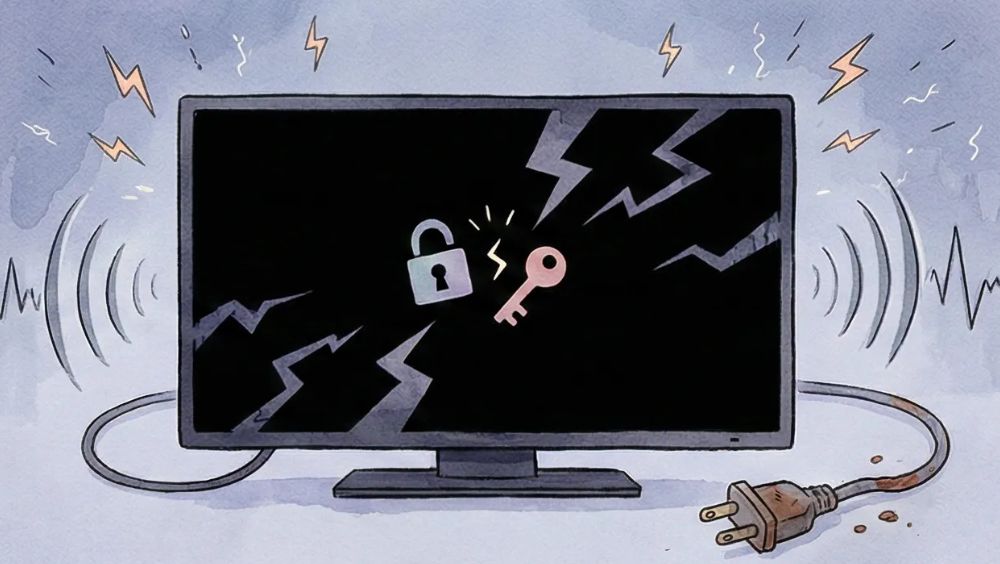
Fire TV Stickの画面が真っ暗で音は出る原因
※画像はイメージです
まずはなぜ「音は出るのに画面は真っ暗」という不思議な現象が起きるのか、その裏側に隠されたメカニズムを紐解いていきましょう。
Fire TV Stickは非常に小さな筐体に高性能なプロセッサを詰め込んでいるため、映像出力という最も負荷の高い処理において不整合が起きやすいという特性があります。
テレビが真っ暗で音は出るが、映らないのはなぜ?
せっかく動画を楽しもうとした矢先、テレビが真っ暗で音は出るが映らないのはなぜ?と途方に暮れてしまう方は本当に多いです。実はこの現象、Fire TV Stickが完全に壊れて電源が入らない状態よりもある意味で「厄介」なトラブルなんですね。
なぜならデバイス自体は生きていて、データの処理も行われているのに「映像信号だけがテレビに拒絶されている」という非常にデリケートな通信エラーが起きているからです。
この奇妙な「音だけ生きている」現象の裏側には、デジタル家電ならではの複雑なルールや物理的な弱点が隠されています。
私自身、最初は「接触不良かな?」くらいに思っていましたが、調べていくうちに単なる接触以上の深い理由があることが分かってきました。
ここではその代表的な原因である著作権保護技術と、HDMI端子の繊細な構造について一歩踏み込んで解説しますね。

 ポチップ
ポチップデジタルコピーを防ぐ「HDCP」のハンドシェイク失敗
最も有力な原因の一つが、「HDCP(High-bandwidth Digital Content Protection)」という著作権保護規格による認証エラーです。Fire TV Stickで配信されている映画やドラマの多くは、このHDCPによって暗号化されています。
映像を映し出すためにはFire TV Stickとテレビが「お互いに不正コピーをしない正当な機器同士であること」を確認し合う、通称「ハンドシェイク(握手)」という儀式を成功させなければなりません。
このハンドシェイクに失敗すると、テレビ側は「怪しい機器からの信号」と判断して、著作権で守られた映像信号をブロック(黒塗り)してしまいます。
しかしシステム音や一部のメニュー音は著作権保護の対象外である場合が多く、そのままスピーカーから流れてしまうため「音は出るのに画面は真っ暗」という状況が生まれるわけです。
これは、特定の動画アプリ(NetflixやAmazon Prime Videoなど)を立ち上げた瞬間に画面が消える場合に特によく見られる症状ですね。
最新の4Kコンテンツを楽しむには
HDCPにはバージョンがあり、最新の4Kコンテンツを楽しむには「HDCP 2.2」以降への対応が必須です。古いテレビや安価なHDMIセレクターを間に挟んでいると、このバージョンが一致せずに映像が出ないことがあります。正確な対応状況については、各メーカーの製品仕様書を確認することをお勧めします。
 ポチップ
ポチップ映像信号TMDSラインの脆弱性と物理的ストレス
次に考えられるのが、HDMI端子内部の物理的な問題です。HDMI端子には合計19本のピンがギッシリと詰まっていますが、これらは役割ごとに分かれています。
映像信号は主に「TMDS(Transition Minimized Differential Signaling)」というラインを通りますが、このラインは音声信号を運ぶラインに比べて圧倒的にデータ量が多く、ノイズや電圧の変化に対して極めて敏感なんです。
| ピン番号 | 名称 | 主な役割 |
|---|---|---|
| 1〜9番 | TMDSライン | 映像信号を高速で伝送(最も繊細) |
| 13番 | CEC | テレビとの連動操作(電源ONなど) |
| 15〜16番 | DDC | HDCP認証や機器情報のやり取り |
| 18番 | +5V Power | 接続検知のための微弱な電力供給 |
上の表を見てわかる通り、映像を運ぶTMDSラインは独立した複数のピンで構成されています。
長年の使用で端子が酸化して薄い膜が張ってしまったりFire TV Stick本体の自重によって端子がわずかに斜めに傾いてしまったりすると、特定の映像ピンだけが「半挿し」のような状態になり信号が途切れます。
一方、音声信号や制御用のピンが辛うじて接触を保っていればテレビはデバイスを認識し続け、音だけを再生し続けるという不自然な挙動に繋がるわけです。
 ポチップ
ポチップ静電気や環境ノイズによる「信号の迷子」
また冬場の乾燥した時期などに発生しやすい「静電気」も、この繊細な通信を妨げる要因になります。
HDMIポート周辺に静電気が溜まると高速で流れるデジタル信号にノイズが混じり、テレビ側の処理チップが「正しい映像データとして復元できない」と判断して画面を真っ暗にしてしまうことがあります。
こうした物理的なストレスや環境要因を解消するためにはまずは本体を抜いて端子を柔らかい布で清掃し、改めて「カチッ」と奥まで挿し直すことが重要です。
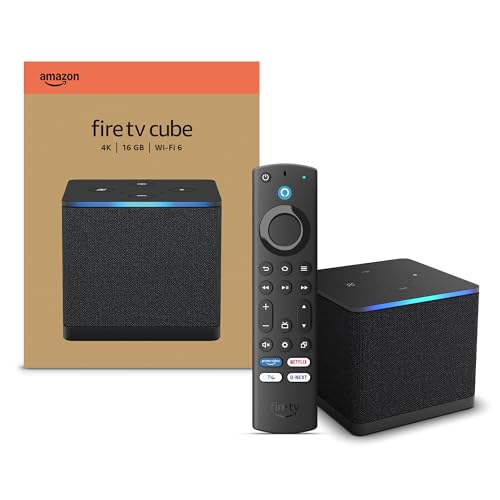
その際、付属のHDMI延長ケーブルを使っていますか?
あれは単に挿しやすくするためのものではなくテレビ背面の金属シールドから本体を離してノイズを減らしたり、本体の重みが端子に直接かかるのを防いだりする非常に重要な役割を持っているんですよ。
映像だけが消えるのは
デバイスが「安全に映像を届けられない」と判断している防衛反応でもあります。まずはHDMI延長ケーブルを使い、テレビの別のポート(HDMI 1からHDMI 2へ、など)に差し替えることで、信号の通り道をリフレッシュしてみましょう。
もし端子の清掃やポートの変更、ケーブルの抜き差しを繰り返しても改善しない場合はHDMIの送受信チップ自体の故障が疑われます。
HDMIの技術仕様については、(出典:HDMI Licensing Administrator, Inc. 公式サイト)などの一次情報を参照すると、その通信の緻密さがよく分かります。
まずは「物理的な接触」と「保護規格の壁」という2つの視点から、一歩ずつ確認を進めてみてくださいね。
 ポチップ
ポチップ起動しないロゴのまま進まない時に考えられる理由
Fire TV Stickをコンセントに挿して、テレビに「firetv」や「amazon」のロゴが表示された瞬間「あ、映った!」と安心しますよね。
でもそこから数分待っても画面が切り替わらなかったり、ロゴが消えてはまた出る「無限ループ」に陥ったりすると絶望的な気分になります。
起動しないロゴのまま進まない時に考えられる理由として、真っ先に疑うべきは電力供給の不安定さです。これは私がこれまで多くのトラブル相談を受けてきた中で、解決率が最も高いポイントでもあります。
なぜロゴまでは出るのに、その先へ進めないのでしょうか。実はデバイスが起動するプロセスには「電力のハードル」が段階的に存在します。
最初のロゴ表示は、システムの最低限の機能だけを動かす静止画データなのでそれほど大きな電力は必要ありません。
しかしその直後にOS(Fire OS)が立ち上がりWi-Fiを探しホーム画面の重いグラフィックを描画し始める瞬間、一気に要求される電流値が跳ね上がるんです。
このピーク時に電力が足りないとデバイスが「スタミナ切れ」を起こし、強制的にシャットダウンや再起動がかかってしまうというわけですね。
テレビの背面にあるUSBポートからの給電は
メーカーが推奨していない「動作不安定の原因」の筆頭です。テレビのポートは多くの場合、データ転送用(USB 2.0規格など)として設計されており、出力が0.5A程度しかありません。必ず付属のACアダプタを使用し、壁のコンセントから直接給電するようにしてください。
 ポチップ
ポチップモデル別・要求電力の目安と供給不足の影響
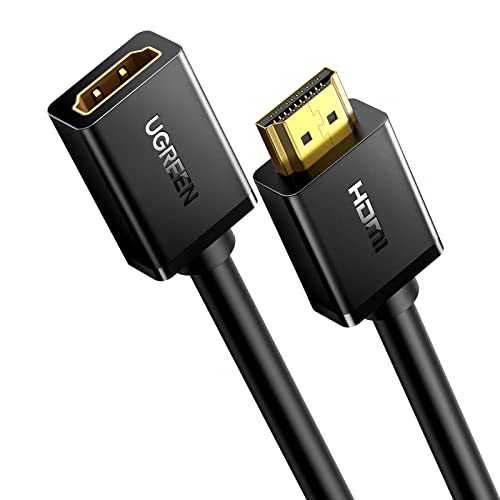
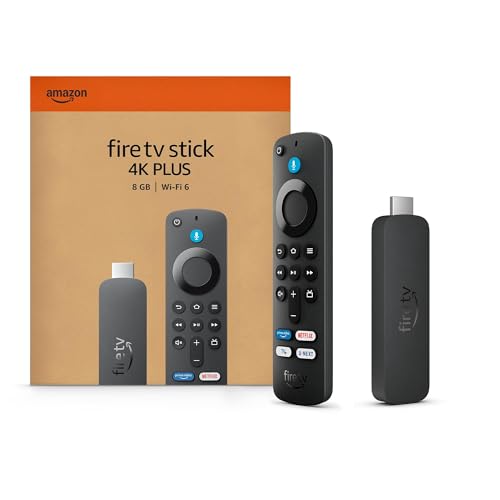
Fire TV Stickは代を重ねるごとに高性能化しており、それに伴って必要な電力も増えています。特にFire TV Stick 4Kや4K Maxなどの上位モデルは、高精細な映像デコードを行うために非常にパワフルなチップを積んでいます。
この「馬力」を維持するためには、安定した1.0A(アンペア)以上の電流が欠かせません。以下の表で、一般的に必要とされる電力と、供給側の能力を比較してみましょう。
| モデル名 | 推奨出力(ACアダプタ) | テレビUSBポート(一般的) | 供給不足時の挙動 |
|---|---|---|---|
| Fire TV Stick (第3世代) | 5V / 1.0A | 5V / 0.5A | ロゴループ、Wi-Fi切断 |
| Fire TV Stick 4K Max | 5V / 1.0A以上 | 5V / 0.5A〜0.9A | ロゴで停止、暗転 |
| Fire TV Cube | 12V / 1.25A (専用) | 給電不可 | 起動不可 |
こうして見ると、テレビのUSBポートがいかに「パワー不足」かがよくわかりますね。
特に最近の4KモデルではたとえUSB 3.0ポート(0.9A)に繋いでいたとしても、Wi-Fi 6の高速通信やHDR映像の処理が重なった瞬間にわずかに電力が足りずシステムがクラッシュすることがあります。
まさに全力疾走しようとした瞬間に足がもつれて転んでしまうような状態かなと思います。
 ポチップ
ポチップ見落としがちな「USBケーブルの劣化」と電圧降下
さらに純正のアダプタを使っているのにロゴで止まる場合は、USBケーブルの劣化や品質も無視できません。ケーブルは単なる「紐」ではなく、中には微細な銅線が通っています。
この銅線が経年劣化で断線しかかっていたり内部の抵抗値が上がっていたりすると、アダプタ側ではしっかり5V出力していても本体に届く頃には電圧が下がってしまう「電圧降下」が発生します。
もし純正のアダプタを使っているのにロゴで止まる場合は、ケーブルをスマホ用の高品質なものに変えてみるのも有効な手段かなと思います。
また延長コードやタコ足配線を利用していると同じタップに繋いでいる別の家電製品(ドライヤーや電子レンジなど)が動いた瞬間の電圧変動に影響され、Fire TV Stickが耐えられなくなることもあります。
トラブル解決のためには、一時的にでも「壁のコンセントに単独で挿す」というのを徹底してみてください。
 ポチップ
ポチップソフトウェアの更新失敗と「放置」による修復
もう一つ、ロゴで止まる理由として考えられるのが、バックグラウンドで行われている「ソフトウェアアップデート」の失敗です。
Fire TV Stickは私たちが寝ている間や使っていない間にこっそりシステムを新しくしてくれるのですが、その途中でWi-Fiが切れたり電力不足で電源が落ちたりするとOSの起動ファイルが不完全な状態(文鎮化に近い状態)になってしまいます。
この場合、デバイスは起動時に一生懸命システムを修復しようとしてロゴのまま動きません。ここで焦って何度も電源を抜き差しすると、修復プロセスを中断させてしまい余計に状況が悪化することもあります。
もし電力供給を完璧にした状態(純正アダプタ+コンセント直挿し)でもロゴから動かないなら「そのまま2時間〜一晩放置する」というのも立派な対策です。忘れた頃にホーム画面が立ち上がっていることも、意外と多いんですよ。
電源周りを整えても改善しない場合
本体のフラッシュメモリ自体に物理的な寿命が来ている可能性もあります。長年使い倒したデバイスなら、買い替えのタイミングかもしれません。
またこれら電源周りのトラブルを完全に解決するために、より強力な給電を可能にするアイテムや、電源周りの具体的なリフレッシュ手順については、当サイトの既存記事であるFire TV Stickがつかない?映らない原因と対処法を解説で詳しく紹介しています。
安定した給電は、映像を綺麗に映すための「基本中の基本」ですのでぜひ併せてチェックしてみてくださいね。
これらを確認してもロゴから全く動かない場合は、OSの深部が破損している可能性が高いです。その際は、前述したリモコンの裏ワザを使った「強制初期化」に進むのが自力でできる最後のステップとなります。
 ポチップ
ポチップFire TV Stickロゴの後真っ開になる際の注意点
Fire TV Stickをテレビに接続した際「Amazon」や「firetv」のロゴが映って一安心したのも束の間、そのまま画面がスッと消えて真っ暗になってしまう…。
この「ロゴの後に消える」という症状は実は故障ではなく、デバイスとテレビの間で行われる「映像出力の合意(ハンドシェイク)」の失敗が原因であることがほとんどなんです。
ロゴまでは「誰にでも見える低い解像度(セーフモードのようなもの)」で表示されるのですがメインのシステムが立ち上がった瞬間に、本体が記憶している「高画質な設定」に切り替わろうとしてテレビ側がそれについていけずブラックアウトしてしまうわけですね。
私自身、友人の古いテレビに自分のFire TV Stickを借りて繋いだ時にこの罠にハマったことがあります。「さっきまで映ってたのに!」と混乱しがちですが、これにはHDMIの通信規格における情報のやり取りが深く関わっています。
ここではなぜこのタイミングで画面が消えるのか、その技術的な背景と見落としがちな落とし穴について詳しく掘り下げてみます。

EDID情報の不整合と「解像度のミスマッチ」
HDMIで繋がれた機器同士は「EDID(Extended Display Identification Data)」というデータをやり取りしています。
これはテレビ側が「私はフルHDまで対応していますよ」「私はHDRが使えます」といった自分のスペックをFire TV Stickに伝えるための自己紹介カードのようなものです。
通常、Fire TV Stickはこのカードを読んで自動的に最適な解像度を選んでくれるのですが、何らかの拍子にこの情報の読み取りに失敗したり以前のテレビでの設定を強引に引き継ごうとしたりすると画面が真っ暗になります。
参考
特に4K対応のFire TV Stickを「4K設定」のままフルHDの古いテレビに持ち運んだ場合に顕著です。
ロゴは「480p(SD画質)」などで出力されるため映りますがホーム画面へ移行する瞬間に「2160p(4K)」へジャンプしようとして、古いテレビが「そんな信号は知らない!」とシャットアウトしてしまうんです。
 ポチップ
ポチップHDMIセレクターやサウンドバーという「中継ぎ」の罠
またテレビに直接挿さずHDMIセレクター(切替器)やAVアンプ、サウンドバーを経由している場合は注意が必要です。
これらの「中継機器」がFire TV Stickの送る高い解像度や特定のカラーフォーマット(10bit/12bitのディープカラーなど)に対応していないと、そこで信号がせき止められてしまいます。
「ロゴは出る=低解像度は通る」が「ホーム画面は出ない=高解像度は通らない」という、中継機器の性能限界が露呈している状態かもしれません。
| 接続構成 | ロゴ表示 | ホーム画面 | 主な原因 |
|---|---|---|---|
| TVへ直挿し | ○ | × | TV側の解像度・リフレッシュレート非対応 |
| 古いセレクター経由 | ○ | × | セレクターの帯域不足(4K非対応など) |
| AVアンプ経由 | ○ | × | アンプ側のHDMI設定(パススルー等)の不備 |
このような場合、最も確実な切り分け方法は面倒でも一度「テレビへの直挿し」を試すことです。これで映るなら原因はFire TV Stickでもテレビでもなく、その間に挟んでいる機器にあることが確定します。
私も昔、激安のHDMIセレクターを使っていた時にこれで数時間悩んだ苦い経験があります。

HDRやディープカラー設定の自動追従
最近のFire TV Stickは、テレビが対応していれば自動的に「HDR(ハイダイナミックレンジ)」を有効にしようとします。
しかしテレビ側のHDMI入力設定が「高速信号モード」や「エンハンスドモード」になっていないと、このHDR信号をうまく処理できずに画面が消えることがあります。
ロゴの時点ではHDRはオフなので映るのですが、立ち上がった瞬間にリッチな映像表現に切り替わろうとして失敗するパターンですね。
もし画面が映らなくなる直前に設定をいじった記憶があるなら、このあたりの「画質設定」が牙を剥いている可能性が高いかなと思います。
映像信号の不一致
単に「見えない」だけでなく、稀にテレビ側の基板に負荷をかけることもあります。「映らない」と分かったら、無理に放置せず、一度電源を切って接続を見直すのが誠実な対応ですね。
これらの情報のやり取り、いわゆる「HDMIハンドシェイク」の厳格な仕様についてはHDMIの規格団体である(出典:HDMI Licensing Administrator, Inc. 公式スペックページ)でも定義されています。
非常に高度なデジタル通信を行っているからこそ、ちょっとしたボタンの掛け違いで真っ暗になってしまうわけです。もし直挿しでもロゴの後に消えるなら、本体が持っている「解像度の記憶」をリセットしてあげる必要があります。
その具体的な手順については、この後の「解像度の強制切り替えコマンド」のセクションで詳しく解説しますね。
またテレビ側のHDMIポート自体が特定の解像度(例えば4K/60Hz)にのみ非対応というケースもあります。隣のポートに差し替えるだけであっさり解決することもあるので、物理的な差し替えも併せて試してみるのがおすすめですよ。
 ポチップ
ポチップ画面がおかしい症状はFire TV Stickが壊れる前兆か
最近、視聴中に画面へ砂嵐のような「ドット状のノイズ」が混じったり、数秒おきにパッと画面が暗転したりすることはありませんか?
「たまに起こるだけだから」と放置してしまいがちですが、実はその画面おかしいと感じる予兆こそFire TV Stickが物理的な限界を迎えている「壊れる前兆」である可能性が非常に高いんです。
Fire TV Stickは指先ほどのサイズに、動画をデコードするための強力なプロセッサ(SoC)を詰め込んでいます。
ファンレス構造のため排熱はすべて筐体表面からの自然放熱に頼るしかなく、テレビ背面の熱がこもりやすい環境では想像を絶する過酷な状況にさらされているんですね。
私自身、長年Fire TVシリーズを愛用していますが、初期不良を除けば、故障の最大の原因は「熱による基板の劣化」かなと思います。
デバイスが一定以上の温度に達すると、基板を守るために性能を意図的に落とす「サーマルスロットリング」という機能が働きます。
これにより処理速度が低下し映像データの転送が追いつかなくなることで、ブロックノイズが発生したり映像信号が途切れてブラックアウトしたりするわけです。
これが頻発するようになると単なる一時的なエラーではなく、内部の半田(はんだ)やコンデンサが熱収縮を繰り返してダメージを受けているサインかもしれません。
 ポチップ
ポチップ熱ダメージによる「寿命」の見極めポイント
Fire TV Stickが「もうすぐ動かなくなる」という時に見せる代表的な挙動を、私の経験則からリストアップしてみました。
以下の症状が複数当てはまる場合は突然の「映らない」という事態に備えて、データのバックアップや買い替えの準備をしておいた方が誠実な対応と言えるでしょう。
| 症状 | 具体的な現象 | 故障の緊急度 |
|---|---|---|
| 映像の乱れ | 画面全体に緑や紫の線が入る、ドットが飛ぶ | 高(GPUの劣化) |
| 断続的な暗転 | 数秒間真っ暗になり、また映るのを繰り返す | 中(HDMI回路の不調) |
| 動作の極端な遅延 | リモコン操作から画面反映まで3秒以上かかる | 中(SoCの熱ダレ) |
| Wi-Fi接続の消失 | 突然ネットが切れ、本体を冷やさないと直らない | 高(通信チップの熱損傷) |
特に4Kコンテンツの視聴はプロセッサに最大の負荷をかけます。長年フル稼働させてきたデバイスであれば、基板の経年劣化も無視できません。
Amazonのデバイス安全ガイドラインでも、極端な高温環境での使用を避けるよう明記されています。テレビのすぐ裏側は私たちが思っている以上に熱がこもりやすく、デバイスにとってはサウナの中に放置されているようなものなんです。
寿命による買い替え時
一般的な電子機器の寿命と同様に、Fire TV Stickも3年から5年程度が一つの目安と言われています。
もし使い始めてからそれなりの月日が経っており最近「画面がおかしい」と感じることが増えたなら、それは寿命による買い替え時を知らせるサインかもしれません。
ポチップ手遅れになる前に!「HDMI延長ケーブル」による延命策
もし本体が異常に熱くなっていてもまだ完全に「映らない」状態になっていないのであれば、今すぐ試してほしいのがHDMI延長ケーブルの活用です。
多くのユーザーがFire TV Stickをテレビのポートに直接挿していますが、これだとテレビ本体が発する熱をモロに受けてしまいます。
付属の延長ケーブル(あるいは市販の長いもの)を使って本体をテレビの影から少し離れた風通しの良い場所に配置するだけで、動作温度が劇的に下がり不安定な挙動がピタッと収まることがあります。
また私のこれまでの検証では、本体に小型のヒートシンクを貼り付けるなどの工夫も一定の効果がありました。しかし最も手軽で確実なのは、やはり「設置場所の見直し」ですね。
不安定な動作を放置しているとある日突然、基板上の重要なパーツが焼き付いて一切の操作を受け付けなくなってしまいます。そうなると、大切なログイン情報やアプリの設定をリセットすることすらできずセキュリティ面でも少し心配になりますよね。
長く使い続けるためのコツ
画面の乱れや一時的なブラックアウトは、Fire TV StickからのSOSです。まずは電源を抜いて30分ほど放置し、完全に冷ましてから接続を再開しましょう。
その際、テレビの熱源から離すための配置変更を必ずセットで行うのが、長く使い続けるためのコツかなと思います。
それでも症状が改善せずノイズが入り続ける場合は、内部の映像処理ユニット(GPU)が物理的に破損している可能性が極めて高いです。
その場合は無理に修理を試みるよりも、最新のチップを搭載した「Fire TV Stick 4K Max」などへの乗り換えを検討した方が結果としてストレスなく快適な視聴体験を得られるはずですよ。
詳しいモデルの寿命や買い替えタイミングの判断については、当サイトの既存記事であるFire TV Stick故障の問い合わせ解決ガイド動かない時の対処法でも深掘りしているのでぜひ参考にしてみてください。
 ポチップ
ポチップ古いテレビが映らない時に見直すべき接続モード
「最新のFire TV Stickを買ったのに、10年選手の古いテレビに繋いだら音は出るけど画面が真っ暗…」というトラブル、実は非常に多いんです。
古いテレビ映らないという悩みを持っている方の多くはFire TV Stick側の故障を疑いがちですが、実は犯人はテレビ側の「HDMI入力モード」の設定にあるかもしれません。
特に東芝のREGZA(レグザ)やシャープのAQUOS(アクオス)、ソニーのBRAVIA(ブラビア)といった国内メーカーのテレビは、画質や安定性を追求するあまりHDMIポートごとに詳細な「信号の受け入れ態勢」を設定できるようになっているんですね。
なぜこの設定が重要かというとHDMIという規格自体が、この10年で劇的に進化したからです。
最新のFire TV Stick 4K MaxなどはHDMI 2.0以降の「高帯域信号(18Gbpsなど)」を送出しようとしますが、古いテレビの基板はその高速な信号をどう処理していいか分からず混乱して画面をブラックアウトさせてしまうことがあります。
ここで面白いのは音声信号は映像に比べて圧倒的にデータ量が少ないため、古い規格でも問題なく処理できてしまう点です。これが「音は出るのに映らない」という、ちぐはぐな現象を生む正体かなと思います。
 ポチップ
ポチップメーカー別:HDMIモード設定の変更パスと名称
テレビ側の設定を見直すといっても、メーカーによってその名称や場所はバラバラです。
私自身、友人の家で古いレグザの設定画面を30分探し回ったことがありますが、あらかじめ「どこにあるか」を知っていれば1分で終わる作業なんです。
ここでは主要メーカーでよく見られる設定項目を整理してみました。画面が真っ暗な状態でも、テレビ側のリモコンを使って以下の操作を試してみてください。
| メーカー名 | 設定項目の名称 | 変更すべきモード | 期待できる効果 |
|---|---|---|---|
| 東芝 (REGZA) | HDMIモード設定 | 「通常モード」または「互換性優先」 | 信号の帯域を抑え、接続を安定させる |
| シャープ (AQUOS) | HDMI対応信号モード | 「フルモード」から「標準モード」へ | 古いHDMI規格とのハンドシェイクを正常化 |
| ソニー (BRAVIA) | HDMI信号フォーマット | 「拡張フォーマット」から「標準」へ | 4K/HDR非対応の古いポートでの暗転を防ぐ |
| パナソニック (VIERA) | HDMIオート設定 | 「モード2」から「モード1」へ | 同期ズレによる映像の瞬きや消失を改善 |
基本的には「高速」「拡張」「モード2」といった、より高機能に見える設定から「標準」「通常」「互換性優先」といったあえて性能を制限する設定に切り替えるのがコツです。
これによりテレビ側が「そんなに速い信号は送ってこなくていいよ、ゆっくり話そう」とFire TV Stickにリクエストを出しデバイス側もそれに合わせて出力を調整してくれるようになります。
なぜ「互換性優先モード」で映るようになるのか?
技術的な話を少しだけすると、HDMI通信には「EDID(エディド)」という情報のやり取りがあります。これはテレビが自分のスペックをFire TV Stickに伝える自己紹介のようなものです。
設定を「互換性優先」にすることで、テレビ側が自分のスペックをあえて控えめに(例えば4K HDRではなくフルHDとして)伝えます。
するとFire TV Stickも「あ、このテレビは古めなんだな」と理解し、無理な映像信号を送るのをやめるため無事に映像が表示されるようになるわけです。
最新のデバイスとレガシーな機材を繋ぐための「歩み寄り」の設定だと考えると分かりやすいですね。
設定を変更しても反映されない場合
一度テレビの電源を切り、コンセントを抜いて1分ほど放置してから再度電源を入れてみてください。テレビ側の制御基板がリセットされ、新しいHDMI設定が正しく読み込まれるようになりますよ。
また盲点になりやすいのが「HDMIポートの番号」です。古いテレビの中にはHDMI 1番ポートだけが特定の信号に対応していて、2番や3番は古い規格のまま…という製品が珍しくありません。
設定を変えてもダメなら物理的にポートを挿し替えて、それぞれのポートで同じように設定を試してみるのが誠実なトラブルシューティングと言えます。
特に10年以上前のモデルで最新のFire TV Stick 4K Maxなどを使う場合には、このポート選びと設定変更が復活の鍵を握ることが多いかなと思います。
ポチップ外部要因としてのHDMIリンク機能(CEC)の影響
さらにテレビとFire TV Stickを連動させる「HDMIリンク機能(CEC)」が、このハンドシェイクの邪魔をしていることもあります。
テレビの「設定」メニュー内にある「リンク設定」や「ファミリンク(シャープ)」「レグザリンク(東芝)」を一時的にオフにすることで、余計な制御信号がカットされ純粋に映像信号だけが通りやすくなるケースがあります。
画面が映った後に改めてオンに戻せば、以降は問題なく使えることも多いので切り分け作業の一環として覚えておいて損はありません。
テレビ自体のHDMI入力基板の寿命
テレビ側の設定をいじっても全く改善せずどのポートを使っても「音は出るが画面が出ない」場合は、テレビ自体のHDMI入力基板の寿命や故障も考えられます。
別のモニターやPCディスプレイに挿して映るかどうかを、最終的な判断基準にしてくださいね。
なおテレビメーカー側の公式サポートページでも外部機器が映らない際の対処法として、こうした入力モードの切り替えが推奨されています。
正確なメニューの階層については、お使いのテレビの型番を元に取扱説明書を確認するのが一番確実です。古いテレビでも、設定次第でまだまだ現役でFire TV Stickを楽しめる可能性は十分にありますよ!
 ポチップ
ポチップFire TV Stickの画面が真っ暗で音は出る対策
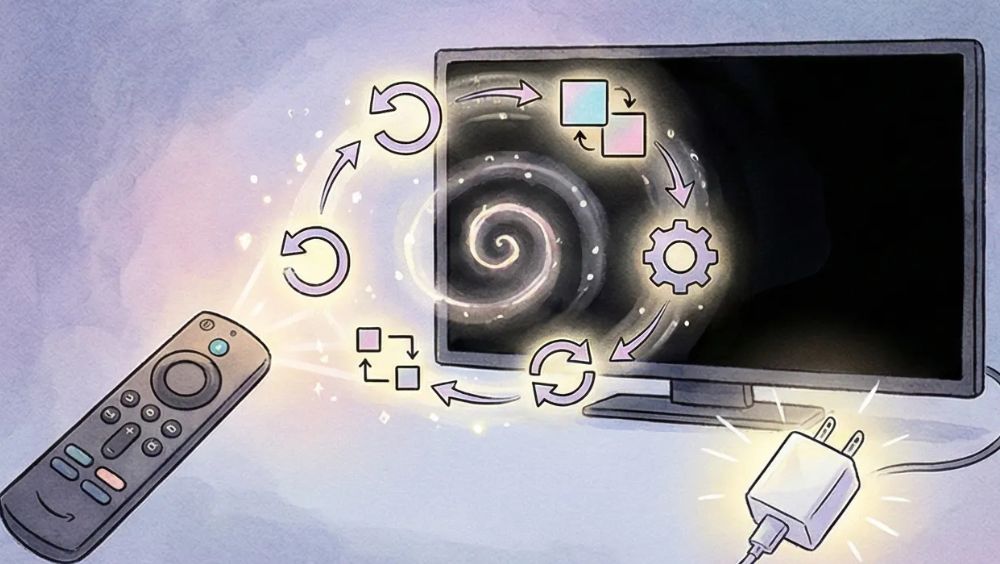
※画像はイメージです
原因が絞り込めてきたところで、具体的な「直し方」の実践に入りましょう。画面が映っていない状態でもリモコンさえ生きていれば、本体に対して強力なリセットコマンドを送ることが可能です。
ここからの手順はまさに「目隠し」をした状態での操作になりますが、正確に行えば復活の確率は非常に高いですよ。
映らない初期や映らないリモコン、映らない再起動
Fire TV Stickを手に入れていざ設定しようとした「映らない初期」の段階や、昨日まで動いていたのに「映らないリモコン」のせいで操作不能になる瞬間は本当にストレスが溜まりますよね。
特に画面が真っ暗なまま音だけが虚しく聞こえる状況では「リモコンが効いていないのか、それとも本体がフリーズしているのか」の判別がつかず、闇雲にボタンを押してしまいがちです。
こうした映らない再起動を繰り返すあるいは反応が一切ないといったトラブルは、デバイスの内部的なフリーズやリモコンとの通信断絶が原因であることが非常に多いかなと思います。
私自身の経験ではこうした状況で最も怖いのは「焦って電源を何度も抜き挿しすること」です。
実はFire TV Stickはバックグラウンドで重要なシステムアップデートを行っていることがあり、その最中に物理的に電源を切ってしまうと取り返しのつかない故障(文鎮化)を招く恐れがあります。
そこでまずは「安全な方法」から順に、デバイスを正気に戻す手順を踏んでいきましょう。画面が見えなくても、本体が生きていれば必ず反応する「魔法のコマンド」があるんですよ。
ポチップソフトウェア的な「強制再起動」でフリーズを解く
まず最初に試すべきは、物理的にコンセントを抜く前の「ソフトウェア強制再起動」です。
これはパソコンでいうところの「Ctrl + Alt + Del」のようなもので、システムが一時的に固まっているだけならこの操作でほぼ確実に復活します。
画面が真っ暗なままでも、リモコンが本体と繋がっていれば受理されるコマンドです。
強制再起動のやり方
リモコンの中央にある大きな円形の「選択(決定)ボタン」と、その下にある「再生/一時停止ボタン」を同時に、10秒間じっくりと長押ししてください。
このボタンを押し続けると数秒後に画面上で何も変化がないように見えても、本体内部で再起動プロセスが走ります。成功すれば15秒〜30秒ほど経った頃に、テレビ画面に「amazon」や「firetv」のロゴがパッと表示されるはずです。
このロゴが出れば少なくとも本体の心臓部は無事であることが分かりますね。もしロゴすら出ない場合は本体への電力供給が絶たれているか、リモコン自体が本体を認識できていない(ペアリング切れ)のどちらかです。
 ポチップ
ポチップリモコンが原因?「Fire TVアプリ」という救命ボート
もし上記のリモコン操作が全く効かないなら、次に疑うべきはリモコンそのものです。特に初期設定中や長期間使わなかった後に「映らないリモコン」に悩まされる場合、ペアリングが外れてしまっている可能性があります。
ここで便利なのが、スマホをリモコン化できる「Amazon Fire TVアプリ」です。
スマホにアプリを入れFire TV Stickと同じWi-Fiに繋ぐことで、スマホの画面をタッチパネル式のリモコンとして使えます。
もしアプリから操作してテレビの反応(音の変化など)があるなら、原因は本体ではなく「付属リモコンの故障や電池切れ」に絞り込めます。
灯台下暗しですが100円ショップの電池を使っていると電圧が足りずに挙動が不安定になることもあるので、まずはパナソニックやエボルタなどの高品質なアルカリ電池に交換してみるのが実は一番の近道だったりするんですよね。
 ポチップ
ポチップ最後の物理手段「完全放電(コールドブート)」の作戦
リモコンコマンドもアプリも受け付けず、画面が真っ暗なまま映らない再起動をループしている…。そんな時の最終手段が、電源コードを抜く「物理リセット」です。
ただしただ抜いてすぐ挿すだけでは不十分な場合があるんです。ここでのコツは「抜いた後にしっかりと待つこと」にあります。
| 手順 | アクション | 期待できる効果 |
|---|---|---|
| 1. 抜去 | コンセントからACアダプタを抜く | 本体への電力供給を完全に遮断する |
| 2. 放置 | そのまま1分〜2分間、放置する | 内部コンデンサに残った不要な電気を逃がす |
| 3. 接続 | 壁のコンセントに直接挿し直す | クリーンな状態でOSを再起動させる |
この「待つ」という時間が内部メモリのキャッシュをクリアし、エラーを起こしている回路を正常化するために非常に重要です。システムがループしているのは、中途半端なデータが残ったまま再起動を試みているからかもしれません。
この完全放電を行ってもロゴすら出ない場合は、HDMIケーブルの断線や最悪の場合は本体基板の物理的な故障が考えられます。
初期設定時に「映らない」場合
Wi-Fiの認証で止まっているケースも多いです。ルーターの「WPSボタン」などを使って、通信環境を一度リフレッシュしてみてください。
通信が安定しないと最初のログイン画面すら表示されず、真っ暗なままタイムアウトすることがあるんですよ。
これらの手順は、Amazon公式のサポートガイドでも「まず試すべき基本」として紹介されています。
特に映らない再起動を繰り返す症状は、ソフトウェアの軽微なバグであることが多いため焦らず「強制再起動」から試していきましょう。
それでも改善せずリモコンのランプすら点かないようであれば、保証期間内かどうかをチェックしてAmazonカスタマーサービスへのエスカレーションを検討するタイミングかなと思います。
もし再起動中に画面に「ストレージが不足しています」といった警告が一瞬でも出たなら、それはシステムが動くための「空き容量」がないことが原因です。
この場合は一度なんとかホーム画面に入り、不要なアプリを削除するしかありません。容量不足によるループは、物理的なリセットだけでは解決しないこともあるので注意が必要ですね。
もし「リモコンが壊れているのか、本体が壊れているのか」の判断に迷ったら、当サイトの既存記事であるFireTVStickのリモコンが反応しない!原因と対処法も参考にしてみてください。
機種ごとの詳細なペアリング手順を網羅しているので、きっとヒントが見つかるはずです。
 ポチップ
ポチップファイヤースティックの画面が真っ暗の時の知恵袋の解決策
ネット上の掲示板やファイヤースティック画面真っ暗知恵袋といったコミュニティサイトを覗いてみると、同じような「音だけ聞こえて画面が映らない」という悩みを抱えた方が驚くほどたくさんいらっしゃいます。
こうした場所で窮地を脱したユーザーたちが口々に語り、もはや「神ワザ」として定着している解決策があるのをご存知でしょうか。
それがリモコン操作だけで実行できる「出力解像度の強制自動循環モード」です。画面が真っ暗なために設定メニューを開くことすらできない状況において、この機能は唯一無二の救済措置となります。
なぜこの操作がそれほどまでに効果的なのかというと、Fire TV Stick側がテレビの限界を超えた高精細な信号を送ろうとしている状態を強制的に「テレビが映る解像度」まで引き戻してくれるからです。
通常、デバイスはテレビとの間で最適な画質を話し合って決めますが、その通信がうまくいかないと互いの「認識のズレ」がブラックアウトを引き起こします。
このコマンドを使えばデバイス側から「これならどう?」「これなら映る?」と、片っ端から解像度を試してくれるわけですね。
 ポチップ
ポチップ解決率が劇的に上がる「解像度サイクル」の実行手順
この「神ワザ」を実行するには、ちょっとしたコツと忍耐が必要です。画面が見えない中で操作を進めるため、以下の手順を正確にそして心に余裕を持って試してみてください。
私自身も古いモニターに接続して真っ暗になった際、この手順で何度も救われましたよ。
このプロセスの注意点は、一つの解像度を試すのに約10秒ほどかかるため画面が映るまでじっと待つ必要があることです。
「まだかな?」と焦ってボタンを連打してしまうとせっかく映ったタイミングを逃して次の解像度へ進んでしまうので、画面を見つめながら「待ち」の姿勢を貫きましょう。
480pから始まり720p、1080p、そして4Kへとデバイスがあなたのテレビに寄り添うように信号を変えていってくれます。
 ポチップ
ポチップなぜ「知恵袋」でもこの方法が推奨されるのか
多くのユーザーがこの方法を推奨する理由はHDMIの物理的な故障ではない限り、このソフト的なミスマッチが画面真っ暗問題の最大の原因だからです。
特にFire TV Stick 4K Maxなどの最新モデルは、テレビ側が対応しきれないリフレッシュレートやカラーフォーマットを自動選択してしまうことがありそれがブラックアウトを誘発します。
このコマンドはそうした高度な設定を一度リセットし、最も安定した「標準的な信号」へ立ち戻らせる力があるんです。
もしこの操作を数セット繰り返しても一向に画面が映らない場合は、HDMIポートの接触不良やそもそも本体への給電が弱すぎて映像チップが動いていない可能性を疑う必要があります。
その際は当サイトの別記事であるFire TV Stick再起動の全手順!動かない・フリーズ完全対処法を参考に、物理的なチェックを並行して行ってみてください。
| 状況 | 考えられる状態 | 次にとるべきアクション |
|---|---|---|
| 映像が出た! | 解像度の不一致が原因だった | すぐに決定ボタンを押し、設定を保存する |
| 「対応していません」と表示 | TV側が信号を拒否している | 次の解像度に切り替わるまで数秒待つ |
| ずっと真っ暗のまま | 給電不足またはHDMI端子の故障 | ACアダプタを純正に変え、ポートを挿し直す |
Amazonの公式な仕様説明でも、この解像度調整はトラブル解決の重要なステップとして位置づけられています。
正確な手順やご自身のモデルがこのコマンドに対応しているかどうかは、最終的に公式のカスタマーサポート情報を併せて参照することをお勧めします。
ファイヤースティックの画面が真っ暗で知恵袋を頼りにここに辿り着いたあなたにとって、この「上+巻き戻し」の魔法が解決の決め手になることを心から願っています!
豆知識
この操作中に決定ボタンを押し忘れても、サイクルは一巡すると止まります。一度で映らなくても、めげずに何度かトライしてみるのがコツですよ。
 ポチップ
ポチップファイヤースティックが急に見れなくなった時と映らなくなった時の対処法
これまでにご紹介した電力の確保や解像度の調整、強制再起動をすべて試してもなお画面が真っ暗なままで改善の兆しが見えない…。そんな絶望的な状況において、私たちが取れる最後の切り札が「工場出荷時へのリセット(初期化)」です。
ファイヤースティックが急に見れなくなった時の対処法Firestickが映らなくなった時の対処法として、これ以上強力なソフト的解決策はありません。
OS(システム)の深部でファイルが破損していたりデータの整合性が致命的に崩れていたりする場合、家屋をリフォームするのではなく一度更地に戻して建て直すようなこの「初期化」が唯一の希望になるんです。
ただし初期化は「最終手段」と呼ばれるだけあって、実行には大きな代償が伴います。インストールしたアプリ、個別の設定、Wi-Fiの情報、ログイン中のAmazonアカウントなど本体に保存されているすべてのデータが消去されます。
「映らないから仕方ない」と割り切る必要がありますが実行前には必ずAmazonアカウントのIDとパスワード、Wi-Fiの暗号化キーをメモしておくなど誠実な準備を整えてから臨みましょう。
私自身、初めてこれを行った時は「本当に直るかな?」とハラハラしましたが、画面が見えない状態でも操作を受け付けてくれるAmazonの設計には助けられました。
画面が見えない状態での「ブラインド初期化」手順
画面が真っ暗な以上、設定メニューから「マイFire TV」を探してリセットを選ぶことはできません。そこでリモコンの物理ボタンを組み合わせた隠しコマンドを使用します。
これは画面が表示されていない「ブラインド(盲目)」状態でも、本体が生存していれば強制的に初期化シーケンスを起動させるための仕組みです。落ち着いて、以下の手順を正確に実行してください。
この操作を行うと、本来であれば画面に「工場出荷時の設定にリセットしますか?」という確認メッセージが表示されます。しかし今は画面が見えません。ここで重要なのがAmazonの「お節介なほど親切な仕様」です。
この確認画面が表示された後、約20秒間何も操作をしないで待つとシステムが「ユーザーは初期化を望んでいる」と自動判断し、リセットを勝手に開始してくれるんです。
つまりボタンを10秒以上押した後は、リモコンを置いて、静かに数分間待つのが正解となります。焦って他のボタンを連打してしまうと、キャンセルが選ばれてしまう可能性があるため注意が必要ですね。
ポチップ初期化実行前のリスク管理と注意点
この「ブラインド初期化」を成功させるために、いくつか知っておくべき落とし穴があります。特にセキュリティ設定を強化している方は、以下の項目をチェックしてみてください。
ここをクリアしていないと、せっかくコマンドを入力してもリセットが始まらないことがあります。
| 確認項目 | 内容とリスク | 対策 |
|---|---|---|
| PINコード(機能制限) | 設定していると、リセット時に数字の入力が求められる | 画面が見えないと入力不可。事前にPC等のアカウント設定から解除を試みる |
| 電力供給 | リセット中に電源が落ちると完全に故障(文鎮化)する | 必ず純正アダプタを使用し、壁のコンセントから給電すること |
| リモコンの通信 | リモコンと本体のペアリングが切れているとコマンドが届かない | 「ホームボタン」を長押しして再ペアリングしてから実行する |
| Wi-Fi環境 | リセット後の再設定時にネット接続が必須 | パスワードを手元に用意しておく |
特に「PINコード(子供向けの視聴制限など)」を設定している場合、画面が見えない状態でのリセットは非常に困難になります。コマンドを入力しても、裏側で「パスワードを入れてください」という画面で止まってしまうからです。
この場合は別のPCやスマホからAmazonの「コンテンツとデバイスの管理」ページにアクセスし、該当のFire TV Stickの登録を一度解除するなどの対応が必要になるかもしれません。
こうした複雑な状況については、メーカーの公式な見解も確認しておくと安心です。
ポチップリセット成功後の「復活のサイン」
コマンド入力から数分待ってもしテレビに「amazon」のロゴが再び現れたなら、あなたの勝利です。システムファイルがクリーンになり、映像出力回路が再び正しく制御され始めた証拠かなと思います。
そこからは購入時と同じ「言語設定」や「Wi-Fi設定」の画面が始まります。
この初期設定のプロセス自体が重いためここでまた画面が消えるようなら、それは設定の問題ではなくやはり「電力不足」か「本体の寿命」である可能性が高まってきます。
初期化が完了すると
これまでにインストールしていた「YouTube」「Netflix」「TVer」などのアプリはすべて消えています。
再ダウンロードが必要になりますが、Amazonのアカウントに紐付いた購入履歴は残っているため課金情報などは消えないので安心してくださいね。
またもしこの強力な初期化コマンドすら受け付けず、一晩放置しても画面が真っ暗なまま音すら出ない…という場合は、もはやソフト的な修復の範疇を超えた「ハードウェア故障」と判断せざるを得ません。
その際の保証の確認方法やAmazonカスタマーサービスへのスマートな連絡手順については、当サイトの別記事Fire TV Stick故障の問い合わせ解決ガイド動かない時の対処法で詳しく解説しています。
そちらを参考に、次のステップ(交換または新調)へ進んでいきましょう。
工場出荷時へのリセット
本体内のすべてのデータを完全に消去します。
ログイン情報が分からなくなると、二度とそのアカウントでログインできなくなる恐れもあるため必ずアカウント情報の控えを手元に用意してから実行してください。
最終的な判断は、ご自身の責任において慎重に行うことをおすすめします。
この「ブラインド初期化」は画面が見えない暗闇の中での孤独な作業になりますが、正しい手順を踏めば多くのデバイスを救うことができるまさに救世主のような機能です。
初期化の手順を画像付きでさらに詳しく確認したい方は(参考リンク:Fire TV Stickがつかない?映らない原因と対処法を解説)も併せてチェックしてみてください。きっと復活への道筋が見えるはずですよ。
 ポチップ
ポチップ純正電源はAmazonでも買えるので交換を検討
これまでにご紹介したソフトウェアのリセットやテレビ側の設定変更などあらゆる対策を講じても「画面が真っ暗」という状況が改善されない場合、最後に残る可能性は「電源周りの物理的な寿命」です。
Fire TV Stickをコンセントに挿しっぱなしで数年も使い続けていると、実は本体よりも先にACアダプタやUSBケーブルがへたってしまうことが珍しくありません。
意外と盲点なのですが純正電源はAmazonでも買えるので本体ごと買い替えて数千円〜1万円近く出費する前に、まずは「電気の通り道」を新調してみるのは非常に賢い選択かなと思います。
なぜ電源アダプタが故障の原因になるのでしょうか。それは、アダプタ内部にある「電解コンデンサ」という部品に寿命があるからです。
Fire TV Stickは基本的に24時間365日通電状態で待機しているデバイスですよね。常に熱にさらされ続けることでこのコンデンサが徐々に劣化し、規定の電圧や電流を安定して送り出す力が弱まってしまいます。
いわゆる「スタミナ切れ」の状態です。
この状態になるとOSを動かす程度の微弱な電力は維持できても、高精細な映像信号をHDMI経由で送り出すための「瞬間的な大電力」が足りなくなり、結果として音は出るのに映像は暗転するという中途半端な不具合を引き起こしてしまうわけです。
ポチップサードパーティ製充電器の罠と純正品の安心感
「スマホの充電器が余っているから、それで代用すればいいや」と考える方も多いはずです。実際、それで動くこともありますが実はこれこそが不安定な挙動の温床になることもあります。
スマホ用の充電器はバッテリーを充電するために最適化されていますが、Fire TV Stickの純正アダプタは「常に変動するSoCの負荷」に対してノイズを最小限に抑えつつ安定した電圧を供給するように設計されています。
安価な汎用品だと映像に目に見えないノイズが混じったり特定のアプリを起動した瞬間に電圧がドロップしたりして、再び「画面が真っ暗」という症状が再発しかねません。
私自身、過去に安物のケーブルを使っていて、映画の盛り上がりで画面が消えるという悲劇を経験しました…。安定性を取るならやはりAmazon公式の交換用アクセサリを選んでおけば、トラブルの切り分けもスムーズになりますよ。
Amazonでは
「Amazon 5W 公式電源アダプタ」や「Fire TV Stick対応電源ケーブル」が単品で販売されています。1,000円〜2,000円程度の投資で、数万円のテレビや本体を買い直さずに済むなら、まずはここから疑ってみるのが最も誠実な解決策と言えるかもしれません。
自分のデバイスが本当に「故障」しているか見極める
アダプタを買い替える前にまずは現在の状況が「物理的な故障」なのか、それともまだ「設定で直る希望があるのか」を冷静に判断する必要があります。
以下のチェックシートを使って、ご自身のFire TV Stickの「生存率」を確認してみてください。画面が映っていなくてもこれらの項目を試すことで、内部基板が生きていれば必ず何かしらの反応があるはずです。
| 検証アクション | OKの状態(生存) | NGの状態(故障の疑い) |
|---|---|---|
| 別TVへの接続 | 別のTVやPCモニターなら正常に映る | どのディスプレイに繋いでも画面は真っ暗 |
| 操作音の確認 | リモコンの上下ボタン操作で「ポーン」と鳴る | 音すら全く聞こえず、沈黙したまま |
| スマホアプリ接続 | スマホのFire TVアプリからデバイスが見える | ネットワーク上にデバイスが一切表示されない |
| LEDランプの状態 | Ethernetアダプタ等のランプが点灯・点滅する | 本体に全く通電している気配がない |
| Amazonロゴ表示 | 起動時の一瞬だけロゴが出る | 通電しても最初から最後まで無反応 |
もし上の表で「NG」の項目が複数当てはまる場合は、残念ながら電源アダプタの問題ではなく本体内部のメイン基板やHDMI出力チップが完全に「焼き付いている」可能性が濃厚です。
特に別のテレビに差し替えても全く映らない、かつ操作音もしないという状況はデバイスの寿命と判断せざるを得ません。
ポチップAmazonカスタマーサービスへの連絡と買い替えのタイミング
故障が確実だと思われる場合でも、すぐに諦めてはいけません。Amazonで購入したデバイスには、通常1年間の限定保証が付いています。
もし保証期間内であれば不具合の状況を伝えることで、無償で交換品を送ってもらえる可能性があります。
問い合わせの際は「コンセントから給電している」「別のテレビでも試した」という今回のチェック内容を伝えると、サポート担当者との話が非常にスムーズに進みますよ。
もし保証期間を過ぎてしまっているなら無理に修理しようとせず、思い切って最新モデルへの買い替えを検討しましょう。特にセール時期であれば、最新のFire TV Stick 4K Maxなどが驚くほど安く手に入ることがあります。
古いデバイスを騙し騙し使い続けるよりもサクサク動く最新モデルに乗り換える方が、結果としてストレスのない快適な動画ライフを取り戻せるはずです。
具体的な買い替えの判断基準や少しでも安く手に入れるコツについては、当サイトの記事Fire TV Stickが1980円!2023年の謎と安く買うコツでも詳しく紹介しています。
Amazonの公式ヘルプでも、電源の確保が解決の第一歩として強く推奨されています。まずは電源環境をリフレッシュし、それでもダメなら公式サポートへ。
この順番で進めていくのが、最も無駄のないスマートな対処法かなと思います。
寿命間近
中古ショップやフリマアプリで販売されている安価な中古アダプタは、前の持ち主が使い古した「寿命間近」の品であるリスクがあります。
電源トラブルを解決するために買うのであれば、必ず新品の純正品を選ぶようにしてくださいね。
 ポチップ
ポチップ画面が真っ暗で音は出る時のFire TV Stickまとめ
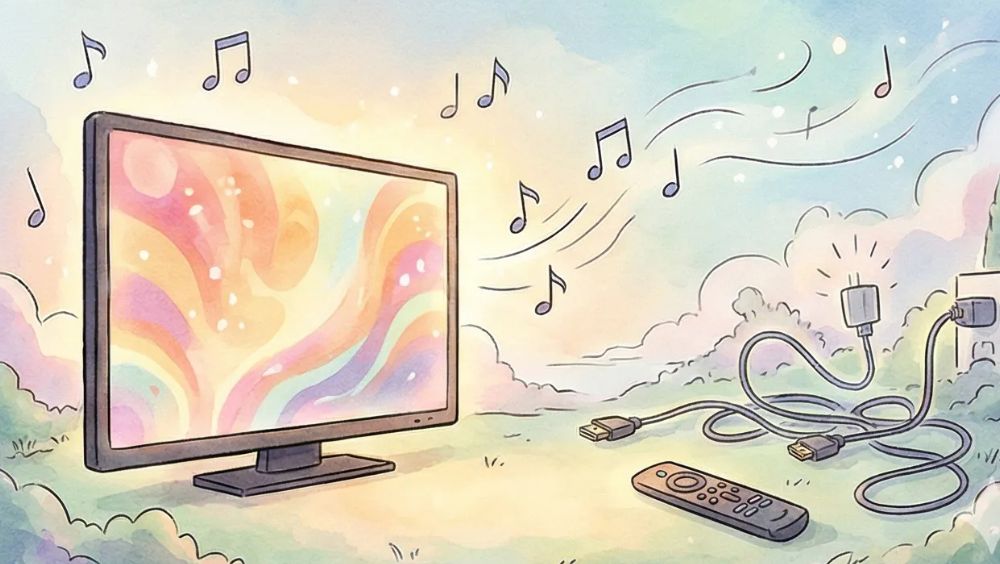
※画像はイメージです
最後になりますがFire TV Stickで画面が真っ暗で音は出るというトラブルは、決して珍しいことではありません。むしろ多くのユーザーが一度は経験する「登竜門」のような不具合とも言えますね。
音が出ているということは、本体の心臓部は動いている証拠。だからこそちょっとした設定の食い違いや、電気の通り道を整えてあげるだけで嘘のように解決することが多いんです。
この記事で紹介した対策を一つずつ試していくことで、原因の多くが「HDCP認証の失敗」「深刻な電力不足」「解像度の不整合」のいずれかに集約されることが分かったかなと思います。
私自身、何度もこの真っ暗な画面に直面してきましたが、一番の近道は「基本に立ち返ること」でした。
まずはACアダプタをテレビのUSBポートではなく壁のコンセントに直接挿し、HDMI延長ケーブルを使って接続をリフレッシュしましょう。その上でリモコンの長押しコマンドを一つずつ試していくことが、自力で直すための最短ルートになります。
焦って何度も電源を抜き差ししたくなりますが、そこをグッと堪えてデバイスが自己修復する時間を待ってあげることも大切ですよ。
 ポチップ
ポチップトラブル解決の「黄金ルート」を再確認しよう
ここまで解説してきた内容を読者の皆さんが迷わないように、具体的なアクションプランとしてまとめました。画面が見えない状態でも、この順番で進めれば復旧の可能性を最大限に高められます。
特に「上+巻き戻し」の解像度切り替えコマンドは、知っているかいないかで解決率が劇的に変わるまさに知恵袋級のテクニックです。
これらの手順は、デバイスを傷つけることなく安全に試せるものばかりです。私たちが普段、当たり前のように楽しんでいる映画やドラマの裏側では非常に緻密なデジタル認証が行われています。
その歯車が少しだけズレてしまった時に、今回の手順がそのズレを直すための「工具」になってくれるはずです。
 ポチップ
ポチップそれでも改善しない場合の最終判断とエスカレーション
この記事の内容をすべて試しても状況が変わらない場合は、残念ながら内部基板の寿命や映像出力チップの物理故障かもしれません。
特にどのテレビに繋いでも真っ暗で操作音すら聞こえない場合は、ハードウェアとしての寿命と判断せざるを得ません。
その場合は無理に使い続けてストレスを溜めるよりも、最新モデルへの買い替えを検討した方が結果としてコストパフォーマンスが良いこともあります。
| 現在の症状 | 考えられる状態 | おすすめのネクストステップ |
|---|---|---|
| 特定の操作コマンドで反応がある | ソフトウェアの不具合 | 工場出荷時へのリセット(初期化)を試行 |
| 音は出るが、映像は一切出ない | 映像出力回路の物理故障 | Amazonカスタマーサービスへ連絡し保証を確認 |
| ロゴ表示すらなく、音も鳴らない | 本体基板または電源系統の全損 | 最新のFire TV Stickセール情報を確認し買い替え |
正確な最新情報や製品サポートの詳細については、Amazon公式サイトのヘルプセクションを併せて確認するようにしてくださいね。
Amazonのサポートは非常に手厚く、保証期間内であれば驚くほどスムーズに交換対応をしてくれることもあります。
最後に。
デジタルガジェットにはトラブルが付きものですが、それを乗り越えた先にはまた楽しい視聴体験が待っています。この記事があなたの快適な動画視聴ライフが一日も早く戻ってくるための助けになれば私としてこれほど嬉しいことはありません。
もし新しいモデルを検討するなら、当サイトのFire TV Stick HDのレビュー!4Kとの違いや設定方法もぜひ覗いてみてくださいね。
トラブル解決後は
再発を防ぐために本体周りのホコリを掃除したり、風通しの良い場所に設置し直したりするのがおすすめです。小さな気遣いが、デバイスの寿命を大きく伸ばしてくれますよ。
本記事で紹介した手順は一般的なトラブルシューティングであり、すべての環境での改善を保証するものではありません。
特に電源周りの操作や初期化を行う際は火災やデータ消失のリスクを避けるため、公式マニュアルを遵守し自己責任において慎重に判断してください。
この記事を読んで「映った!」という感動の瞬間が、あなたに訪れることを心から願っています!
※クリックするとAmazon公式サイトに飛びます。
※期間内の解約で料金はかかりません。

