テレビで映画や動画を楽しもうと思ったら、Fire TV Stickが動かなくて困ってしまうことってありますよね。画面が真っ暗だったりリモコンが反応しなかったりと故障の症状はさまざまですが、まずは落ち着いて原因を探してみるのが近道です。
Amazonの公式サポートへ連絡する前に、自分で試せる簡単なチェックだけで直るケースも実はかなり多いんですよ。ここでは動作が不安定な時の対処法や連絡先、そして故障かなと思った時の確認ポイントを分かりやすくまとめてみました。
不具合の背景にはネットワーク設定や給電不足といった意外な理由が隠れていることもあります。記事を読み終わる頃には今のトラブルをどう解決すればいいのか、次に取るべき行動がはっきり見えてくるはずです。
※クリックするとAmazon公式サイトに飛びます。
※期間内の解約で料金はかかりません。
Fire TV Stickの故障・問い合わせの解決手順

※画像はイメージです
ストリーミングの基本!Fire TV Stickとは
Fire TV Stickとは、Amazonが展開しているスティック型のストリーミングメディアプレーヤーですね。
見た目は少し大きめのUSBメモリのような形をしていますが実はその小さな筐体の中に、専用のCPU(プロセッサ)、GPU(グラフィックス)、メモリ、ストレージ、そしてWi-Fiアンテナがぎっしりと凝縮されています。
テレビのHDMI端子に直接差し込むだけで普通のテレビがネット動画を楽しめる「スマートTV」に早変わりするという、まさに現代のエンタメには欠かせないガジェットかなと思います。
このデバイスを理解する上で一番大切なのは、これが単なる「変換ケーブル」ではなく「画面のない小さなスマートフォン」のようなコンピューターであるという点です。
中身はAndroidをベースにAmazonがカスタマイズした「Fire OS」という独自のオペレーティングシステムで動いています。
スマホと同じようにアプリをインストールしたりバックグラウンドでシステムが通信したり、OSのアップデートが行われたりしているんですよ。
だからこそ長時間使っていれば本体に熱がこもりますし動作が重くなったり、時にはフリエラーを起こして「故障かな?」と思わせる挙動をすることもあります。
自分の持っているモデルの性能を知っておく
「Fire TV Stick」と一口に言っても、実はいくつかの種類があります。
自分の持っているモデルの性能を知っておくと、トラブルが起きた時に「単なるスペック不足なのか、本当に壊れているのか」の判断がしやすくなりますよ。
| モデル名 | 主な特徴 | こんな人にピッタリ |
| Fire TV Stick (第3世代) | フルHD対応の標準モデル。サクサク動く。 | 一般的なテレビで手軽に楽しみたい人 |
| Fire TV Stick 4K Max | 4K画質対応。Wi-Fi 6対応で超高速。 | 高画質で映画を楽しみたい、最新性能が欲しい人 |
| Fire TV Stick Lite | 基本機能を抑えたエントリーモデル。 | とにかく安くYouTubeなどをテレビで見たい人 |
最近の4K Maxモデルなどは、処理能力が大幅に向上していますが、その分だけ電力消費も多くなり熱対策も重要になってきています。
このデバイスが「高密度な精密機器」であることを知っておくと、なぜ「純正のACアダプターを使って壁から電源を取るべきなのか」や「テレビの裏に熱がこもらないようにすべきなのか」といった対策の意味が納得できるはずです。
ちなみに初めて購入したばかりで「設定がうまく進まない!」と悩んでいる方は、こちらのFire TV Stick初期化全手順!できない時の強制リセットも合わせて参考にしてみてくださいね。
設置の段階でよくあるミスを防ぐだけで、その後の不具合に悩まされる確率がグッと減るかなと思います。

 ポチップ
ポチップ
精密機器ゆえの「デリケートさ」を理解しよう
Fire TV StickはHDMI端子から映像を出力する際、非常に高度な著作権保護技術(HDCPなど)や、通信プロトコルを使用しています。
そのためテレビ側のHDMI規格との相性や周囲のWi-Fiルーターから出る電波干渉、さらには家庭内の電圧のわずかな変動にも敏感に反応してしまうことがあるんです。
特にテレビの背面は熱がこもりやすくさらに金属パネルが電波を遮断しやすいという、コンピューターにとってはなかなか過酷な環境だったりします。
「昨日まで動いていたのに…」という場合でも実は内部でOSの自動更新が失敗していたり、静電気が溜まってフリーズしていたりするだけのケースも多いです。
まずはこの小さなスティックが一生懸命計算して映像を映してくれている「頑張り屋なコンピューター」であることを念頭に置いて、優しくトラブルシューティングを進めていきましょう。
詳しいデバイスの仕様や規格については、メーカー公式サイトの情報をチェックしてみるのも面白いですよ。
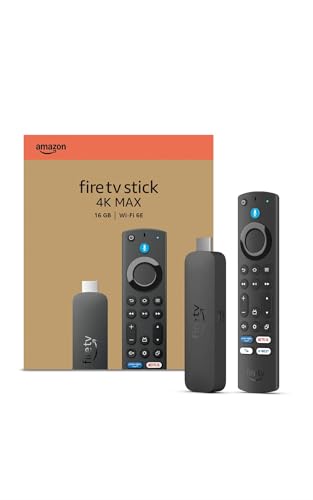 ポチップ
ポチップ
平均はどれくらい?ファイヤースティックの寿命
形あるものいつかは壊れるといいますが私がこれまで多くのユーザーさんの声を聞いたり、自分自身で何代も使い継いできたりした感覚から言うとファイヤースティックの寿命は一般的に2年から4年程度が目安かなと思います。
もちろん「もっと長く使えているよ!」という方もいらっしゃいますがストリーミングデバイスという製品の性質上、単に「通電して動くかどうか」だけではない、二つの側面での寿命があるんです。
一つは、基板やチップが物理的にダメになる「ハードウェア的な寿命」。そしてもう一つが、配信サービスの進化に本体の性能が追いつかなくなる「ソフトウェア的な寿命(実用上の寿命)」です。
実は後者のケースで買い替えを余儀なくされるパターンが非常に多く最新のアプリを動かすにはそれなりのパワーが必要になるため、古いモデルをずっと使い続けていると動作がカクついたり頻繁にフリーズしたりするようになります。

「物理的な寿命」を左右するのは過酷な熱環境
物理的な寿命を縮める最大の要因は、間違いなく「熱ダメージ」です。
Fire TV Stickはあの小さなボディに高性能なプロセッサを詰め込んでいますが、ファンなどの冷却機構を持たない「ファンレス構造」になっています。
特に4K動画を長時間再生したりテレビ背面の風通しの悪い場所に設置したりすると、本体温度はかなりの高温になります。
電子部品、特に半導体やコンデンサといったパーツは熱に非常に弱く、高温状態が続くと徐々に劣化が進んでしまいます。
これを防ぐためにデバイスには「サーマルスロットリング」という保護機能が備わっており、温度が上がりすぎると意図的に処理能力を落として発熱を抑えようとします。
「再生中に急にカクカクし始めた」「読み込みが異常に長くなった」という症状は、実は本体が熱から自分を守ろうとしているサインかもしれません。
寿命を延ばすコツ
付属のHDMI延長ケーブルを使うだけでテレビ本体からの熱伝導を抑え、空気の通り道を確保できるので熱による劣化を少しだけ遅らせることができますよ。
 ポチップ
ポチップ
「実用上の寿命」はアプリの進化で決まる
Fire TV Stickはスマホと同じように、常にアプリやOSがアップデートされています。
例えば5年前のPrime Videoアプリと今のアプリでは、機能の豊富さも、背景で動いているプログラムの重さも全く違います。
古いFire TV Stickは当時のアプリを動かすために設計されているため最新の「重たくなった」アプリを動かそうとすると、メモリ(RAM)不足やCPU不足に陥ってしまうんです。
「壊れてはいないけど、ストレスが溜まって使っていられない」という状態は、まさにこのソフトウェア的な寿命ですね。
私が以前使っていた初代モデルも、最後の方はリモコンを押してから画面が反応するまで数秒かかるようになり「あ、これはもう限界かな」と感じて買い替えました。
| 使用年数 | よくある症状(寿命の予兆) | 推奨される対応 |
| 1年未満 | 初期不良以外はほぼ快適 | 保証期間内なので修理・交換が可能 |
| 2年〜3年 | 特定のアプリでフリーズ、稀に再起動 | キャッシュ削除や初期化で延命可能 |
| 4年以上 | 全体的な動作の遅延、Wi-Fiの頻繁な切断 | 最新モデルへの買い替え推奨 |
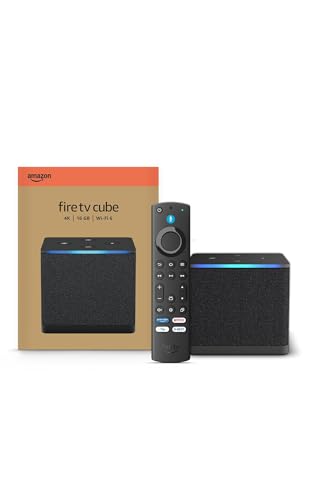 ポチップ
ポチップ
買い替えか、粘るか。判断の分かれ目
もしあなたのFire TV Stickが購入から3年以上経過していて最近明らかに動作が重い、あるいは勝手に再起動するといった症状が出ているならそれは寿命のサインかもしれません。
家電量販店などに修理に出そうと考える方もいるかもしれませんが正直なところ、Fire TV Stickは修理して使い続けるよりも新しいモデルに買い替える方が圧倒的にコスパが良いです。
最新モデルはプロセッサが強化されているだけでなくWi-Fi 6などの最新通信規格に対応していたり、省電力性能が上がっていたりと数年前のモデルとは別次元の快適さが味わえます。
特にAmazonの大型セール時などは驚くような価格で最新機種が手に入ることもあるので、不調を感じたら無理に使い続けず新しいデバイスへ移行してストレスフリーな視聴環境を手に入れるのが一番かなと思います。
ちなみに「まだ買って数年なのに調子が悪い…」という方は寿命と決めつける前に、こちらのFire TV Stickが頻繁に再起動する原因と対策をまとめた記事もチェックしてみてください。設定の見直しだけでサクサク感が戻ることもありますよ。
最後に電子機器の適切な廃棄についても意識しておきたいですね。Amazonでは、使い終わったデバイスのリサイクルプログラムも案内されています。
環境に配慮しつつ、新しい技術を取り入れていくのがスマートな楽しみ方かもしれません。
 ポチップ
ポチップ
繋ぎ方とファイヤースティックTVがつかない時の確認
テレビのスイッチを入れたのに画面が真っ暗なままだったり「信号がありません」という無機質なメッセージが出たりすると、せっかくの動画タイムが台無しでガッカリしてしまいますよね。
いわゆる「ファイヤースティックTVがつかない」というトラブルは実は本体が壊れたわけではなく、物理的な接続の不備や電源のパワー不足が原因であることがほとんどなんです。
まずは慌てずに、基本中の基本である「物理的な繋ぎ方」から一緒にチェックしていきましょう。
ポチップ
意外な盲点!HDMIポートの「半挿し」と接触不良
Fire TV Stickはテレビの側面に垂直に差し込んだり、背面の狭いスペースに押し込んだりすることが多いですよね。
そのためデバイス自体の重みや繋いでいるUSBケーブルの張力によって、知らないうちにHDMI端子が少しだけ浮いてしまう「半挿し」状態になることがよくあります。
HDMI端子は非常に細かなピンが並んでいる精密な部分なので、わずかコンマ数ミリずれただけでも映像信号が正しく伝わらなくなってしまいます。
「しっかり挿しているつもり」でも一度完全に抜いてから、カチッという手応えがあるまで奥までしっかりと差し込み直してみてください。これだけで「映った!」となるケースが本当に多いんですよ。
またテレビ側に複数のHDMIポートがある場合は、別の番号(例えばHDMI1からHDMI2へ)に差し替えてみるのも有効な切り分け方法です。
 ポチップ
ポチップ
電力供給の質が命!テレビのUSBポートがNGな理由
利便性を考えて、テレビの横にあるUSBポートから電源を取っていませんか?実はこれが不具合の最大の原因になることがあります。
一般的なテレビのUSBポートはもともとUSBメモリなどのデータ読み取り用として設計されていることが多く、出力が「500mA(0.5A)」程度に制限されていることが珍しくありません。
一方で、Fire TV Stickが安定して動くためには最低でも「1A(1,000mA)」程度の電流が必要です。
電力が足りないと、立ち上がる途中で電圧がドロップし「Amazonロゴでループする」「画面が頻繁にブラックアウトする」といった症状が起こります。
人間でいえば、全力疾走したいのに食事が足りなくてガス欠を起こしているような状態ですね。
安定した動作のためには必ず付属の純正ACアダプターを使い、壁のコンセントから直接給電するようにしましょう。
| 給電方法 | メリット | デメリット・リスク |
| 壁のコンセント(純正アダプタ) | 電力が極めて安定し、故障のリスクが低い | コンセントの空きが必要、配線が少し増える |
| テレビのUSBポート | 配線がスッキリし、テレビ連動で電源が切れる | 慢性的な電力不足、ブートループの原因になる |
HDMI延長ケーブルは「おまけ」じゃない!その重要な役割
購入時に箱に入っていた短い「HDMI延長ケーブル」、これをついつい「使わなくても届くからいいや」と放置していませんか?
実はこの短いケーブルには、通信を安定させるための非常に重要な役割があるんです。
テレビの背面は金属パネルで覆われており、さらに強力な電磁波ノイズが発生しています。
スティックをテレビに密着させてしまうとこのノイズの影響でWi-Fiの速度が極端に落ちたり、Bluetoothリモコンの反応が悪くなったりすることがあります。
延長ケーブルを使ってテレビ本体から数センチ離してあげるだけでノイズ干渉を避けられるだけでなく、放熱効率が上がって熱暴走を防ぐこともできるんですよ。
参考
もしどうしても壁のコンセントから電源が取れない、あるいは配線を極限までスッキリさせたいという場合は、こちらのFire TV Stickの給電不足を解消する専用アクセサリーの紹介記事を参考にしてみてください。テレビのUSBポートからでも安定して電力を引き出すための特殊なケーブルがあるんです。
最後に、電気製品を扱う上で知っておきたいのが「トラッキング現象」などの火災リスクです。
長期間コンセントに差しっぱなしにすることが多いデバイスですので、たまにはACアダプター周辺にホコリが溜まっていないか掃除をしてあげてくださいね。
安全な電気の使用については、独立行政法人 製品評価技術基盤機構(NITE)などの注意喚起も参考になりますよ。
これらのステップを確認しても画面が映らない場合は、テレビ側の設定や本体のシステムエラーの可能性が出てきます。
特に「入力切替」のボタンを何度も押しているうちに間違った番号を選択してしまっていることも意外と多いので、もう一度リモコンを手に取って確認してみましょう。

ファイヤースティックが動かなくなった時はどうすればいい?
動画を楽しんでいる最中に画面がピタッと止まってしまったり、メニューを操作しようとしても全く反応しなくなったり…。
「ファイヤースティックが動かなくなった時はどうすればいい?」と、パニックになってしまう気持ちよく分かります。私も以前、大事なシーンでフリーズしてしまいリモコンを連打した経験があります。
こうしたフリーズや動作の異常は内部のメモリ(RAM)がいっぱいになっていたり、一時的なシステムエラーが蓄積されていたりすることが主な原因です。
まずは落ち着いて、最も強力で効果的な「物理的リセット」から試してみましょう。
 ポチップ
ポチップ
最強の解決策「60秒間のパワーサイクル」
動作が完全に固まってしまった時に、何よりも先に試してほしいのが「電源ケーブルを抜いて60秒間待つ」という物理的なリセット(パワーサイクル)です。
「設定メニューから再起動すればいいのでは?」と思うかもしれませんが、画面が固まっている時はそもそもメニューが開きませんし、ソフトウェア的な再起動では内部の電子回路に残った「余分な電気」を逃がすことができません。
やり方はコンセントからACアダプターを抜くか、Fire TV Stick本体からMicro USBケーブルを直接抜くだけです。ここで最も重要なのが、「必ず60秒以上待つ」こと。
精密機器の内部にはコンデンサという電気を蓄える部品があり、数秒抜いた程度では電気が残ってしまいエラーの状態を保持し続けてしまうことがあるんです。
1分間しっかり待つことでメモリが完全にクリアされ、クリーンな状態で再起動がかかります。驚くほど多くの不具合が、これだけで解消されるんですよ。
 ポチップ
ポチップ
特定のアプリが重い場合の「キャッシュ削除」
もし「メニューは動くけれど、特定のアプリ(YouTubeやNetflixなど)だけが頻繁に止まる」という場合は、本体の故障ではなくアプリ内に溜まったゴミデータが原因かもしれません。
そんな時は、設定画面から個別にアプリのメンテナンスをしてあげましょう。
アプリを軽くする手順
1. ホーム画面の「設定(歯車アイコン)」を開く
2. 「アプリケーション」→「インストール済みアプリを管理」を選択
3. 調子の悪いアプリを選び、「強制停止」を実行
4. 同じ画面で「キャッシュを消去」をタップ
これを行うことで動作を圧迫していた一時ファイルが消去され、アプリの動きがスムーズになります。これでもダメな場合は、一度アプリをアンインストールして再インストールするのも効果的ですよ。
 ポチップ
ポチップ
最終手段!リモコン操作による強制初期化
「パワーサイクルを試してもAmazonロゴから進まない」「設定画面すら開けない」という重篤な状態に陥った場合の最終手段が、工場出荷時の設定へのリセット(ファクトリーリセット)です。
画面が映らなくてもリモコンの特定のボタンを組み合わせることで、強制的に初期化モードを呼び出すことができます。
注意!
工場出荷時の設定にリセットするとインストールしたアプリやWi-Fiの設定、個人のログイン情報などはすべて消去されます。購入直後の状態に戻るため、あくまで「何をしても直らない時」の最終手段と考えてくださいね。
| リセットの種類 | 操作方法 | 主な効果・影響 |
| ソフトリブート | 選択ボタンと再生ボタンを同時長押し | 通常の再起動。軽いフリーズに。 |
| パワーサイクル | 電源コードを抜いて60秒待つ | 最も推奨。物理的なエラーを解消。 |
| 強制初期化 | 「戻る」と「右」を同時に10秒以上長押し | 全データ消去。システム破損時の最終手段。 |
強制初期化のコマンドを送信すると、テレビ画面に「工場出荷時の設定にリセットします」という警告が出ます。そこで放置するかOKを押せば処理が始まります。
システムファイルの破損が原因であれば、これで新品同様のサクサク感が戻るはずです。
初期化後の再設定に不安がある方は、あらかじめこちらのFire TV Stickを初期化する手順と注意点をまとめた完全ガイドを読んでおくと安心かなと思います。
なおこうした不具合が頻発する場合、本体の故障以外に「OSのアップデート」が途中で止まっている可能性もあります。Amazonのヘルプページでも、常に最新のソフトウェアに更新することが推奨されていますね。
私からのアドバイス
「動かない!」と思ったらまずは電源を抜き、その間に温かい飲み物でも淹れて一息ついてみてください。その「1分のゆとり」が、デバイスにとってもあなたにとっても、一番の解決策になることが多いですよ。
ポチップ
Amazonfireスティックのリモコンが効かなくなった時の対処法は
Fire TV Stickを使っていて一番ストレスが溜まるのは、本体は動いているのにリモコンが全く反応しない時ですよね。
「ボタンを連打してもダメ」「近づけても反応しない」…。
実はAmazonfireスティックのリモコンが効かなくなった時の対処法は、単に電池を入れ替えるだけでは解決しないケースも多いんです。
リモコンと本体はBluetoothという無線規格でつながっていますがこれが何らかの拍子に「迷子」の状態になり、お互いを見失ってしまうことが不具合の正体であることがほとんど。
まずは落ち着いて電池の質からペアリングの再構築まで、ステップバイステップで確認していきましょう。
ポチップ
電池の「種類」と「接触」を疑ってみる
まずは基本中の基本、電池のチェックです。「さっき新品に変えたばかりだよ!」という方でも、意外な落とし穴があるんですよ。
リモコンに使用するのは「単4形アルカリ乾電池」ですがここで安いマンガン電池を使ってしまうと、電圧が不安定になりペアリングが頻繁に切れる原因になります。
また電池をセットする端子部分に注目してみてください。微細なホコリや、以前の電池の液漏れ跡(白い粉のようなもの)がついていませんか?
これらが付着していると、電気がうまく流れず動作が不安定になります。
一度電池を抜き、乾いた布や綿棒で端子を軽く掃除してから、しっかりと向きを確認して入れ直してみてください。
この「電池の抜き差し」そのものがリモコン内部のチップを再起動させる役割も果たしてくれるので、意外とこれだけで直ることも多いかなと思います。
ポチップ
魔法の儀式!「3ボタン同時押し」のリセット手順
電池に問題がない場合、次に試すべきはリモコンの内部設定を初期化する「ハードリセット」です。
これはリモコンを工場出荷時の状態に戻し、本体と再度イチから握手をさせるための儀式のようなもの。この手順は少し特殊なので、以下の手順を正確になぞってみてくださいね。
この手順のポイントは、リモコンだけでなく「本体も一緒に再起動させる」点にあります。お互いのメモリを一度クリアにすることで、新しい接続情報を正しく書き込むことができるようになるんです。
リモコン上部のLEDがオレンジ色に点滅し始めたら、それは「私を見つけて!」というペアリング待機モードに入った証拠。無事に接続されれば、テレビ画面に「リモコンが検出されました」といったメッセージが表示されるはずですよ。
ポチップ
代替手段として「スマホアプリ」を賢く使う
もし上記のリセットを試してもピクリともしない場合、リモコンそのものが物理的に故障(基板の断線やボタンの寿命)している可能性があります。
そんな時、とりあえずの操作を可能にしつつ、故障の切り分けができるのがスマホ用の「Amazon Fire TV」アプリです。
iPhoneやAndroidスマホにこのアプリを入れれば、スマホがWi-Fi経由でリモコンに変身します。
「スマホアプリではサクサク動くのに、付属のリモコンだけがダメ」という状況なら、本体の故障ではなく間違いなくリモコン単体の不具合だと言い切れますね。
このアプリは文字入力もフリック操作でできるので、正直なところ付属のリモコンより便利な面もあったりします(笑)。
| 確認項目 | スマホアプリで動く場合 | スマホアプリでも動かない場合 |
| 原因の切り分け | リモコンの単体故障・電池切れ | 本体の故障・Wi-Fi環境の異常 |
| 次に取るべき行動 | リモコンのリセットまたは買い替え | 本体の再起動・初期化・サポート相談 |
とりあえずアプリで操作ができるようになれば、設定画面からリモコンの再登録を試みることもできるので解決の幅がぐっと広がります。
電波干渉や「遮蔽物」にも注意を
意外と忘れがちなのがテレビの背面にある金属パネルや、近くにある電子レンジ・Wi-Fiルーターなどの電波干渉です。
Fire TV StickのリモコンはBluetooth(2.4GHz帯)を使っていますが、これは電子レンジの使用中に非常に影響を受けやすい帯域なんですね。
もし特定の時間帯だけ効きが悪くなるなら、環境要因を疑ってみるのもアリかもしれません。
詳しいペアリングの仕組みやどうしても直らない場合のトラブル解決法については、Amazon公式のヘルプページにも詳細なガイドが掲載されています。
私からのアドバイス
リモコンが動かないと「買い替えかな……」とガッカリしますが、8割以上のケースは上記のリセットで復活します。まずは電池を抜いて、深呼吸してからリセット手順を試してみてください。
もし物理的なボタンの陥没などがあればこちらのFire TV Stick用交換リモコンの選び方を参考に、新しいものを用意するのが一番の近道ですよ。
Fire TV Stickの故障・問い合わせと公式サポート

※画像はイメージです
ここまで自分でできるあらゆる手段を尽くしても状況が改善しない場合、いよいよハードウェア自体の物理的な故障を疑うタイミングかもしれません。
精密機器ですから、初期不良や内部基板の寿命などはどうしても避けて通れないものです。
でも安心してください。Amazonには強力なサポート体制がありますし、私たちが思っているよりもスムーズに交換手続きが進むことが多いんですよ。
ここからは実際にAmazonのカスタマーサービスへ連絡し、保証を適用してもらうための具体的なステップを詳しく解説していきます。
問い合わせのコツを知っておくだけで、イライラせずに解決まで辿り着けるはずです。
 ポチップ
ポチップ
1年保証の対象!故障と交換の手続きと流れ
どんなに大切に使っていても精密機器である以上、ある日突然動かなくなってしまうことはあります。でもガッカリして諦めてしまう前に、まずは購入時期を確認してみましょう。
新品でAmazonから購入したFire TV Stickには、通常1年間の限定保証が付帯しています。
これは正しく使っていたはずなのに電源が入らなくなった、あるいはWi-Fiチップが反応しなくなったといった、いわゆる「自然故障」を幅広くカバーしてくれる頼もしい制度なんです。
Amazonのデバイス保証が他の家電メーカーと違って非常に優れている点は「紙の保証書を探す必要が一切ない」ことです。
すべての購入履歴はAmazonのアカウントに紐付いているため、カスタマーサービス側で購入日や製品のシリアル番号(DSN)をすぐに特定してくれます。
「箱を捨てちゃった」「保証書をどこに置いたか忘れた」という方でも、注文履歴さえ残っていればしっかりと保証を受けられるのでまずは安心してくださいね。
保証対象となる主な内容
・Fire TV Stick本体の動作不良(起動しない、フリーズが直らないなど)
・付属のAlexa対応音声認識リモコンの故障(ボタンがきかない、接続できない)
・同梱されている電源アダプターやUSBケーブルの不具合
ポチップ
神対応!「先出し交換」の仕組みとは?
具体的な手続きの流れとしてはまずカスタマーサービスへ連絡し、これまで試したトラブルシューティング(再起動やリセットなど)の結果を伝えます。
そこで担当者が「これはハードウェアの故障ですね」と判断すれば、すぐに故障 交換の手配がスタートします。ここで私が一番感動したのは、Amazon独自の「先出し交換」という仕組みです。
普通、家電の修理といえば「壊れたものを送って、直るのを数週間待つ」のが一般的ですが、Amazonの場合は先に新品(または再生品)の交換デバイスを自宅へ送ってくれます。
そして新しく届いたデバイスの箱を使って、壊れた方のスティックを返送すればOKなんです。
この方式なら大好きな映画やドラマを見られない期間を最短1〜2日に抑えられるので、ストリーミング生活が生活の一部になっている私たちにとっては本当にありがたいですよね。
保証が効かないケースと延長保証の存在
ただしどんな状況でも無料で交換してくれるわけではありません。
例えばうっかりコーヒーをこぼしてしまった「水濡れ」やテレビを動かした際に端子をへし折ってしまった「物理的な破損」、あるいは自分で殻割りして分解してしまった場合などは通常保証の対象外となってしまいます。
またメルカリなどのフリマサイトで購入した中古品やAmazon以外の非正規販売店からの購入も、メーカー保証が引き継げないことがあるので注意が必要です。
| 項目 | 1年間限定保証(標準付帯) | 事故保証プラン(オプション) |
| 自然故障 | 〇(無料交換) | 〇(期間終了後もカバー) |
| 落下・衝突による破損 | ×(対象外) | 〇(回数制限内なら可能) |
| 水濡れ・水没 | ×(対象外) | 〇(対象内) |
| 問い合わせ先 | Amazonカスタマーサービス | テックマークジャパン専用窓口 |
もし小さなお子さんがいるご家庭やペットがいてデバイスを傷つけてしまう心配があるなら、購入時に「事故保証プラン(テックマークジャパン)」に加入しているか確認してみてください。
こちらは落下や水没までカバーしてくれます。この場合の問い合わせ先はAmazonではなく、専用窓口(0120-899-090)になるのでスマホにメモしておくといいかもしれません。
正確な保証の詳細は、Amazonの公式規約ページでも詳しく公開されています。
私からのアドバイス
「もう1年以上経っちゃったかも……」という場合でも、まずはカスタマーサービスに相談してみる価値はあります。
たまに神対応で解決策を提案してくれることもありますし、故障の切り分けを手伝ってもらうだけでも次に何をすべきかがハッキリしますから。
 ポチップ
ポチップ
Amazonファイヤースティックの問い合わせと電話番号
Fire TV Stickがどうしても動かないとき「今すぐ直接話して解決したい!」と思ってAmazonファイヤースティックの問い合わせと電話番号をGoogleなどで探してみても、意外と直接の番号は出てこないんですよね。
実は以前はフリーダイヤルの番号が公開されていた時期もあったのですが、現在は「コールバック方式」という画期的なシステムに完全移行しています。
これは私たちがAmazonのサイトやアプリから自分の電話番号を入力し、Amazonの担当者から折り返し電話をかけてもらうという仕組みなんです。
なぜ「電話をリクエストする」方式が採用されているの?
「自分から直接かけられないの?」と最初は少し不便に思うかもしれませんが実はこのシステム、使ってみるとユーザー側にとってのメリットが非常に多いんですよ。
一般的な企業のコールセンターだと、電話をかけてから「ただいま大変混み合っております。そのままお待ちいただくか…」という長い保留音を10分も20分も聞き続けることってありますよね。
Amazonのコールバック方式ならリクエストを送った後は自分の好きなことをして待っていれば、準備が整った担当者からスマホに電話がかかってくるんです。
さらにリクエストを送る際にある程度「Fire TV Stickの電源が入らない」「リモコンが反応しない」といったトラブルの内容を選択しているため、電話がつながった時点で担当者がこちらの状況を把握してくれています。
「イチから状況を説明する手間」が省けるので、話が非常にスムーズに進むのが魅力ですね。
| 比較項目 | 一般的な直接電話サポート | Amazonのコールバック方式 |
| 待ち時間 | 保留音を聞きながら待つ必要がある | 自分の作業をしながら待てる |
| 通話料 | ナビダイヤルなどで有料の場合が多い | Amazon側が負担(無料) |
| 事前情報 | つながってから本人確認や説明が必要 | 注文内容やデバイス情報が共有済み |
| 受付時間 | 平日の日中のみが多い | 原則として年中無休(時間は要確認) |
ポチップ
電話がかかってくるまでの時間と準備しておくこと
実際にリクエストを送信すれば、早ければ数十秒、混んでいる時でも数分から十数分程度で電話がかかってきます。
非通知や見慣れない番号からかかってくることもありますが、それがAmazonからの連絡ですので安心して出てくださいね。
もちろん通話料はAmazon持ちなので携帯電話の料金プランを気にせず、トラブルの詳細をじっくり相談できるのも誠実な対応だなと感じます。
電話口でスムーズに話を進めるために、以下の情報をメモしておくと「デキるユーザー」として対応がさらに早くなりますよ。
これまでに試したトラブルシューティングを正確に伝えると、オペレーターによる基礎的な確認作業をスキップできるので修理や交換の手続きへ一気に話を進めることができます。
もし「もう何をやってもダメなんです!」という絶望的な状況なら、素直にそう伝えてみてください。
ポチップ
詐欺サイトや偽の電話番号に注意!
ここで一つ、私から大切な注意喚起をさせてください。
「Amazonファイヤースティックの問い合わせと電話番号」と検索するとたまに公式サイトではないブログや掲示板に、特定の電話番号が直接書き込まれていることがあります。
しかしこれらの中にはAmazonを装った詐欺業者の番号が混ざっているリスクもゼロではありません。
個人情報を守るためにも必ずAmazonの公式サイト(またはアプリ)内のヘルプページを経由して、正規のルートでリクエストを送るようにしてくださいね。
具体的なリクエストの送り方は、Amazonの「カスタマーサービスに連絡」ページから進めます。
文字入力が苦手な方や複雑な状況を口頭でしっかり伝えたいという方は、この電話サポートを活用するのが一番の解決策かなと思います。
私からのアドバイス
電話がかかってきた際、担当者の方は非常に丁寧に対応してくれます。
焦る気持ちもありますが、こちらも「~が映らなくて困っているんです」と具体的に、かつ冷静に伝えると相手も解決策を見つけやすくなりますよ。
お互い気持ちよくコミュニケーションを取ることが、最速の解決への近道かもなんて思います。
 ポチップ
ポチップ
ファイヤースティックの問い合わせチャットの利用法
「電話で状況を説明するのは緊張するし、うまく言葉にできる自信がない…」という方、意外と多いのではないでしょうか。
実は私もそのタイプでオペレーターさんと直接話すと焦ってしまって、肝心な症状を伝え忘れることがよくあります。そんな時に私が全力でおすすめしたいのが、ファイヤースティックの問い合わせチャットの活用です。
テキストベースのやり取りなので、自分のペースで状況を整理しながら入力できますし、何よりのメリットは「情報の正確性」です。
デバイスの長い型番や複雑な英数字のシリアル番号(DSN)を、間違いを気にしながら口頭で伝える必要はありません。スマホやPCからサッとコピー&ペーストするだけで、正確な情報を瞬時に伝えられるのは本当に助かりますよね。
 ポチップ
ポチップ
24時間365日いつでも相談できる安心感
チャットサポートのもう一つの強みは、そのスピード感と利便性です。電話サポートには受付時間が設定されていることが多いですが、チャットは原則として24時間365日対応しています。
夜中に映画を観ていて突然動かなくなったとき「明日まで待てない!」という状況でも、その場ですぐに相談を始められるのはチャットならではの魅力かなと思います。
仕事が忙しくて日中に電話をする時間が取れない方でも、深夜や早朝の空いた時間にパパッと問い合わせを済ませられるのは嬉しいですよね。
またやり取りの履歴(ログ)が後からメールで送られてくる設定にもできるので、教えてもらったトラブルシューティングの手順をメモし忘れる心配もありません。

AIボットから人間のオペレーターへ切り替えるコツ
チャットを開始すると、最初は「Amazonアシスタント」という自動応答のAIボットが現れます。ここで提示される選択肢を選んでいるだけだと、なかなか解決に至らないこともあるんですよね。
そんな時は、迷わず「担当者と話したい」や「オペレーター」と直接入力してみてください。
ボットがさらに質問を重ねてくることもありますが、根気強く「いいえ(解決していない)」を選択し続けることで有人チャットへの切り替えボタンが表示されます。
人間の方に繋がってしまえばこちらの複雑な事情(例:「電源は入るけどリモコンのLEDが赤く高速点滅して動かない」など)を汲み取って、より的確なアドバイスをくれるようになりますよ。
チャットをスムーズに進める入力例
・「Fire TV Stick 4Kを使っていますが、Amazonロゴから画面が動きません」
・「電源の抜き差しとリモコンのリセットを試しましたが、改善しません」
・「保証期間内だと思うので、故障かどうか確認をお願いします」
 ポチップ
ポチップ
最速解決の鍵!シリアル番号(DSN)をどう見つける?
チャットでオペレーターさんに繋がると、まず間違いなく聞かれるのがデバイスのシリアル番号(DSN)です。
これがあれば担当者さんはあなたのデバイスがどのモデルで、保証がいつまで残っているかを瞬時に把握できるので対応がめちゃくちゃ早くなります。
DSNを確認する方法はいくつかありますが、状況に合わせて使い分けるのが賢いやり方です。
| 確認方法 | 具体的な場所・手順 | おすすめのケース |
| 本体・外箱 | 本体裏側の刻印、または購入時の外箱のラベル | 画面が全く映らないとき |
| 設定画面 | 「設定」>「マイFire TV」>「バージョン情報」 | 操作はできるが挙動がおかしいとき |
| Amazonサイト | 「アカウントサービス」>「コンテンツと端末の管理」 | 手元に箱がなく、画面も映らないとき |
特に画面が真っ暗で何も操作できないときは、PCやスマホからAmazonのサイトにログインし「コンテンツと端末の管理」というページを覗いてみてください。
自分のアカウントに紐付いているFire TVデバイスの一覧が表示され、そこから16桁程度のDSNを直接コピーできます。これをチャット画面に貼り付けるだけで、説明の手間が半分以下になりますよ。
私からのアドバイス
チャット中はスマホのカメラでテレビの画面(エラーメッセージなど)を撮影しておくと便利です。オペレーターさんに「どんなエラーコードが出ていますか?」と聞かれたときに、写真を見ながら正確に伝えられます。
こうした事前準備が、Fire TV Stick 故障 問い合わせをスムーズに終わらせる最大の秘訣です。
具体的なチャットの開始ページが見つからない場合は、Amazon公式のヘルプページにある「お問い合わせ」ボタンから進んでみてください。
チャットは言葉の行き違いが少なく、数字やリンクのやり取りに長けている素晴らしいツールです。
電話が苦手な方も深夜に困り果てている方もぜひこのファイヤースティックの問い合わせチャットをフル活用して、ストレスなく不具合を解決してほしいなと思います。
 ポチップ
ポチップ
Amazonのカスタマーセンターに電話したい場合
「ネットの解説を読んでもよく分からないし、とにかく直接スタッフの人に状況を聞いてほしい!」という時、ありますよね。
Fire TV Stickの不具合が深刻であればあるほど文字入力のチャットよりも、声でニュアンスを伝えられる電話の方が安心できるかなと思います。
ただいざAmazonのカスタマーセンターに電話したい場合、公式サイトのトップページを見渡しても問い合わせ先の電話番号がどこにも書いていなくて迷路に迷い込んだような気分になったことはありませんか?
実はAmazonのサイト設計は、ユーザーができるだけ自力で解決できるように「ヘルプ記事」へ誘導する仕組みになっています。そのため直接の連絡手段である「電話」のメニューは、かなり深い階層に隠されているんです。
でも大丈夫ですよ。決まった手順さえ知っていれば、最短1分ほどで担当者からの電話を予約(リクエスト)することができます。
ここではスマホアプリとブラウザ、それぞれの画面で迷わないための最短ルートを解説しますね。
 ポチップ
ポチップ
スマホアプリ(Amazonショッピングアプリ)からの最短手順
外出先やテレビの前でFire TV Stickを操作しながら連絡したいなら、スマホアプリを使うのが一番手軽です。画面の右下にある「三本線(メニューアイコン)」をタップすることから始まります。
アプリでの問い合わせルート
1. アプリ右下の三本線メニューをタップ
2. 下の方にある「カスタマーサービス」を選択
3. 画面を一番下までスクロールして「カスタマーサービスに連絡」をタップ
4. 「Amazonデバイス - Fire TV」など該当する項目を選んで進む
5. 「カスタマーサービスへ連絡」ボタンを押し、「今すぐ電話をリクエストする」を選択
ポチップ
PCやスマホのブラウザから辿り着く方法
ブラウザから操作する場合は、Amazonのトップページを一番下までスクロールしてください。フッター部分(黒い背景のエリア)にある「ヘルプ」という文字をクリックします。
そこから「問題が解決しない場合は」→「カスタマーサービスに連絡」と進んでいくのですが、ここでもやはり「まずは自分で調べてね」という選択肢が並びます。
焦らずに自分のトラブルに一番近い項目を選んでクリックしていけば、最終的に「電話」のボタンが現れますよ。
メニューに「電話」が出てこない時の裏技
もしどれだけ項目を選んでも電話の選択肢が出てこない…という時はあえて「その他」や「注文内容について」など、Fire TVとは関係のない適当な項目を選んで進んでみるのがコツです。
進んだ先で「解決しましたか?」と聞かれるので、迷わず「いいえ(解決していない)」を選択し続けてください。
するとシステムの「あ、この人は自分じゃ解決できないんだな」というスイッチが入り、直接連絡するためのリンクが表示されるようになります。Amazonのサイト設計は「粘り強く進む」のが正解なんですね。
| 操作環境 | 探し方のコツ | 注意点 |
| ショッピングアプリ | メニュー内の「カスタマーサービス」から直行 | アプリが最新版でないとメニュー位置が違うことも |
| PCブラウザ | ページ最下部の「ヘルプ」から「連絡先」へ | ログインしていないと詳細メニューが出ない |
| 共通の「裏技」 | 「いいえ(未解決)」を選び続けて窓口を出す | 諦めずに「さらにサポートが必要」を押し続ける |
ポチップ
電話がつながった後に伝えるべきこと
リクエストを送って電話がかかってきたら、まずは「Fire TV Stickの調子が悪くて、一通り自分でも試したけれど直らない」と誠実に伝えてみてください。
オペレーターの方は、日々何百件もの相談を受けているプロです。「何が起きているか」を正確に伝えるために、以下のような話し方を意識するとスムーズに交換や修理の話に進めます。
「画面に××というエラーコードが出ています」「電源の抜き差しは60秒やりました」「他のテレビに挿してもダメでした」といった具合に、具体的な事実を伝えると相手も「あ、これはもう本体の故障だな」とすぐに判断してくれます。
自分一人で何時間も格闘してイライラを溜めるより、サクッとプロに相談して交換対象になるかどうかを確認してもらうのが一番の近道かなと思います。
詳しい問い合わせページへの直通リンクが必要な方は、こちらのAmazon公式ヘルプをブックマークしておくと便利ですよ。
私からのアドバイス
Amazonのサポート担当者は、意外とフレンドリーで親身になってくれる方が多いです。機械の故障は誰のせいでもありませんから「困っている」という気持ちをそのまま伝えれば、きっと最善の解決策を一緒に考えてくれるはずですよ。
 ポチップ
ポチップ
Amazonでも買える純正パーツでトラブル解決
Fire TV Stickの調子が悪いとき、原因を切り分けていくと「本体は生きているけれど、リモコンだけが物理的に壊れた」とか「電源アダプターを失くしてしまった」という状況に行き着くことがよくあります。
そんなときわざわざセットを買い直したり数日かかる交換手続きを待ったりするよりも、必要なパーツだけを新しく用意するのが一番手っ取り早い解決策になるんですよ。
幸いなことにこれらはすべてAmazonでも買えるので、注文すれば最短翌日には手元に届きすぐにまたお気に入りの動画を楽しめるようになります。
特に故障の頻度が高いのが、やはり手元で操作するリモコンです。
本体はテレビの裏でじっとしているだけなので意外と頑丈なのですが、リモコンは落としたりソファの隙間に挟まって圧迫されたり時には飲み物をこぼしてしまったりと、過酷な環境にさらされていますよね。
もしボタンの効きが悪かったり何をしてもペアリングできなかったりする場合は、思い切ってリモコンだけを新調してみるのがおすすめです。
最近ではボタンの割り当てが可能な「Pro」タイプのリモコンも単品販売されており、あえてアップグレードを兼ねて買い替えるのも賢い選択かなと思います。
私からのアドバイス
リモコンを新しくする際は、自分のデバイスの「世代」を必ず確認してください。「第3世代のリモコンを買ったのに、自分のスティックが古すぎて対応していなかった…」という失敗を私も過去に経験しています。
商品ページにある「互換性チェック」の表は、穴が開くほどチェックすることをおすすめしますよ。
安定動作の要!電源とネットワークの強化パーツ
次に注目したいのが、電源周りとネットワーク環境を支える周辺機器です。
「再起動が繰り返される」トラブルの多くは給電不足が原因ですが、スマホの充電器を流用してしのいでいる方はぜひ純正の電源アダプターに戻してみてください。
Fire TV Stickが必要とする電圧・電流を正確に供給できるのは、やはり純正品が一番安心です。
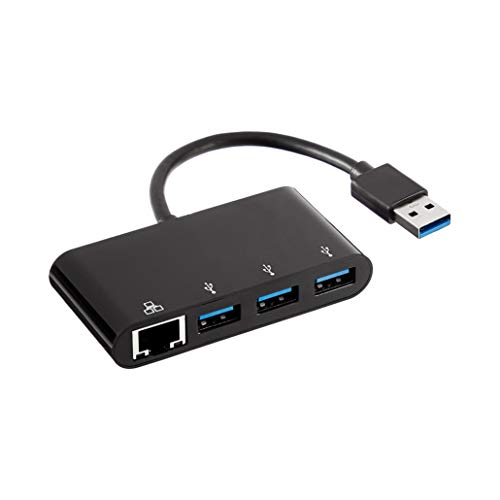
またWi-Fiがどうしても不安定な部屋で使っているなら、「イーサネットアダプタ」はまさに「神アイテム」と言えます。

これを使うことで有線LANケーブルを直接繋げるようになるため、4K動画の再生中に画面が止まってしまうストレスから一気に解放されますよ。
| パーツ名 | 主な解決内容 | 備考 |
| Alexa対応音声認識リモコン | ボタンの物理故障、ペアリング不能 | 設定から簡単に追加登録が可能 |
| イーサネットアダプタ | Wi-Fiの混線、速度低下、動画の停止 | 有線接続でパケロスを最小限に抑える |
| Missionケーブル (電源用) | 配線をスッキリさせたい、給電不足 | テレビのUSBポートからでも安定動作を支援 |
| 純正電源アダプタ&ケーブル | ブートループ、起動しない | 基本中の基本!電圧不足を解消します |
重要
100円ショップなどで売られている安価なUSBケーブルやアダプターは、Fire TV Stickが必要とする電流を十分に流せない場合があります。
一見動いているように見えても高負荷がかかった瞬間にシステムがクラッシュする原因になるためできる限り純正品、あるいはAmazonが動作を保証している認定品を選びましょう。
最後に各リモコンやアクセサリがどのモデルに対応しているかの正確な情報は、Amazon公式のヘルプページにある「互換性リスト」で最終確認することをお忘れなく。
適切なパーツを揃えるだけで、故障だと思っていたデバイスが見違えるようにサクサク動き出すこともあります。
完全に壊れてゴミにしてしまう前に、まずは一部のパーツをリフレッシュして延命させてあげるのもエコでスマートな方法かもしれませんね。
 ポチップ
ポチップ
Fire TV Stickの故障・問い合わせ方法のまとめ

※画像はイメージです
ここまで、Fire TV Stickの不具合に対する具体的な対処法から、公式サポートへの賢い連絡方法まで網羅的に解説してきました。
「Fire TV Stick 故障 問い合わせ」というキーワードでこの記事に辿り着いた皆さんの悩みは、少しでも解消されましたでしょうか。
精密機器である以上、ある日突然のトラブルは避けられませんがその多くは「正しい知識」さえあれば、自分一人の手でしかもたった数分で解決できるものなんですよ。
 ポチップ
ポチップ
最速で解決するための「黄金の2ステップ」を忘れずに
もしまだ何も試していないという方がいたら、まずは以下の2大対策を「騙された」と思って実行してみてください。これだけで問い合わせの手間が省ける確率が劇的に上がります。
1つ目は「電源コンセントを抜いて60秒間放置する」物理リセットです。単なる再起動ではなく、一度完全に放電させることがポイント。
2つ目は「リモコンの3ボタン同時押し(左・メニュー・戻る)」によるハードリセットです。ペアリングの不整合は、これでほとんど直ります。
この2つを試しても改善しない場合は、ハードウェア内部の物理的な損傷や寿命である可能性が高いため、無理に格闘して時間を浪費するより早めにAmazonのサポートへ相談するのが最もストレスの少ない解決ルートかなと思います。
| 今の状況 | まず試すべきこと | 次のステップ |
| 画面が映らない・重い | 60秒間の完全放電リセット | ACアダプタを純正にする |
| リモコンが動かない | 3ボタン長押しリセット | スマホアプリで動作確認 |
| 自力で直らない(1年以内) | Amazonへ電話・チャット | 無料の故障 交換を依頼 |
| 自力で直らない(2年以上) | 最新モデルの価格チェック | 買い替え(スペック向上) |
ポチップ
長く快適に使い続けるための「予防メンテナンス」
Fire TV Stickは消耗品という側面もありますが、日頃のちょっとした気遣いで寿命を延ばすことができます。
「純正の電源アダプターを使うこと」「HDMI延長ケーブルを併用して熱を逃がすこと」、そして「たまに再起動してキャッシュを掃除すること」。
これらを意識するだけで、数年後の安定性が変わってきますよ。
もし今回のトラブルをきっかけに買い替えを検討されるならより高性能な4K Maxモデルなどを選ぶことで、日々の動画ライフがさらにリッチでカクつきのない快適なものになるかもしれませんね。
最後になりますが、この記事で紹介したトラブルシューティングや保証の内容はあくまで一般的な目安としての情報です。
実際の不具合の判断や交換の可否、規約の変更についてはAmazonのオペレーターや公式サイトの最新の案内を最優先し、ご自身の責任においてご判断をお願いいたします。
(出典:Amazon.co.jp ヘルプ&カスタマーサービス「Fire TVのサポート」)
私からのアドバイス
「機械が壊れた!」と思うとイライラしてしまいますが、実はAmazonのサポートは非常に手厚く解決への道筋はしっかり用意されています。
自分ひとりで抱え込まずこの記事の内容を一つずつ試して、それでもダメなら遠慮なくプロを頼ってください。一日も早く、あなたのテレビに素晴らしい映画やドラマが戻ってくることを心から願っています!
重要
もしデバイス本体から異常な発熱、焦げたような臭い、異音、あるいは煙などが出ている場合は重大な事故に繋がる恐れがあります。ただちに使用を中止して電源を抜き、すぐにAmazonカスタマーサービスへ連絡してください。
安全に楽しむことが何よりも大切ですので、無理な自己修理や分解は絶対に控えましょう。
※クリックするとAmazon公式サイトに飛びます。
※期間内の解約で料金はかかりません。

